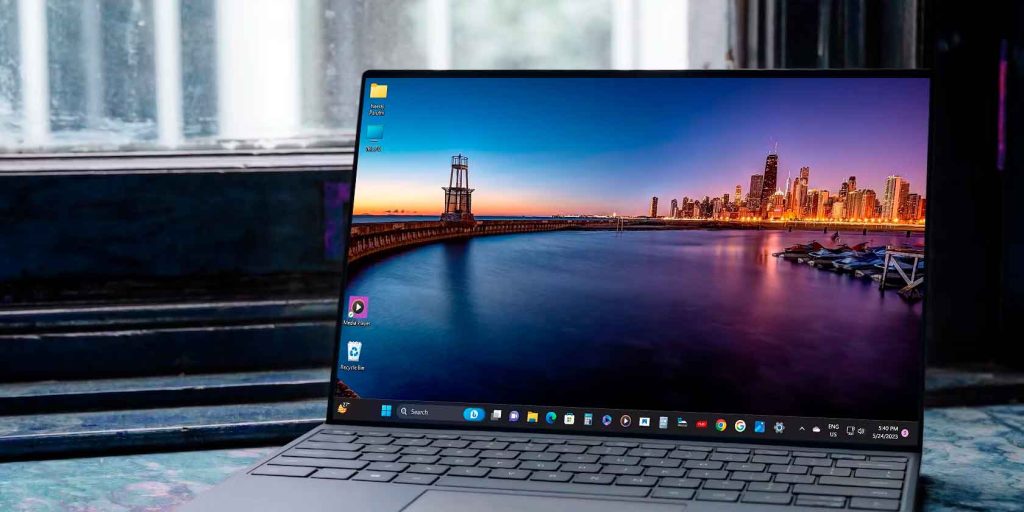
Personalizar la панель задач en Windows 11 стала необходимостью для тех, кто хочет более комфортной и эффективной рабочей среды. Хотя по умолчанию он отображается по центру, существует несколько способов изменить его расположение и адаптировать его в соответствии со своими предпочтениями.
Настройте панель задач в Windows 11
Если вы предпочитаете, чтобы значки на панели задач располагались по левому краю, вы можете изменить этот параметр в самой операционной системе, не требуя дополнительных инструментов.
Выполните следующие действия, чтобы изменить положение панели задач:
- Abre el menú de Конфигурация Windows 11 с помощью поиска на панели задач и выберите Personalización > Barra de tareas.
- Вы также можете щелкнуть правой кнопкой мыши по пустой области панели задач и выбрать Configuración de la barra de tareas.
- En la sección de Comportamientos de la barra de tareas, расширяет доступные параметры.
- En el menú desplegable junto a Alineación de la barra de tareas, selecciona Izquierda.
Эти изменения будут применены немедленно, и панель задач отобразится в выбранном положении.

Дополнительные параметры: переместить панель задач вверх или в сторону.
Тем, кто ищет дополнительные возможности настройки, такие как перемещение панели задач вверх или по бокам экрана, необходимо обратиться к сторонним решениям. Отличным инструментом для этой цели является Explorer Patcher.
Загрузите и установите патчер Explorer
Explorer Patcher — это инструмент с открытым исходным кодом, который позволяет восстановить функциональность панели задач Windows 10 в Windows 11, включая возможность переместить ее в любой край экрана.
- Посетите репозиторий Explorer Patcher на GitHub и скачайте самую последнюю версию программы.
- Сохраните установочный файл (.exe) в доступной папке и запустите его.
- Программа завершит установку, загрузив дополнительные необходимые файлы.
- После установки щелкните правой кнопкой мыши на панели задач и выберите Propiedades.
- В меню свойств вы можете настроить положение панели задач вверху, слева или справа от экрана.
Эти настройки можно вернуть, если вы не удовлетворены результатами, просто удалив программу и вернувшись к настройкам по умолчанию.
Ваше идеальное рабочее место: для большей производительности
Modificar la posición de la barra de tareas отвечает не только эстетическим предпочтениям, но и практические потребности. Хорошо сконфигурированная рабочая среда может повысить производительность и эффективность.
Помимо перемещения панели задач, рассмотрите эти дополнительные настройки, чтобы улучшить вашу работу в Windows 11:
- Widgets: добавление или удаление виджетов в зависимости от вашего ежедневного использования.
- Иконки бара: изменение значков, отображаемых на панели задач, с помощью настроек персонализации.
- Temas y colores: изменение темы и цветов системы, чтобы снизить нагрузку на глаза.
- Стартовая позиция: настройка расположения меню «Пуск» для быстрого доступа к приложениям и настройкам.
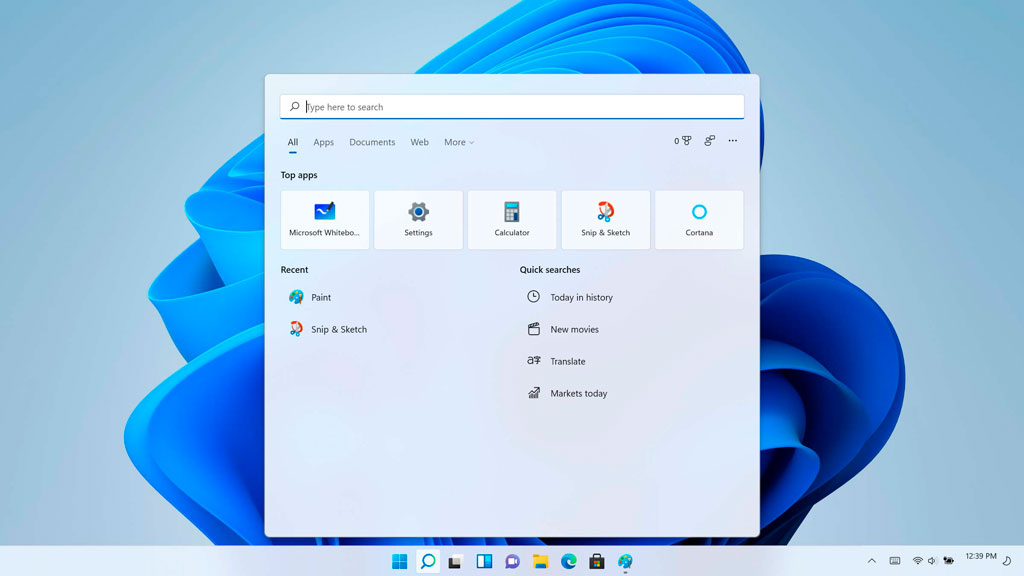
Меры предосторожности при использовании сторонних инструментов
Используйте сторонние приложения, такие как Explorer Patcher В этом есть свои риски. Хотя они обеспечивают большую гибкость, они могут влиять на стабильность системы или вызывать неожиданное поведение. Перед установкой таких инструментов всегда желательно сделать резервную копию вашей системы.
Постоянно обновляйте свои инструменты и программы, чтобы избежать несовместимости или проблем с безопасностью. Регулярно проверяйте наличие обновлений операционной системы и приложений, которые вы используете.
Настройте панель задач в Windows 11 Это лишь первый шаг в адаптации рабочей среды к вашим конкретным потребностям. Изучите различные варианты конфигурации и используйте доступные инструменты для создания рабочего пространства, которое оптимизирует вашу производительность и удобство работы с пользователем.

Я Себастьян Видаль, компьютерный инженер, увлеченный технологиями и DIY. Кроме того, я являюсь создателем tecnobits.com, где я делюсь обучающими материалами, которые помогут сделать технологии более доступными и понятными для всех.