
Устали тратить время на поиск в Windows? Встроенный инструмент поиска работает не так быстро, как хотелось бы, и часто объединяет локальные запросы с результатами Bing. К счастью, есть альтернатива. В этой статье мы её рассмотрим. Как полностью заменить поиск Windows на EverythingToolbar очень простым способом.
Как полностью заменить поиск Windows на EverythingToolbar
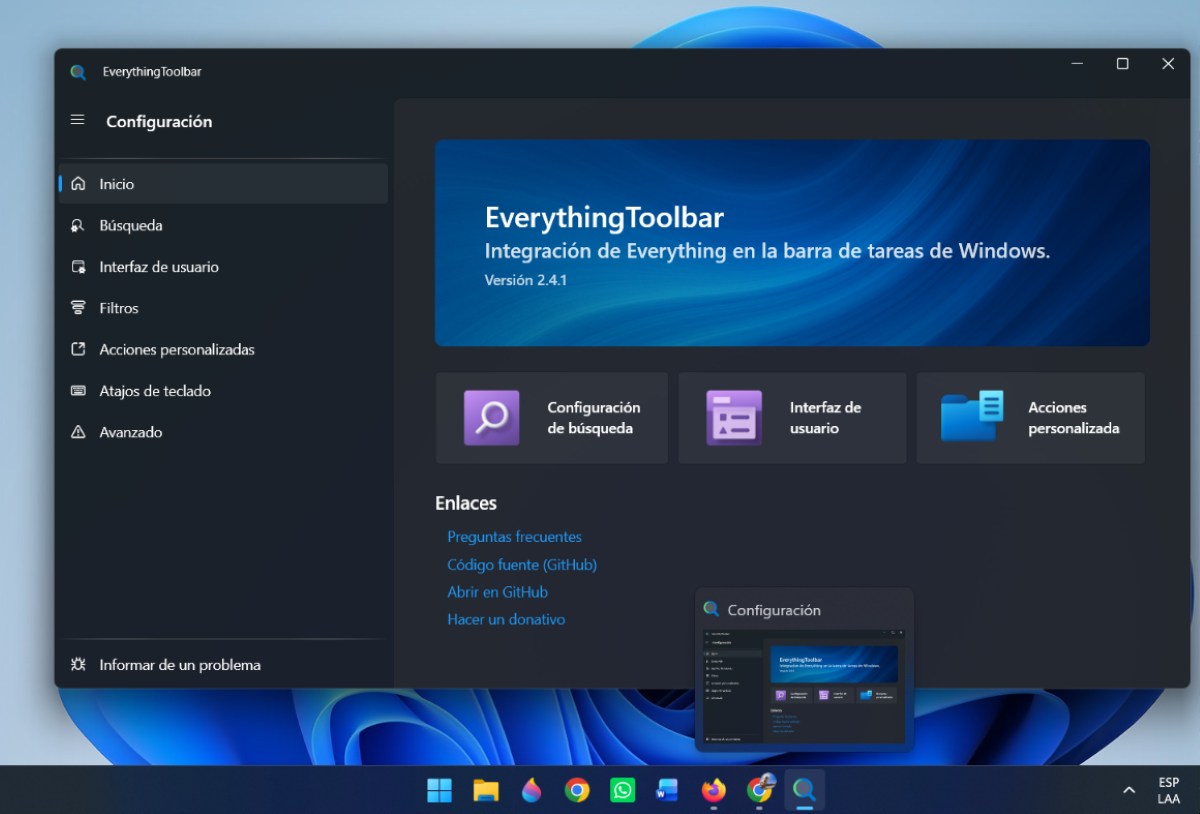
Полностью заменить поиск Windows можно с помощью таких инструментов, как EverythingToolbar. Это Легкое и очень быстрое решение, которое поможет вам получить доступ к вашим файлам.Мгновенный доступ к локальным папкам и документам. Ниже мы рассмотрим подробное пошаговое руководство по полному переходу на использование и отключению встроенной функции поиска Windows.
Шаг 1: Предварительные условия
Первое, что следует сделать для замены поиска Windows, это... Установите Voidtools EverythingСкачайте все с официального сайта Voidtools Если у вас его еще нет, убедитесь, что служба Everything Toolbar включена во время установки, чтобы она работала в фоновом режиме. Затем установите Everything Toolbar из официального репозитория на GitHub или с помощью команды `winget` в командной строке:
- winget install EverythingToolbar
Шаг 2: Установите EverythingToolbar в качестве поисковой системы по умолчанию.
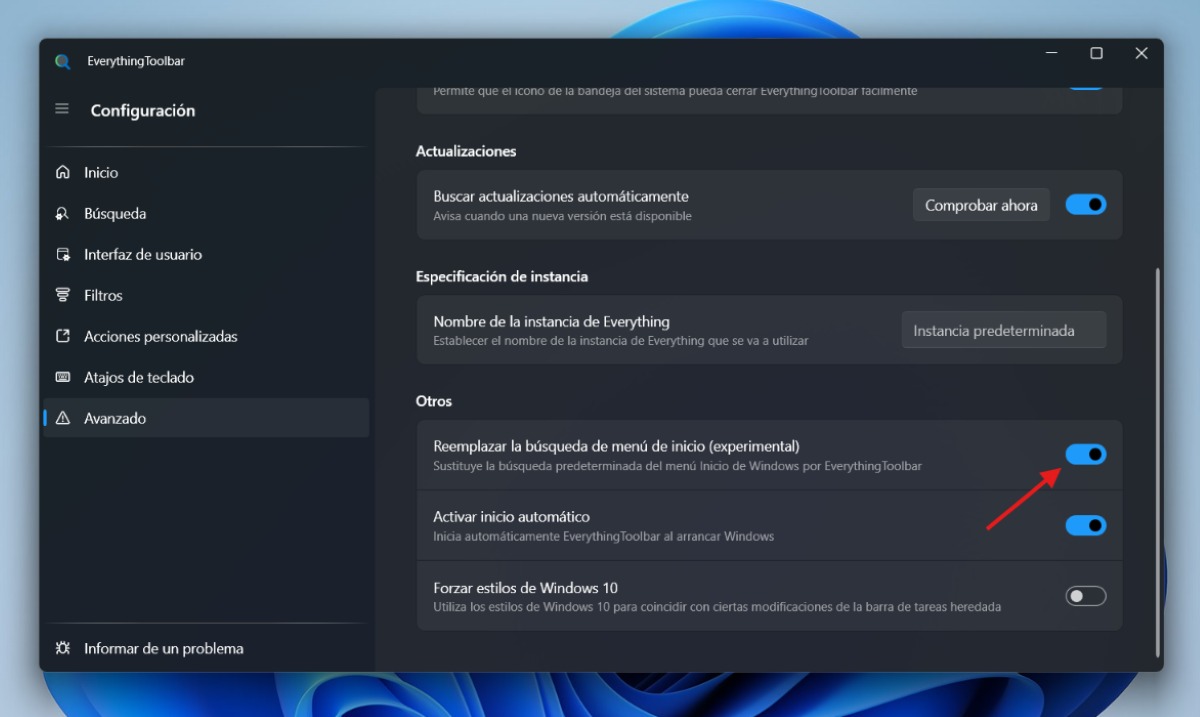
Следующий шаг к полной замене функции поиска Windows на EverythingToolbar — это Настройте инструмент в качестве поисковой системы по умолчанию.Для этого выполните следующие шаги:
- Открыть EverythingToolbar.
- Нажмите на значок шестеренки в правом верхнем углу и выберите Конфигурация.
- В боковой панели перейдите в раздел Передовой.
- Активируйте опцию Заменить поиск в меню «Пуск» полностью заменить поиск Windows на EverythingToolbar.
- Перейдите в раздел «Сочетания клавиш» и в Открыть окно поискаНажмите комбинацию клавиш, которую вы обычно используете для открытия поиска Windows. (Эта комбинация откроет EverythingToolbar напрямую, а не Windows.)
Дополнительный совет: В Windows 11 вы можете поиск файлов с панели задач С помощью EverythingToolbar вы можете закрепить ярлык на этой панели. Просто щелкните правой кнопкой мыши по приложению и выберите соответствующий пункт. Закрепить на панели задачВы даже можете перетащить значок влево или вправо, чтобы разместить его точно там, где раньше находилась оригинальная лупа Windows.
Шаг 3: Скройте стандартный значок панели задач Windows.
После того, как вы закрепили инструмент на панели задач, лучше всего сделать следующее: Упростите интерфейс и скройте стандартную иконку Windows.Это поможет вам избежать путаницы между ними.
- В Windows 11: Перейдите в «Настройки» – «Персонализация» – «Панель задач». В разделе «Поиск» выберите «Скрыть».
- В Windows 10: Щелкните правой кнопкой мыши по пустому месту на панели задач. Выберите «Поиск» — «Скрытые».
Шаг 4: Отключите службу индексирования Windows (необязательно)
Теперь, если вы хотите сделать больше, чем просто полностью заменить поиск Windows на EverythingToolbar, полностью освободить системные ресурсыВы можете отключить службу индексирования Windows. Для этого выполните следующие действия:
- Нажимать Вин + Рпишет сервисы.мск и нажмите Enter.
- Найдите услугу под названием Поиск Windows (Поиск в Windows).
- Щелкните по нему правой кнопкой мыши и выберите Характеристики.
- В поле «Тип запуска» измените его на Неполноценный.
- Нажмите на Арест чтобы немедленно приостановить работу сервиса, а затем нажмите Принимать.
Зачем полностью заменять поиск Windows на EverythingToolbar?
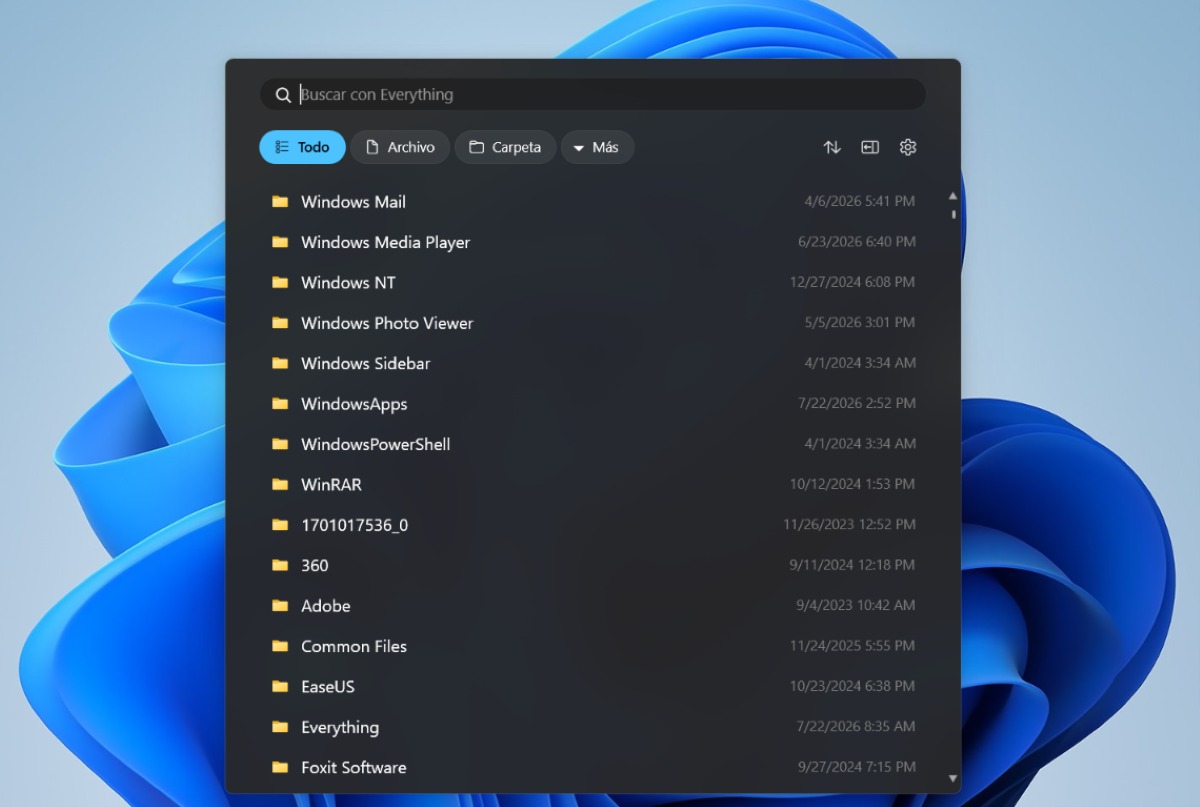
Почему полностью заменить поиск Windows на EverythingToolbar? Хотя Windows включает в себя собственную строку поиска, она не такая быстрая и точная, как можно было бы ожидать. Существует несколько вариантов. Убедительные причины, по которым некоторые опытные пользователи предпочитают использовать EverythingToolbar.Давайте рассмотрим некоторые из них.
Более высокая производительность и меньшее потребление ресурсов.
Скорость — главная причина. Для использования EverythingToolbar, Everything считывает главную файловую таблицу (MFT) непосредственно из папок и дисков, отформатированных в NTFS. Это означает, что он может проиндексировать сотни тысяч файлов за пару секунд и мгновенно предоставлять результаты по мере ввода текста.
С другой стороны, Потребление ресурсов при использовании EverythingToolbar минимально.В отличие от индексатора Windows, который обычно значительно нагружает процессор и дисковое пространство в фоновом режиме, Everything значительно освобождает память и вычислительные ресурсы, если вы установите его в качестве поисковой системы по умолчанию.
Более высокая точность поиска
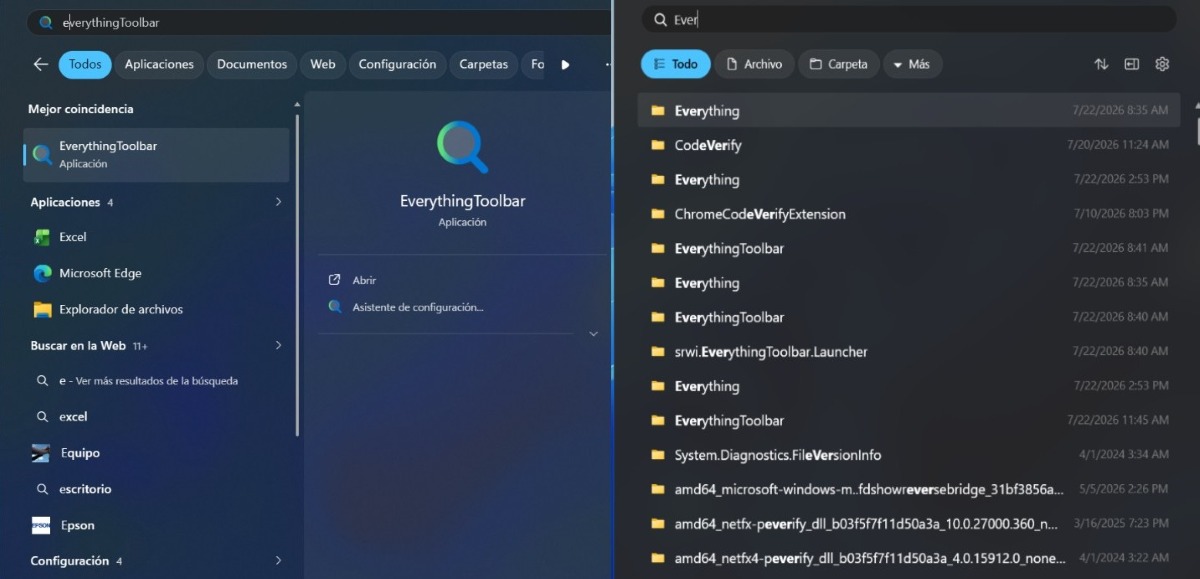
Еще одна причина использовать EverythingToolbar — точность результатовНапример, при использовании этой поисковой системы вы не будете получать подсказки, новости или ссылки на Проводник или ответы из интернета при попытке открыть папку или локальное приложение, как это происходит со встроенной поисковой системой Windows 10 и 11.
Кроме того, вы получаете полный контроль над своими поисками, поскольку Этот инструмент на 100% ориентирован на ваши локальные файлы.приложения и недавняя история. Это гарантирует, что первый результат, который появится, будет именно тем, что вы ищете на своем устройстве. Фактически, у вас есть расширенные возможности поиска, если вы выполните следующие действия:
- Фильтры по расширениям и атрибутам: При использовании определенных расширений файлов, таких как .py, .iso, .pdf, а также конкретных путей к папкам или размера файлов, вы можете отфильтровать результаты поиска за несколько секунд.
Удобная интеграция с Windows
Ещё одна причина, по которой некоторые пользователи предпочитают полностью заменить поиск Windows на EverythingToolbar, заключается в следующем: чистая эстетическая интеграция что этот инструмент имеет.
- В отличие от открытия плавающего окна «Всё», EverythingToolbar Оно интегрируется непосредственно в панель задач Windows. Кроме того, он поддерживает темный/светлый режим, чтобы соответствовать эстетике операционной системы.
- Тот же опыт использования клавиатуры: Если вы назначите стандартные системные сочетания клавиш (Win + S или Win + Q), вы не потеряете привычный рабочий процесс и мышечную память, которая сформировалась при открытии строки поиска Windows.
Полная замена поиска в Windows возможна.
Полная замена поиска Windows на EverythingToolbar может полностью измените свою ежедневную продуктивностьУстранив ненужные отвлекающие факторы, такие как поиск в интернете или новые приложения, вы получаете полный контроль над своими файлами и более быстрые и точные результаты.
Выполнив эти простые шаги по настройке, вы получите инструмент, который будет у вас под рукой. Это оптимизирует работу с Windows, не усложняя вам жизнь.Вам больше не нужно тратить время на поиски важного документа. Использование EverythingToolbar значительно ускорит и ускорит процесс поиска.
Индекс

С юных лет меня увлекало все, что связано с наукой и технологией, особенно те достижения, которые делают нашу жизнь проще и приятнее. Мне нравится быть в курсе последних новостей и тенденций, а также делиться своим опытом, мнениями и советами об устройствах и гаджетах, которыми я пользуюсь. Это привело меня к тому, что чуть более пяти лет назад я стал веб-писателем, специализирующимся в основном на устройствах Android и операционных системах Windows. Я научился объяснять сложные концепты простыми словами, чтобы мои читатели могли легко их понять.