
Панель виджетов Windows 11 очень полезна, если вам нужно Проверьте погоду или новости. Одним взглядом. Однако тот факт, что он открывается автоматически при малейшем касании значка мышью, очень раздражает и может прервать вашу работу. К счастью, Предотвратить открытие виджетов Windows 11 при наведении на них курсора мыши очень просто.Далее мы объясним, как это делается.
Как предотвратить открытие виджетов Windows 11 при наведении на них курсора

Предотвращение открытия виджетов Windows 11 при наведении на них курсора необходимо, если Вы постоянно случайно открываете эту панель.Это поможет поддерживать чистоту, оптимизацию и отсутствие отвлекающих факторов на рабочем столе во время работы, просмотра веб-страниц или игр. Вы можете легко отключить это поведение непосредственно в настройках этой панели в Windows 11.
Как предотвратить открытие виджетов Windows 11 при наведении на них курсора
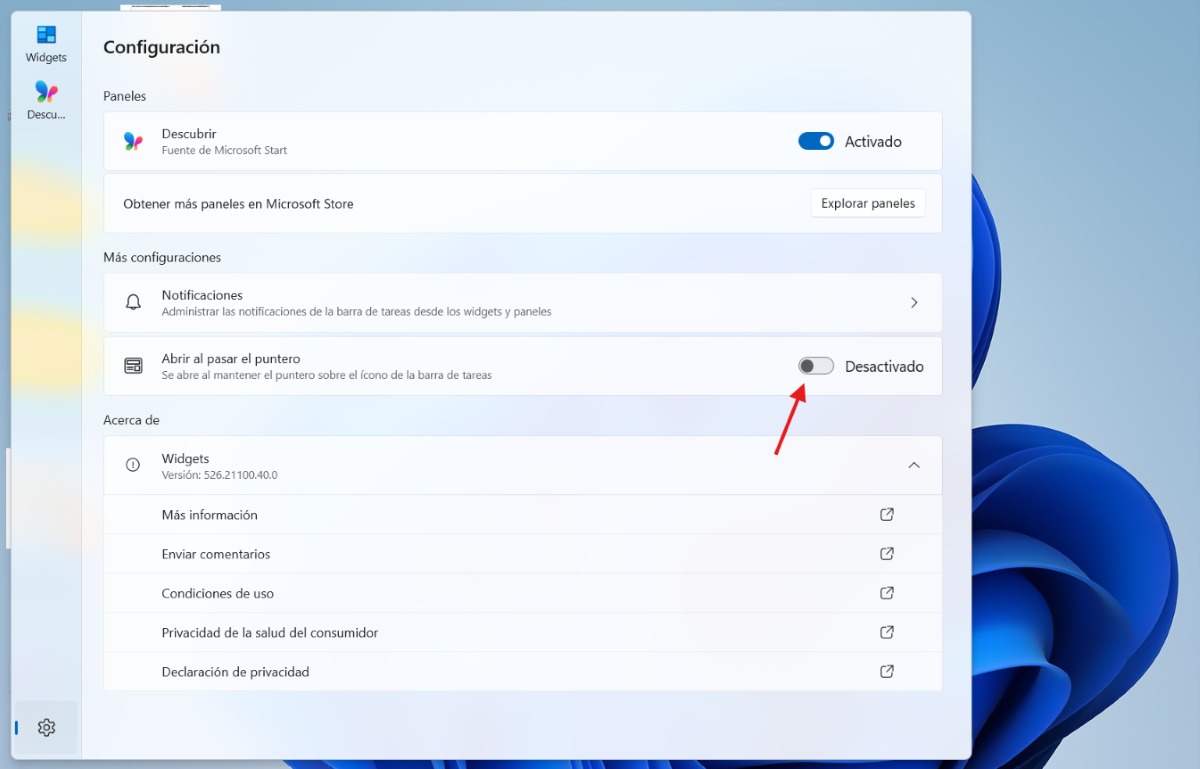
Следуйте этим инструкциям. Как предотвратить открытие виджетов Windows 11 при наведении курсора мыши на него:
- Откройте панель виджетов: Щелкните значок виджетов (или погоды), расположенный на панели задач. Нажмите комбинацию клавиш Windows + W или просто наведите курсор мыши на значок, и он откроется (чего мы и хотим избежать).
- Настройки доступа: В панели «Виджеты» нажмите на значок шестеренки, чтобы перейти в «Настройки».
- Отключить открытие при наведении курсора мыши (указатель, курсор): Найдите параметр "Открывать при наведении курсора" и переведите переключатель в положение "Выкл.".
Проверьте результат: Наведите курсор мыши на значок погоды на панели задач и удерживайте его несколько секунд. Панель больше не должна открываться автоматически; отныне она будет открываться только при непосредственном щелчке по значку.
Как навсегда удалить виджеты с панели задач
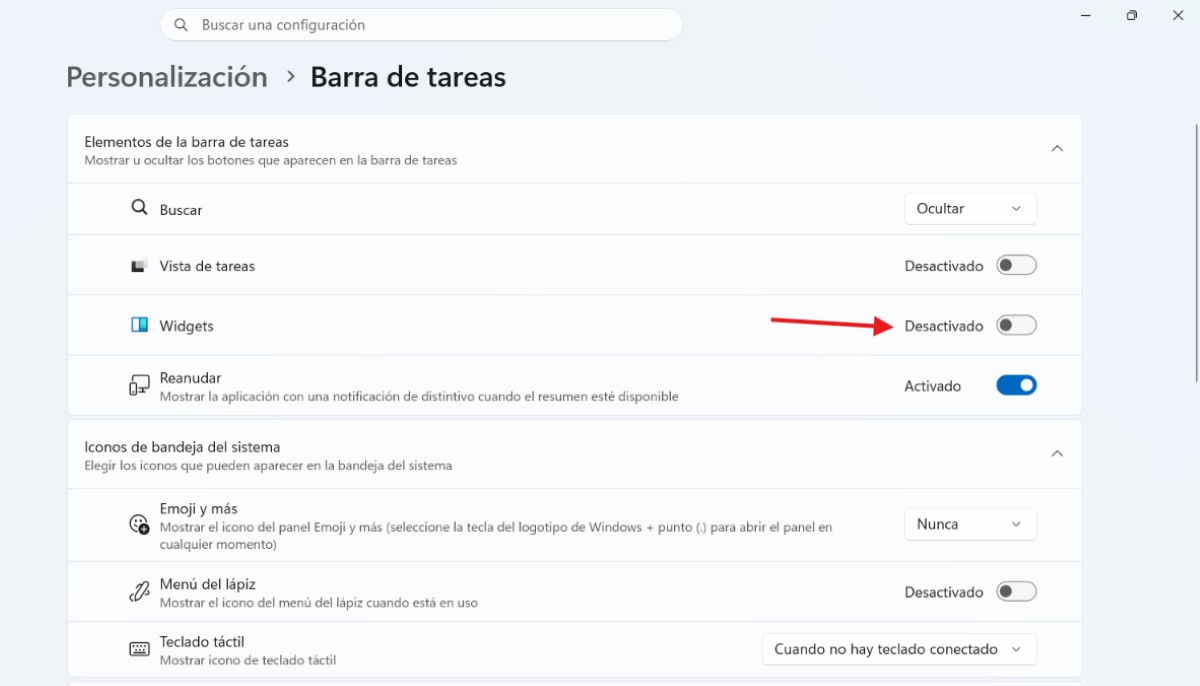
Но что, если вы предпочитаете Удалить ярлыки для виджетов Чтобы предотвратить случайное открытие виджетов? Помимо предотвращения открытия виджетов Windows 11, вы можете полностью скрыть кнопку на панели задач. В этом случае панель больше не будет занимать видимое пространство, хотя вы по-прежнему сможете открыть её в любое время с помощью сочетания клавиш Windows + W. Чтобы удалить её навсегда, выполните следующие действия:
- Откройте настройки панели задач: Щелкните правой кнопкой мыши по любому пустому месту на панели задач и выберите «Настройки панели задач».
- Отключить виджеты: Найдите этот вариант. Виджеты в списке элементов измените переключатель на Деактивировано.
Проверьте результат: Посмотрите в угол панели задач. Значок виджета погоды должен полностью исчезнуть. Если вы когда-нибудь захотите снова его отобразить, не волнуйтесь, процесс обратим; просто повторите эти шаги и снова включите переключатель.
Зачем запрещать виджетам Windows 11 открываться при наведении на них курсора мыши?
Так почему же некоторые пользователи предпочитают не отображать виджеты Windows 11 при наведении на них курсора мыши? Правда в том, что эта функция (известная как «наведение курсора») немного... Неудобно и раздражающе для многих по нескольким ключевым причинам.Вот основные из них:
- Случайные открытия: Это самая распространённая причина. Обычно мы перемещаем курсор мыши по всему экрану. Если мы переместим его в нижний левый угол (или в центр, в зависимости от того, где находится значок погоды), то часто наводим указатель мыши на него, не намереваясь открыть его, и это прерывает навигацию.
- Излишняя трата ресурсов: При каждом открытии панели виджетов загружается информация в реальном времени, такая как новости, погода, спорт и дорожная обстановка. Это приводит к излишнему использованию оперативной памяти и процессора в фоновом режиме.
- Визуальные отвлекающие факторы и нежелательные новости: В этом разделе обычно содержатся заголовки новостей и контент от Microsoft, которые могут быть для вас неважны или мешать вашей рабочей обстановке.
- Прерывание вашей деятельности: Предотвращение открытия виджетов Windows 11 при наведении на них курсора предотвращает внезапное закрытие панелью части экрана во время работы или игры.
- Насыщенность цветов и небольшие мониторы или ноутбуки: На маленьком экране, например, на ноутбуке, панель виджетов занимает много места (более половины экрана), из-за чего приходится щелкать в другом месте, чтобы закрыть ее.
Другие рекомендации по избеганию ненужных отвлекающих факторов.
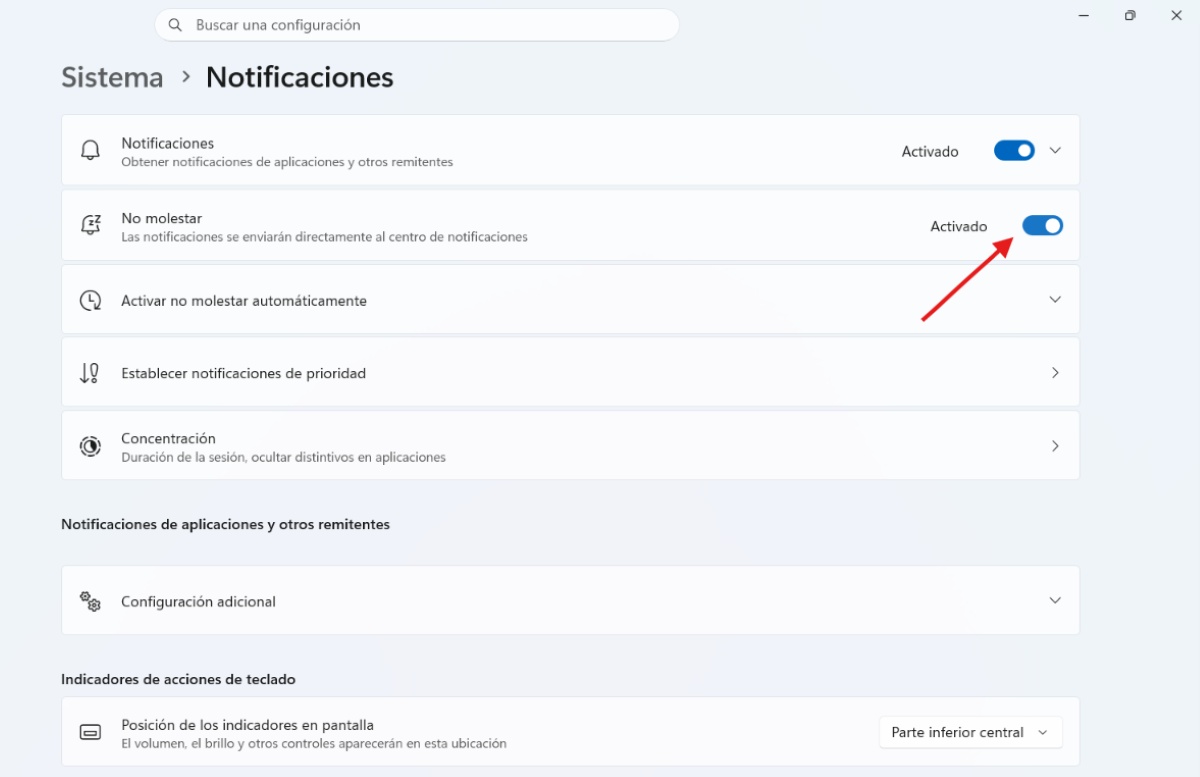
Помимо предотвращения открытия виджетов Windows 11 при наведении на них курсора, можно применить и другие меры. Ключевые корректировки для поддержания сосредоточенной рабочей обстановки. и избегайте раздражающих визуальных помех. Вот несколько практических советов:
- Активируйте режим концентрации: Нажмите на дату и время или на центр уведомлений и активируйте раздел для КонцентрацияЭто отключает уведомления, прекращает мигание приложения и временно отключает оповещения.
- Включите режим «Не беспокоить»: Перейдите в «Настройки» – «Система» – «Уведомления» и включите режим «Не беспокоить». Настройте правила автоматического включения этого режима в определенных ситуациях, например, при зеркальном отображении экрана, во время игр или в определенное время.
- Очистите и скройте панель задач: Щелкните правой кнопкой мыши на панели задач и выберите «Настройки панели задач».
- Скрывает поле поиска, кнопку «Просмотр задач» и Copilot.
- Включите параметр «Автоматически скрывать панель задач», если вы предпочитаете использовать все пространство экрана.
- Отключите уведомления для приложений, чтобы избежать соблазна постоянно и импульсивно их проверять.
- Отключите уведомления от сторонних приложений: В разделе «Настройки» – «Система» – «Уведомления» просмотрите список приложений и отключите оповещения для некритичных приложений.
В заключение, предотвратите открытие виджетов Windows 11 при наведении на них курсора. Это небольшая корректировка, которая заметно улучшит ваш пользовательский опыт.Благодаря этому изменению вы избежите надоедливых прерываний, сократите потребление ресурсов и вернете себе полный контроль над тем, когда и как получать доступ к этой информации.
Индекс

С юных лет меня увлекало все, что связано с наукой и технологией, особенно те достижения, которые делают нашу жизнь проще и приятнее. Мне нравится быть в курсе последних новостей и тенденций, а также делиться своим опытом, мнениями и советами об устройствах и гаджетах, которыми я пользуюсь. Это привело меня к тому, что чуть более пяти лет назад я стал веб-писателем, специализирующимся в основном на устройствах Android и операционных системах Windows. Я научился объяснять сложные концепты простыми словами, чтобы мои читатели могли легко их понять.