- Microsoft предлагает официальные ознакомительные виртуальные машины с Windows 11 и предустановленными инструментами, но срок их действия истекает, и они не поддерживают активацию.
- OSBoxes, VirtualBoxes, SysProbs и другие сайты предоставляют дистрибутивы Linux и альтернативные системы, готовые для VirtualBox и VMware.
- Adguard централизует официальные образы ISO от Microsoft; для современных виртуальных машин лучше всего создавать машину из образа ISO.
- Будьте осторожны с безопасностью и лицензированием: избегайте ненадежных образов и помните, что macOS за пределами Mac нарушает его лицензионное соглашение с конечным пользователем (EULA).

Он máquinas virtuales По сути, это компьютер внутри вашего компьютера: программное обеспечение, которое эмулирует оборудование для запуска гостевой операционной системы, полностью независимой от основной системы, и, да, это так же полезно, как кажется, для тестирования, обучения или обеспечения безопасности. Какие сайты лучше всего подходят для загрузки виртуальных машин? Именно об этом мы и поговорим в этой статье.
Мы собрали и систематизировали все надежные источники для загрузки готовых виртуальных машин, а также их плюсы и минусы, требования, отказы от ответственности и советы по настройке. Мы интегрируем официальные ресурсы Microsoft, репозитории, такие как OSBoxes, ветеранские проекты и альтернативы для разработки DevOpsSec., а также советы по их импорту и настройке и запуску без сюрпризов.
Что такое виртуальная машина и как она вписывается в ваш рабочий процесс?
Прежде чем рассматривать сайты для загрузки виртуальных машин, краткое пояснение: виртуальная машина — это «песочница» с собственной операционной системой, виртуальным диском, сетью и имитируемыми периферийными устройствами. Позволяет тестировать, изучать или запускать программное обеспечение, не подвергая риску базовую систему., поскольку все хранится в файлах, которые вы можете копировать, приостанавливать или удалять в любое время.
Существует два основных семейства гипервизоров. Тип 1 (bare metal) работает непосредственно на оборудовании и обычно используется на серверах благодаря своей эффективности. Тип 2 запускается как приложение на вашей хост-системе (в случае VirtualBox или VMware Workstation) и они доминируют на пользовательских компьютерах из-за своей простоты.
Где скачать готовые к использованию виртуальные машины
Если вы предпочитаете сэкономить время и пропустить установку ISO-образа, существуют репозитории с готовыми OVA-пакетами или дисками. Загрузите виртуальные машины со следующих сайтов. У каждого из них свой подход, каталог и ограничения., поэтому стоит выбирать исходя из того, что вам нужно: ознакомительная версия Windows, последние дистрибутивы Linux, старые системы или решения с предустановленным программным обеспечением.
Microsoft: Официальные оценочные виртуальные машины для разработки
Microsoft предлагает разработчикам и тестировщикам ознакомительные образы Windows 11 Enterprise. Они распространяются для Hyper-V (Gen2), VirtualBox, VMware и Parallels., упакованные для немедленного импорта и использования. Они включают Visual Studio 2022 Community с полезными нагрузками UWP, .NET Desktop, Azure и Windows App SDK для C#, WSL2 с Ubuntu, Windows Terminal и включённый режим разработчика.
Срок действия этих виртуальных машин истекает (они являются выпусками Enterprise Evaluation), и по истечении срока действия фон рабочего стола становится черным, появляется предупреждение о том, что система не является подлинной, а компьютер выключается каждый час; вам потребуется загрузить обновленный образ. Период использования обычно составляет около 90 дней., а размер загружаемого файла может варьироваться от 4,5 ГБ до более 20 ГБ в зависимости от пакета и гипервизора.
Требования и часто задаваемые вопросы: Минимум 8 ГБ ОЗУ и около 70 ГБ свободной памяти, начальный пароль для пользователя не установлен, активация ключа продукта не поддерживается, и на сегодняшний день нет доступной версии ARM. Если вы видите графические артефакты в VirtualBox, это известное поведение. в настоящее время исследуется командой, и вы можете смягчить проблему, установив гостевые дополнения.
Adguard: официальные образы ISO от Microsoft (и старые виртуальные машины)
Еще один сайт для загрузки виртуальных машин — Adguard, который централизует прямые загрузки продуктов Microsoft и упрощает получение официальных, неизмененных образов ISO, выбрав издание и версию. Современный Интернет ориентирован на ISO-образы и больше не предлагает виртуальные машины.Однако старый (неподдерживаемый) экземпляр все еще имеет раздел с виртуальными машинами, в основном Windows 10.
Плюсы: Огромный каталог Windows и история версий, все чисто и проверено. Плохо то, что в разделе VM отсутствуют самые последние издания., поэтому если вы ищете Windows 11 как виртуальную машину, вам придется загрузить ISO-образ и создать машину самостоятельно.
OSBoxes: дистрибутивы Linux, готовые для VirtualBox и VMware
OSBoxes Он собирает предустановленные диски из бесчисленных дистрибутивов Linux, доступных в форматах VDI (VirtualBox) и VMDK (VMware). По юридическим причинам сюда не входит Windows.Обширный и часто обновляемый каталог делает его идеальным для тестирования дистрибутивов без необходимости проходить процедуру установки.
Учетные данные по умолчанию: в большинстве образов обычный пользователь — это «osboxes» или «osboxesorg», а пароль — «osboxes.org»; для пользователя root пароль обычно тот же. Всегда проверяйте файл Readme каждого изображения, чтобы подтвердить точного пользователя. и другие детали. Язык обычно английский, но его можно изменить при запуске.
Среди доступных дистрибутивов вы найдете действительно обширный список: Android x86, Arch Linux, Debian, Fedora, Ubuntu, Kali, Manjaro, openSUSE и многое другое.
VirtualBoxes: образы, разработанные для VirtualBox
VirtualBoxes публикует диски, готовые к VirtualBox, с преобладанием дистрибутивов Linux, а также альтернативных систем, таких как FreeBSD, FreeDOS или Android. Многие листинги включают документацию и снимки экрана., полезно решить перед загрузкой.
Преимущества: каталог отсортирован в алфавитном порядке и множество дополнительных материалов для каждого изображения. Недостатки: упор сделан на VirtualBox (VMware нет), а навигация не самая интуитивная.Если вы используете VMware, вы можете конвертировать или импортировать, но определенного формата нет.
DescargarMaquinasVirtuales.com: предложения на испанском языке
Ещё больше сайтов для бесплатной загрузки гарантированно бесплатных виртуальных машин. Этот испаноязычный проект делится OVA-файлами с дистрибутивами Linux (CentOS, Debian, Kali, Ubuntu), готовыми к импорту в VirtualBox, а также пригодными для использования в VMware. Интересным плюсом является то, что многие изображения на испанском языке., что ценится в учебных заведениях.
Плюсы: версии для настольных компьютеров и серверов, совместимость с VirtualBox и VMware. Минусы: Сайт выглядит устаревшим (последние изображения — 2020 год). и не предоставляет много технической информации перед загрузкой.
SysProbs: широкий спектр инструментов для VirtualBox (Windows и Linux)
SysProbs собирает образы VDI для VirtualBox для Windows 11, 10, 8.1 и 7, а также для нескольких дистрибутивов Linux и даже редакций Windows Server (2019, 2016, 2012 R2). Загрузка бесплатна, и к каждому образу прилагается файл Readme с требованиями, именем пользователя и паролем..
Плюсы: широкий выбор и готовность к копированию и использованию в VirtualBox. Недостатки: некоторые исторические ссылки на Microsoft больше не работают. Из-за отсутствия поддержки старых постов. Это один из лучших сайтов для загрузки виртуальных машин.
TurnKey Linux: Устройства с предустановленными приложениями
TurnKey Linux предлагает другой подход: машины, которые, помимо системы, поставляются с готовыми к использованию стеками и приложениями (LAMP, WordPress, Drupal, MongoDB, Nextcloud/ownCloud и т. д.). Отлично подходит для создания функциональных лабораторий за считанные минуты. и сосредоточьтесь на тестировании приложения, а не на его создании.
Как открыть и импортировать загруженную виртуальную машину
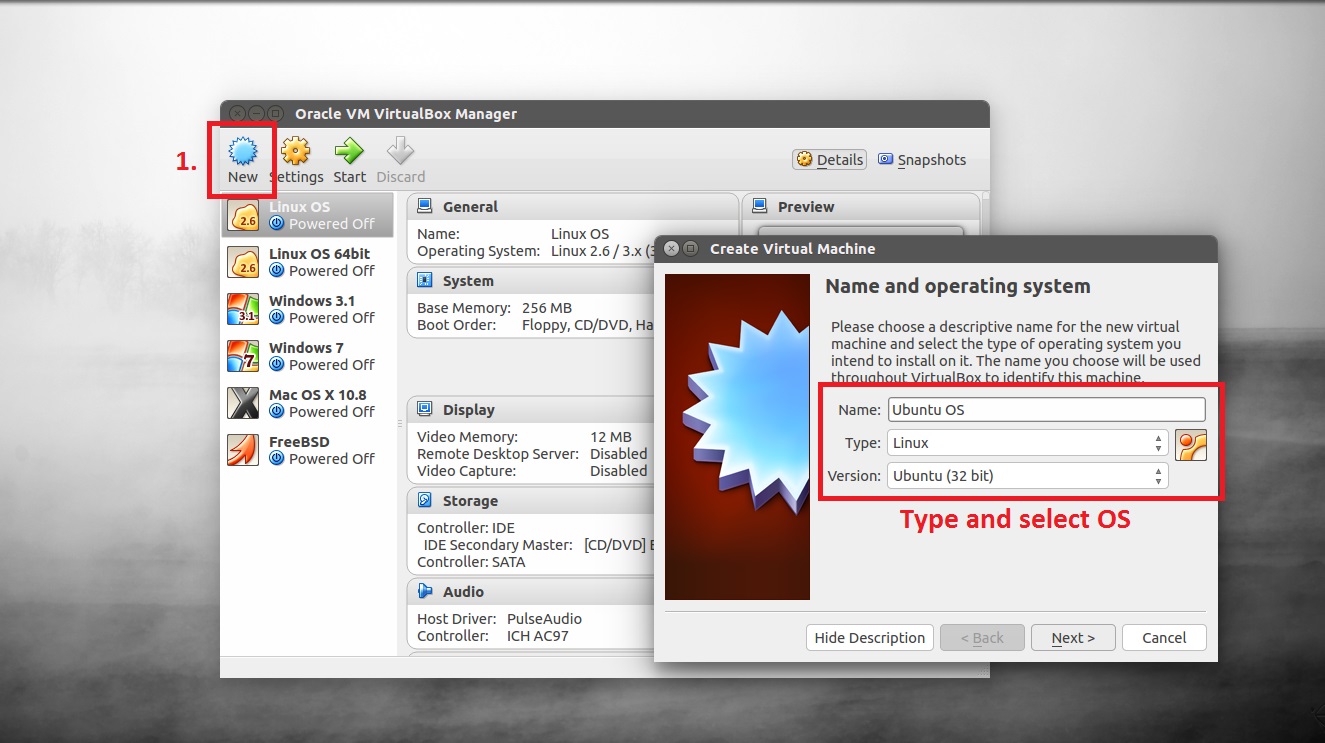
Если вы скачали OVA-файл в VirtualBox, выберите «Файл» > «Импортировать виртуализированную службу» и выберите файл. Мастер поможет вам проверить имя, объём оперативной памяти и процессор перед импортом. Если вы скачали отдельный диск (VDI/VMDK), следуйте нашему руководству. Установка образа VDI в VirtualBox, создав новую виртуальную машину и выбрав «использовать существующий файл на диске», когда попадете в раздел хранилища.
В VMware процесс аналогичен: вы можете либо напрямую открыть OVF/OVA, либо создать новую виртуальную машину и подключить диск как существующий. После импорта при первой загрузке вы увидите мастер первоначальной настройки. (язык, клавиатура, часовой пояс) в Windows и Linux вы можете установить локаль из сеанса.
Для образов OSBox типичная процедура такова: загрузка образа дистрибутива, распаковка, создание виртуальной машины в VirtualBox или VMware, выбор существующего диска и указание его на загруженный VDI/VMDK, завершение создания и загрузка. Затем войдите в систему, используя учетные данные по умолчанию, и при необходимости измените язык..
Требования, ограничения и часто задаваемые вопросы по виртуальным машинам Microsoft
Прежде чем мы закончим, вот несколько ключевых моментов об этих веб-сайтах для загрузки виртуальных машин:
- Минимальные требования: 8 ГБ ОЗУ (16 ГБ будет лучше, если вы собираетесь компилировать или использовать несколько гостевых ОС) и около 70 ГБ дискового пространства на каждую виртуальную машину. Некоторые изображения весят от 4,5 до 20 ГБ., поэтому используйте SSD для ускорения импорта и загрузки.
- Пароли: по умолчанию виртуальные машины Windows 11 dev не имеют установленного пароля для первоначального пользователя. Если вы подключаетесь через RDP или другой инструмент, сначала установите пароль. в локальном пользователе.
- Активация: это ознакомительные версии Enterprise Evaluation, которые не поддерживают активацию с помощью ключа. Когда срок действия истечет, загрузите новую виртуальную машину.Если они были отключены преждевременно, средство устранения неполадок активации может помочь исправить состояние.
- Архитектуры: На данный момент сборок ARM нет. Совместимость ориентирована на x86_64, с пакетами для Hyper-V Gen2, VirtualBox, VMware и, в циклах, Parallels.
- Известные проблемы: в VirtualBox могут возникать визуальные сбои (меню «Пуск» с нетипичным рендерингом). Установка гостевых дополнений и включение 3D-ускорения могут улучшить работу. пока поставщик проводит расследование.
Рекомендуемые настройки в VirtualBox
- ОЗУ: Выделяйте разумное количество ресурсов, не выходя за рамки. Не превышайте 50% от общего объема оперативной памяти вашего компьютера.Для легкого Linux достаточно 2–4 ГБ; для Windows 10/11 ориентируйтесь на 6–8 ГБ, если ваш компьютер это позволяет.
- ЦП: Если у вашего процессора несколько ядер, назначьте виртуальной машине более одного, чтобы повысить плавность работы. Не превышайте физические ядра чтобы не нагружать хост; с двумя vCPU вы уже заметите разницу.
- Хранилище: выберите между динамическими дисками (они увеличиваются по мере использования) или дисками фиксированного размера (более высокая производительность с самого начала за счет использования всего выделенного пространства). Если вы будете работать с базами данных или тяжелыми компиляциями, фиксированный размер обычно работает лучше..
- Гостевые дополнения: установите их, чтобы улучшить графическую интеграцию, синхронизацию буфера обмена и общие папки. Вы заметите улучшение впечатлений при изменении размера окна или перетаскивании файлов. между гостем и хозяином. Если ваша клавиатура не работает в VirtualBox
Выберите гипервизор: Hyper‑V, VMware или VirtualBox
Hyper‑V (Windows): установите компонент в Windows Pro/Enterprise и используйте диски VHD/VHDX или импортируйте подготовленные пакеты. Это встроенная опция Microsoft, которая отлично интегрируется с Windows., хотя он плохо сосуществует с другими решениями, если у вас включена вложенная виртуализация.
VMware Workstation/Fusion: создайте новую виртуальную машину и прикрепите образ или импортируйте OVF/OVA. Это очень надежная платформа с точки зрения производительности и снимков., идеально подходит для требовательных лабораторий.
VirtualBox: кроссплатформенный, бесплатный и с большим сообществом. Создайте виртуальную машину, выберите тип ОС, назначьте ресурсы и подключите VDI/OVA. С пакетом расширения вы добавляете USB 2.0/3.0, VRDP, шифрование диска, PCI-переход и веб-камеру., в дополнение к интеграции с Oracle Cloud.
Как эффективно использовать разгруженные виртуальные машины
Распакуйте образ на SSD-диск, чтобы ускорить импорт и запуск; если вы потеряете виртуальный диск после обновления хоста, см. Как восстановить виртуальный диск после обновления Windows 11. При импорте просмотрите предлагаемые ресурсы и адаптируйте их под свою команду..
На предустановленной ОС Linux измените язык, обновите систему и, если применимо, установите гостевые дополнения. В Windows добавляет инструменты интеграции гипервизора и настройте сеть в режиме NAT или моста в зависимости от того, нужна ли вам изоляция или видимость в локальной сети.
Если вашей целью является веб-совместимость (например, тестирование IE11 в Windows 10), используйте виртуальные машины, предназначенные для этой цели. Для конвейеров и демонстраций предварительно настроенные среды Visual Studio, SQL и Azure DevOps сэкономят вам часы. установки и первоначальной настройки.
Если вы предпочитаете полный контроль и расширенное использование, создайте свою виртуальную машину из официального ISO-образа (Windows 11/10) и активируйте действующую лицензию; в Linux выполните установку из ISO-образа и настройте пакеты. Сначала это потребует больше работы, но у вас будет гость без срока годности..
Помимо официальных виртуальных машин Microsoft, репозиториев, таких как OSBoxes, проектов VirtualBoxes, Virtual Disk Images, SysProbs или TurnKey Linux, а также испаноязычных источников, таких как DescargarMaquinasVirtuales.com, у вас есть множество вариантов веб-сайтов для загрузки виртуальных машин. Выберите источник в зависимости от цели (оценка, лаборатория, устаревшая версия или DevOps), примените надлежащие методы обеспечения безопасности и настройте VirtualBox/VMware. чтобы получить максимальную отдачу от вашего хостинга, не идя на компромиссы.

Редактор, специализирующийся на вопросах технологий и Интернета, с более чем десятилетним опытом работы в различных цифровых медиа. Я работал редактором и создателем контента в компаниях, занимающихся электронной коммерцией, коммуникациями, онлайн-маркетингом и рекламой. Я также писал на сайтах по экономике, финансам и другим секторам. Моя работа – это также моя страсть. Теперь, благодаря моим статьям в Tecnobits, я стараюсь каждый день изучать все новости и новые возможности, которые предлагает нам мир технологий, чтобы улучшить нашу жизнь.