- Kernel-Power 41 указывает на некорректное завершение работы; это не причина, а скорее признак того, что что-то прервало завершение работы.
- Контекст события (BugcheckCode, PowerButtonTimestamp, volmgr 46) ориентирован на драйверы или питание.
- Большая часть решений сосредоточена в блоке питания, BIOS/UEFI и драйверах; отключите разгон и следите за температурами.
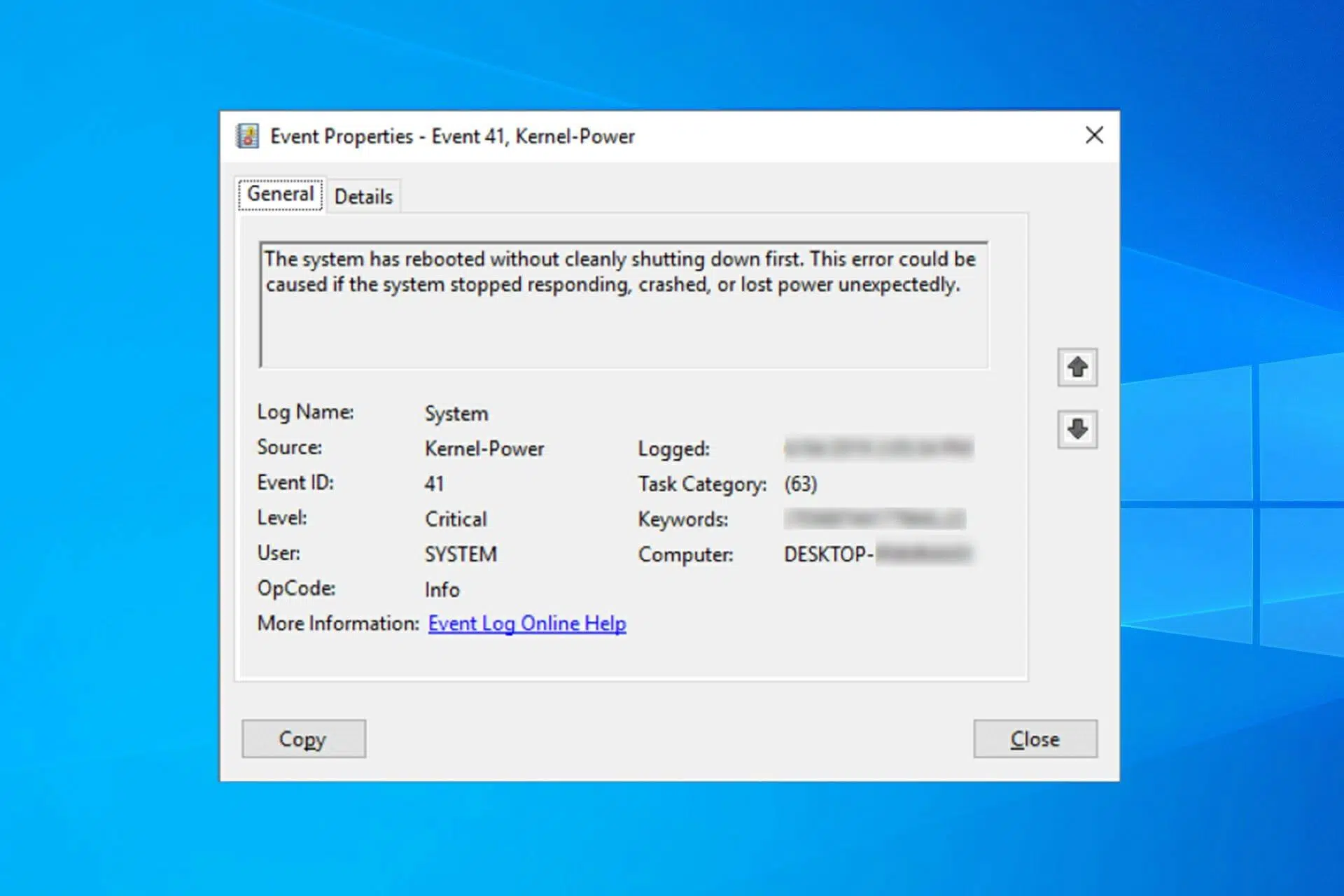
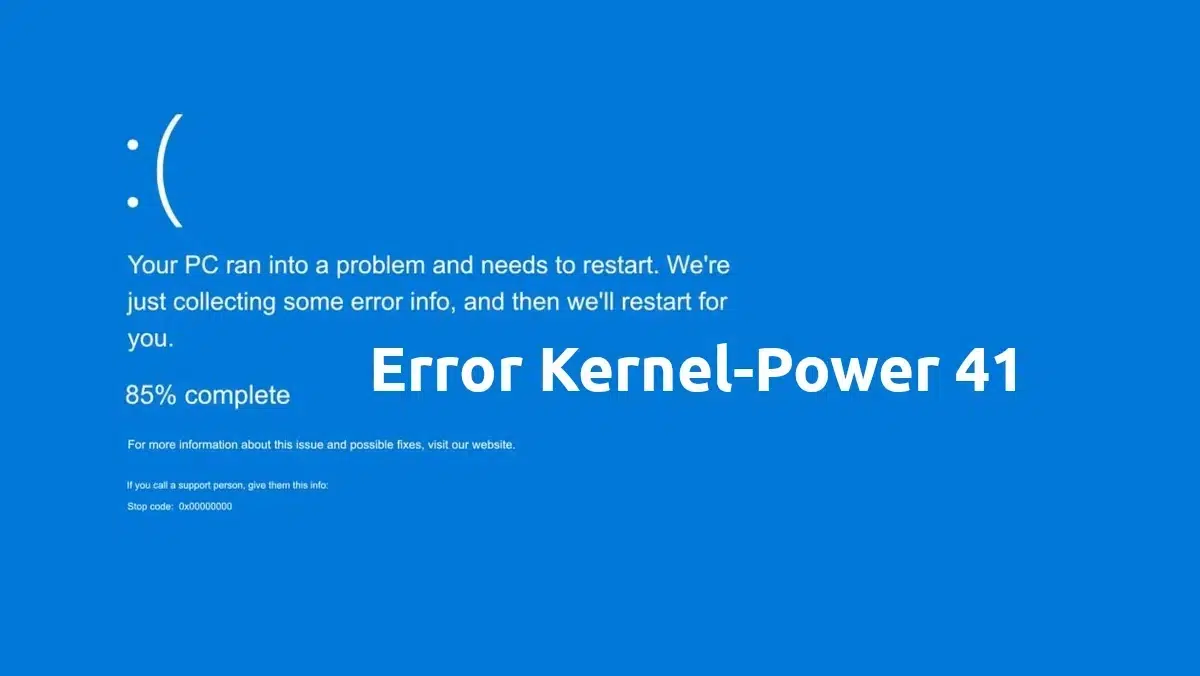
Если ваш компьютер постоянно перезагружается и при возвращении в Windows вы видите сообщение Kernel Power 41, вы не одиноки: Это одна из самых тревожных неудач Потому что это указывает на внезапное выключение без корректного завершения работы. Иногда это сопровождается синим экраном, иногда даже без предупреждения. И да, это приводит к нестабильности и пугает случайными перезагрузками.
Прежде всего, важно понимать, что Kernel Power 41 — это не причина, это следствие.Windows обнаруживает, что предыдущее завершение работы прошло неудачно, и регистрирует это в журнале. Далее вам необходимо сопоставить симптомы, журналы и тесты. В этом руководстве вы узнаете, что означает событие 41, как его интерпретировать в окне просмотра событий, официальные сценарии, описанные Microsoft, реальные случаи и дорожная карта для атак на программное и аппаратное обеспечение без потери времени и данных.
Что такое Kernel Power 41 и почему он появляется?
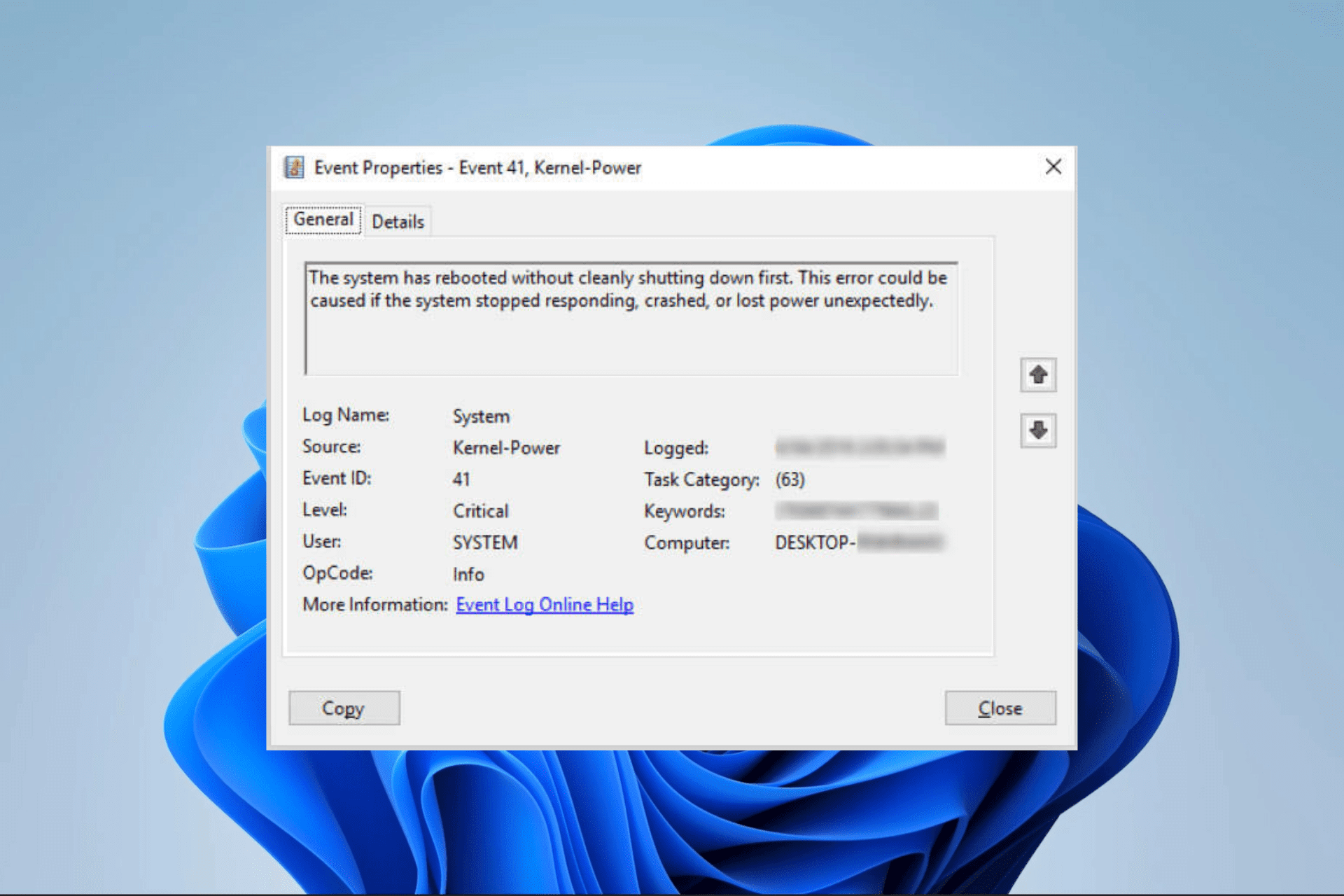
При корректном завершении работы Windows закрывает службы, уведомляет приложения и сохраняет состояния. Если что-то приводит к отключению питания или системы Он зависает и вы его принудительно выключаетеВ журнале следующей загрузки отображается событие с идентификатором 41 (Microsoft-Windows-Kernel-Power, уровень Critical). Типичный текст: «Система перезагрузилась, не выполнив корректное выключение»..
Это событие генерируется во время фазы ядра следующей загрузки и может включать в себя дополнительную информацию (например, коды проверки ошибок, если возник синий экран). Без контекста одного лишь числа 41 недостаточно., но он служит для того, чтобы вытащить нить событий: что происходило непосредственно перед этим, было ли реальное отключение электроэнергии, находилось ли оборудование в состоянии покоя и т. д.
Другие связанные события помогают собрать пазл:
- 1074 (когда пользователь/приложение инициирует законное завершение работы или перезапуск).
- 6006 (правильное выключение).
- 6008 (неожиданное отключение).
Посмотрите на порядок этих событий. в реестре системы и приложений дает золотые подсказки.
Как интерпретировать Event Viewer и данные событий
При открытии события 41 вы увидите полезные поля. Например, BugcheckCode Указывает код синего экрана, если он был (в десятичной системе счисления). Типичный наблюдаемый случай — 159 (шестнадцатеричное значение 0x9F), очень распространенный в DRIVER_POWER_STATE_FAILURE и проблемы управления питанием с драйверами. Если BugcheckCode равен 0, не было BSOD или запись не могла быть выполнена.
Другие поля: PowerButtonTimestamp значение, отличное от 0, предполагает, что кто-то удерживал кнопку питания; SleepInProgress Указывает, находилась ли система в спящем режиме. Если вы видите всё в 0, а также событие volmgr 46, сообщающее об ошибке инициализации дампа памяти, будьте осторожны: Система могла загрузиться без настроенного файла дампа. или файл подкачки плохо определен, и поэтому нет минидампа.
Вы можете встретить такие структуры данных (перефразировано): BugcheckCode=126, параметры с c0000005 (нарушение прав доступа), указатели на адреса ядра, PowerButtonTimestamp=0Такая комбинация совместима с внезапным отключением из-за программной или аппаратной ошибки, но без ручного нажатия кнопки.
А что, если событие 41 вообще не произойдет? Полное отключение электроэнергии Может помешать Windows записать что-либо перед выключением. Это подтверждает предположение о нестабильном электропитании, удлинителе, розетке или электропроводке.
Три типичных сценария по версии Microsoft
При возникновении ошибки Kernel Power 41 мы можем столкнуться с тремя различными ситуациями:
- Сценарий 1 (с BugcheckCode): Система завершила работу из-за ошибки STOP. Событие 41 включает код проверки (например, 0x9F) и его параметры. Здесь находится ваш анализировать минидампы, проверьте последние драйверы и питание.
- Сценарий 2 (PowerButtonTimestamp ≠ 0): кто-то нажал кнопку питания. Это ресурс на случай чрезвычайной ситуации.; лучше избегать этого, если только это не полное падение. Убедитесь, что это было принудительное падение, и стремитесь к жёсткому падению.
- Сценарий 3 (без 41 или все по нулю): слишком резкое выключение, чтобы что-либо зарегистрировать. Похоже, проблема в электрике или оборудовании. (БП, короткие замыкания, сетевые фильтры и т. д.) Это также работает, если компьютер завис и не может записать данные на диск.
Проверки оборудования, которые не дают сбоев
- Fuentes de alimentación: Проверьте фактическую мощность, количество шин и качество. Если вы добавили ОЗУ, диски или видеокарту, ваш блок питания может быть недостаточно мощным. Скачки загрузки графического процессора Они коварны. Попробуйте другой блок питания или UPS чтобы исключить сокращения.
- Overclocking: Отключить все (CPU, GPU, XMP/EXPO RAM). Проверить стабильность запасовЗдесь исчезают многие нестабильности.
- Temperaturas: Мониторинг ЦП и видеокарты (SpeedFan, HWiNFO). Температурный троттлинг не всегда вызывает BSOD, но выключите оборудование для защиты (и, если необходимо, проверьте, как принудительно запустить вентилятор графического процессора (без дополнительного программного обеспечения).
- RAMПо возможности используйте идентичные модули. Три планки DDR4, как и в реальном мире, могут привести к асимметричным конфигурациям. MemTest Расширенное и модульное тестирование. Очищает контакты и слоты.
- Связи: Возвращает 24-контактный разъем ATX, 8-контактный разъем CPU, PCIe к графическому процессоруSATA и NVMe надежно закреплены. Остерегайтесь раздвоенных адаптеров PCIe и старых кабелей.
- Placa base: Обновите BIOS, очистите CMOS, если вы сменили оборудование. Старая версия BIOS может не работать с новыми процессорами или DDR5.
- Окисление или грязь: Задняя часть переключателя и контактов блока питания может покрыться ржавчиной или пылью. Уборка вовремя избегайте ложных контактов.
Параметры электропитания в Windows, которые следует проверить
Некоторые настройки плана электропитания иногда приводят к зависаниям в режиме ожидания или при отключении накопителей, особенно при использовании драйверов накопителей и некоторых прошивок. Перейдите в раздел «Параметры электропитания» и в разделе текущего плана электропитания откройте дополнительные параметры. Inicio rápido (Быстрый запуск) сочетает в себе спящий режим и завершение работы. Это само по себе не плохо, но может привести к конфликтам с драйверами и состояниями питания ядра. Временно отключите его в разделе «Выберите действие кнопок питания» проверьте, возвращается ли значение 41. Если все в порядке, вы можете решить, стоит ли его отключить.
Эти изменения не лечат все, но сценарии приостановки и возобновления действия ограничений где многие события 0x9F и 41 возникают на современных компьютерах.
Драйверы, BIOS и прошивки: другая нога
Устаревшие или неисправные драйверы — классика. Вы можете принудительно обновить их через диспетчер устройств, но лучше всего перейти в web del fabricante от материнской платы (чипсет, ME/AM5/AM4, LAN, аудио) и графического процессора. Избегайте смешивания аудиодрайверовЕсли вы видите дубликаты в разделе «Звуковые, видео и игровые устройства», отключите те, которые вы не используете. Если вы используете AMD, см. инструкцию по установке. AMD Адреналин correctamente.
В BIOS обновляйте с осторожностью: Неправильное мигание может оставить вас без номерного знака.. Ознакомьтесь с руководством, используйте рекомендуемый метод (Q-Flash, EZ Flash, Flashback) и не делайте этого, если система работает нестабильно из-за проблем с питанием. На новых платформах (Z790, AM4 с Ryzen 5000 и т. д.) требуется современный BIOS. Улучшает совместимость и управление питанием.
Важно: Если после обновления все осталось по-прежнему и вы установили последнюю сборку Windows, рассмотрите вернуться к стабильной версииЗадокументирован случай, когда переход с 24H2 на 23H2 устранил ежедневные BSOD-ошибки при выполнении лёгких задач. Это ненормально, но… В случае регрессии спуск по ветви вниз является чудодейственным средством..
Предотвращение автоматических перезагрузок и безопасные дампы памяти
Для анализа ошибок перейдите в Дополнительные параметры системы, «Загрузка и восстановление» и снимите флажок «Автоматически перезапускать». Таким образом, вы увидите BSOD и сможете заметить ошибку. Включите создание минидампов (малых дампов памяти) и оставить файл подкачки на автоматическом режиме (или достаточно большой) для записи дампа.
Если в событии 41 все значения равны нулю и вы видите volmgr (id 46) ошибка инициализации дампаПроверьте конфигурацию файла подкачки. Windows по умолчанию использует файл подкачки для поддержки дампа; без него не будет аварийного дампа и у вас закончились доказательства.
В качестве теста вы можете принудительно запустить проверку системы и компонентов: запустите sfc /scannow, luego DISM /Online /Cleanup-Image /ScanHealth y DISM /Online /Cleanup-Image /RestoreHealth. Если всё пройдёт хорошо, Скорее всего, это драйвер или оборудование. какая коррумпированная система.
Чистое выключение изнутри: Bootstat.dat и Tracker
Windows записывает свой жизненный цикл в %SystemRoot%\Bootstat.dat, где он отмечает, были ли запуск и завершение работы успешными или была обнаружена ошибка. Затем он выбирает варианты восстановления (Безопасный режим, Последнее успешное, Восстановление при запуске). Это двоичный файл, который не редактируется..
Во время обычного выключения система отправляет сообщения приложениям WM_QUERYENDSESSION и если они не ответят, WM_ENDSESSION. shutdown.exe регистрирует событие 1074 с источником User32, включая пользователя, время и причину. Windows ждет ~30 секунд Чтобы завершить работу служб (в алфавитном порядке, что интересно). Некоторые службы можно остановить вручную с помощью NET STOP или SC. может немного ускориться el proceso.
Если завершение работы происходит «грязно», Windows отобразит это и может отобразить «Счётчик событий завершения работы». Если это для вас проблема, в HKLM\SOFTWARE\Microsoft\Windows\CurrentVersion\Reliability (значения типа DirtyShutdown, LastAliveStamp, TimeStampInterval), которые вы можете чистите на свой страх и риск так что подсказка не появляется, хотя это и не решает основную проблему.
Kernel Power 41 — это сигнал, сообщающий о том, что предыдущее выключение системы было выполнено с ошибками. Пришло время сопоставить логи и симптомы: Если есть BugcheckCode, извлеките драйверы; если все показывает ноль, укажите на питание.Треугольник блок питания, материнская плата и оперативная память часто являются причиной внезапных отключений электроэнергии; BSOD с различными кодами обычно являются проблемой драйверов и BIOS. При наличии хорошо организованной методологии, безопасного резервного копирования и пары перекрёстных тестов (другой источник, отключить быстрый запуск, обновить драйверы), нормально бить по клавише, не сходя с ума.


Редактор, специализирующийся на вопросах технологий и Интернета, с более чем десятилетним опытом работы в различных цифровых медиа. Я работал редактором и создателем контента в компаниях, занимающихся электронной коммерцией, коммуникациями, онлайн-маркетингом и рекламой. Я также писал на сайтах по экономике, финансам и другим секторам. Моя работа – это также моя страсть. Теперь, благодаря моим статьям в Tecnobits, я стараюсь каждый день изучать все новости и новые возможности, которые предлагает нам мир технологий, чтобы улучшить нашу жизнь.