
На этот раз мы покажем вам Можно ли скачать фильмы и сериалы Netflix на Windows, чтобы смотреть их в автономном режиме. Эта опция позволяет вам просматривать мультимедийный контент где угодно и когда угодно, без необходимости подключения к Wi-Fi или мобильной сети. Например, это очень полезно во время путешествия или пребывания в месте без Интернета.
Чтобы загрузить фильмы и сериалы Netflix в Windows, необходимо Убедитесь, что он доступен, и выберите опцию «Загрузить» или коснитесь соответствующего значка.. Теперь он все еще доступен в приложении для Windows? В этом посте мы ответим на этот вопрос и воспользуемся возможностью научить вас использовать другие возможности инструмента «Загрузки». Давайте начнем.
Как скачать фильмы и сериалы Netflix на Windows, чтобы смотреть их офлайн?
Первое, что вам следует иметь в виду, если вы хотите скачать фильмы и сериалы Netflix на Windows, это то, что, к сожалению, Эта опция больше не доступна для этой версии. Загрузки доступны только для следующих устройств:
- Телефон или планшет Android
- iPhone или iPad
- Планшет Amazon Fire
- Google Chromebook
В общем, даже несмотря на то, что вы больше не сможете загружать фильмы и сериалы Netflix в Windows, да, вы можете сделать это с одного из устройств, упомянутых выше. Здесь мы оставляем вам следующие шаги:
- Откройте приложения нетфликс на вашем устройстве.
- Ищите сериал или фильм который вы хотите скачать.
- Выберите нужный фильм или серию (в случае с фильмами просто нажмите Скачать. Если это сериал, коснитесь значка загрузки рядом с каждым эпизодом.)
- Дождитесь завершения загрузки, и все готово.
И как смотреть фильмы или сериалы, которые вы скачали на Netflix? Чтобы получить доступ к этому контенту, войдите в свою учетную запись Netflix, выберите «Загрузки», найдите то, что вы скачали, нажмите «Воспроизвести», и все. Помните, что На одно устройство можно иметь до 100 активных загрузок..
Однако срок их действия истекает через определенный период времени, и у некоторых есть ограничения на количество раз, когда их можно загружать. Поэтому, помимо удалить историю аккаунта Netflix, Мы рекомендуем вам удалить загруженный вами контент после его просмотра..
Как использовать дополнительные параметры загрузки на Netflix

Теперь, хотя это правда, что загрузка фильмов и сериалов Netflix на Windows больше невозможна, Платформа имеет дополнительные возможности для загрузки на включенные устройства.. О чем это?
С одной стороны, платформа позволяет делать самостоятельные загрузки. Также возможно настроить качество видео или изменить местоположение указанных загрузок. Теперь мы увидим, что, хотя последняя версия приложения не позволяет загружать фильмы и сериалы Netflix в Windows, можно воспользоваться другими инструментами.
Саморазряд
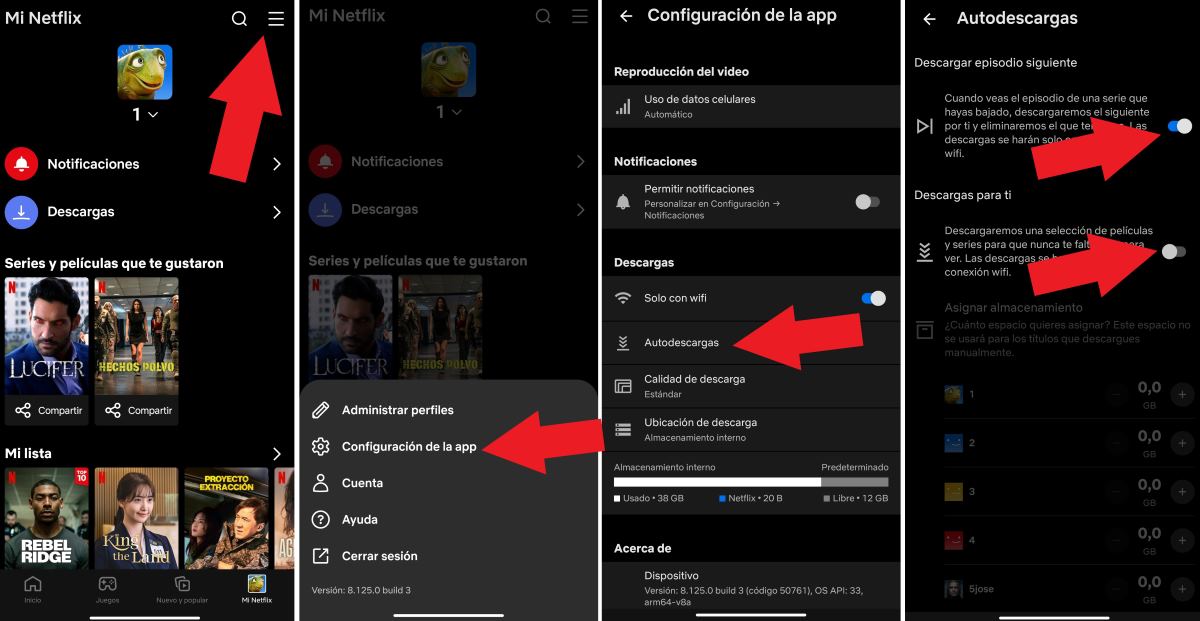
Функция автозагрузки Netflix позволяет автоматически загружать сериалы или фильмы. По очереди, Autodescargas имеет два режима использования.:
- Скачать следующий эпизод: отвечает за удаление серий сериала после их просмотра и загрузку следующей серии.
- Загрузки для вас: функция, которая автоматически загружает для вас сериалы или фильмы, предложенные платформой.
Скачать следующий эпизод
Скачать следующий выпуск — очень интересная функция, предлагаемая платформой Netflix. После просмотра загруженного эпизода он будет удален, и автоматически загрузится следующий. Чтобы активировать его, выполните следующие действия.:
- Откройте приложение Нетфликс.
- В нижней части экрана нажмите Мой Нетфликс.
- Теперь коснитесь три линии вверху, чтобы войти в меню.
- Нажмите на Настройки приложения.
- В разделе Загрузки, нажмите на Саморазряд.
- Сдвиньте переключатель рядом с опцией Скачать следующий эпизод для активации настройки.
- Готовый. Если вы хотите отключить его, просто сдвиньте переключатель.
Загрузки для вас
Теперь, чтобы загружать фильмы и сериалы с Netflix для автоматического просмотра в автономном режиме, у вас есть возможность Загрузки для вас. Когда платформа активна, она заботится о загрузке контента, который вам может понравиться, чтобы вам всегда было что посмотреть, даже если у вас нет подключения к Интернету.
Далее мы оставляем вам Действия по активации функции «Загрузки для вас» на Netflix:
- Откройте приложение Нетфликс.
- Подниматься Мой Нетфликс.
- Откройте меню.
- Нажмите на конфигурация приложения.
- Низкий Загрузки, выбрать Саморазряд.
- Сдвиньте переключатель, чтобы активировать функцию Загрузки для вас.
- Используйте кнопки + и –, чтобы настроить объем памяти, доступный в каждом профиле.
Изменить качество видео
Хотя вы не можете загружать фильмы и сериалы Netflix в Windows, на платформе есть еще одна возможность загрузки на другие устройства. Один из них позволяет изменить качество видео. В этом смысле Netflix предлагает два варианта настройки качества: стандартное качество и превосходное высокое качество.
Следуйте этим Действия по настройке качества загрузок в вашей учетной записи Netflix:
- Войдите в приложение Netflix.
- Перейти к Мой Нетфликс.
- Войти в конфигурация приложения.
- Нажмите на Качество загрузки видео о Качество видео.
- выбрать Стандартный или Высокий/Супериор и готово.
Хранить загрузки в другом месте
Последняя настройка, которую вы можете внести при загрузке фильмов и сериалов Netflix: измените место хранения. Например, если на вашем устройстве есть SD-карта, вы можете сохранять загрузки на ней, а не во внутренней памяти. Чтобы добиться этого, выполните следующие действия:
- Откройте приложение Нетфликс.
- В правом нижнем углу экрана нажмите Мой Нетфликс.
- Откройте Меню, коснувшись трех линий вверху.
- выбрать Настройки приложения.
- Низкий Загрузки, нажмите на Место загрузки.
- Выберите пункт назначения и все.
Вывод: последняя версия больше не позволяет загружать фильмы и сериалы Netflix в Windows.
В заключение мы увидели, что, хотя Больше невозможно загружать фильмы и сериалы Netflix в Windows для просмотра в автономном режиме.Да, вы можете продолжать делать это на других устройствах. Мы также рассмотрим некоторые способы максимально эффективно использовать функцию загрузки Netflix. Поэтому с этого момента воспользуйтесь своей учетной записью Netflix и смотрите весь желаемый контент в автономном режиме, но на доступных устройствах.

С самого раннего детства мне было очень любопытно все, что связано с научными и технологическими достижениями, особенно теми, которые делают нашу жизнь проще и интереснее. Мне нравится быть в курсе последних новостей и тенденций, а также делиться своим опытом, мнениями и советами об оборудовании и гаджетах, которые я использую. Это привело меня к тому, что чуть более пяти лет назад я стал веб-писателем, специализирующимся в основном на устройствах Android и операционных системах Windows. Я научился простыми словами объяснять сложное, чтобы мои читатели могли легко это понять.