Существует множество приложений для резервного копирования, но немногие из них так же эффективны и надежны, как Restic. Это приложение с открытым исходным кодом, простое в использовании и Очень быстрое создание зашифрованных резервных копий и их восстановление.Если вы еще не знакомы с этим инструментом, продолжайте читать, чтобы узнать, как установить Resti и создать свою первую зашифрованную резервную копию.
Что такое Resty и почему вам следует его использовать?

Мы все это знаем. Нам следует сделать резервные копии.Но почему-то мы всегда откладываем это на потом. Возможно, известные нам решения сложны, дороги или слишком медленны. И именно здесь установка Restic становится таким выгодным решением для тех, кто серьезно относится к безопасности своих данных.
Рестик — это Программа командной строки, предназначенная для быстрого, безопасного и эффективного резервного копирования.У него нет графического интерфейса, но это не должно вас пугать. Если вы освоите несколько основных команд, у вас будет одно из самых мощных приложений для резервного копирования. Что же делает его таким особенным?
Во-первых, Restic распространяется как единый исполняемый файл без каких-либо зависимостей, поэтому Это работает одинаково на Linux, macOS, Windows и BSD.Во-вторых, в нем безопасность не рассматривается как второстепенная функция: Применяет шифрование по умолчаниюВаши данные шифруются локально перед отправкой с вашего компьютера с использованием алгоритма AES-256-CTR с аутентификацией Poly1305-AEC. Ни ваш поставщик услуг хранения, ни кто-либо без вашего пароля не сможет получить к ним доступ.
Это подводит нас к еще одному преимуществу установки Restic. Этот инструмент обладает поддержка нескольких направленийВы можете сохранять резервные копии локально (на внешний диск или в сетевую папку) или напрямую в облако. Restic изначально поддерживает Amazon S3, Backblaze B2, Google Cloud Storage, Microsoft Azure Blob, OpenStack Swift и FTP/SFTP-серверы. Да, речь идёт о серьёзных резервных копиях.
Установите Restic: интеллектуальную дедупликацию данных.

Именно здесь Restic проявляет себя во всей красе, и это одна из причин, почему он так быстро выполняет резервное копирование. Этот инструмент Программа разбивает файлы на блоки переменного размера, идентифицируя их по содержимому.И каждый уникальный блок сохраняется только один раз. То есть, если у вас есть десять копий одного и того же файла размером 1 ГБ в разных местах на диске, Restic идентифицирует дубликаты и избегает их многократного сохранения. Резервная копия займет всего 1 ГБ.
Естественно, создание первой зашифрованной резервной копии с помощью Restic займет некоторое время. Но после этого Restic сможет... Будут загружаться только новые или измененные блоки.Таким образом, последующие резервные копии будут выполняться значительно быстрее и с существенной экономией места на диске. Но установка Restic имеет еще больше преимуществ.
Например, благодаря этому вы можете легко восстановить предыдущие версии из резервной копии. история снимки или моментальные снимки, которые сохраняют полное состояние ваших файлов на момент резервного копирования. Также легко проверить резервные копии на предмет их повреждения, и вы даже можете Сохраните исполняемый файл Restic на USB-накопителе и восстановите свои данные практически в любой среде. без головной боли.
Как установить Restic и создать первую зашифрованную резервную копию
Теперь давайте посмотрим, как установить Restic и создать первую зашифрованную резервную копию. Процесс установки пройти через терминал Это относится ко всем дистрибутивам и операционным системам, но всё очень просто. Давайте перечислим их все:
- Ubuntu / Debian и производные от него: Выполнять
sudo apt updateа потомsudo apt install restic. - En Arch Linux / Manjaro:
sudo pacman -S restic - En Fedora / RHEL:
sudo dnf install restic - En macOS: Если вы используете Homebrew в качестве менеджера пакетов, выполните следующую команду:
brew install restic - En Окна: Это зависит от используемого вами менеджера пакетов. Если вы используете Winget (который устанавливается по умолчанию), выполните следующую команду в PowerShell.
winget install --exact --id restic.restic --scope MachineБлагодаря этому инструмент сразу же становится доступен в системной переменной PATH.
Вы также можете установить Restic, загрузив исполняемый файл непосредственно со страницы официальных релизов GitHub.Релизы Resty на GitHubРаспакуйте файлы и добавьте их в переменные среды вашей системы. После установки убедитесь, что инструмент работает корректно. проверенная версия с командой restic versionЕсли система выдает установленную версию (0.16.4 на момент написания), вы можете продолжить.
Инициализация вашего первого зашифрованного репозитория.
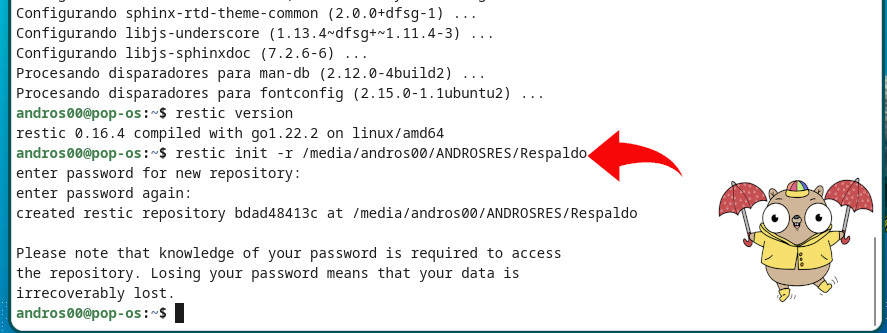
После запуска Restic в вашей системе пришло время создать свой первый репозиторий, то есть... каталог, где будут храниться ваши резервные копииОни могут располагаться на локальном диске, удаленном сервере или в облачном сервисе. В практических целях мы создадим локальный репозиторий на внешнем жестком диске: это самый простой способ протестировать Restic.
Начнём: откройте терминал и выполните команду. restic init указание маршрута назначения используя параметр -rПолная команда будет иметь следующую структуру: restic init -r /media/usuario/nombre de la unidad/nombre de la carpetaПриведённый выше скриншот содержит пример, который может прояснить любые сомнения.
Далее Resty попросит вас ввести и подтвердить данные. пароль Для репозитория. Этот пароль используется для получения криптографического ключа, защищающего все ваши данные. Поэтому, если вы его потеряете, восстановить информацию будет невозможно. Даже разработчики Resty не смогут вам помочь. Вот почему... сохранить пароль в надежном менеджере паролей и в третьем физическом месте.
Установите Restic и создайте свою первую зашифрованную резервную копию.
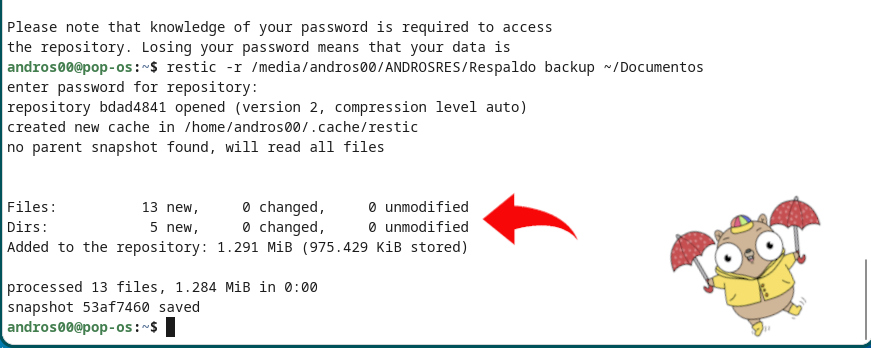
До сих пор установка Restic и создание репозитория проходили без проблем. Ниже мы рассмотрим, как это сделать. Создайте резервную копию вашей первой папки с файлами.Допустим, вы хотите создать зашифрованную резервную копию папки «Документы» на вашем основном диске.
Команда должна Сначала укажите репозиторий, а затем папку для резервного копирования. предшествует команда backup. Так: restic -r /media/usuario/nombre de la unidad/nombre de la carpeta backup ~/DocumentosСистема запросит у вас пароль от репозитория, после чего Resti обработает файлы и отобразит индикатор выполнения в реальном времени.
Каждая созданная резервная копия называется снимок y Ему присваивается буквенно-цифровой идентификатор из восьми символов.Если вы откроете проводник файлов и перейдете к расположению вашего репозитория, вы увидите несколько файлов и папок, содержащих зашифрованные данные. Наконец, давайте посмотрим, как восстановить резервную копию с помощью Restic.
Как восстановить резервную копию с помощью Restic
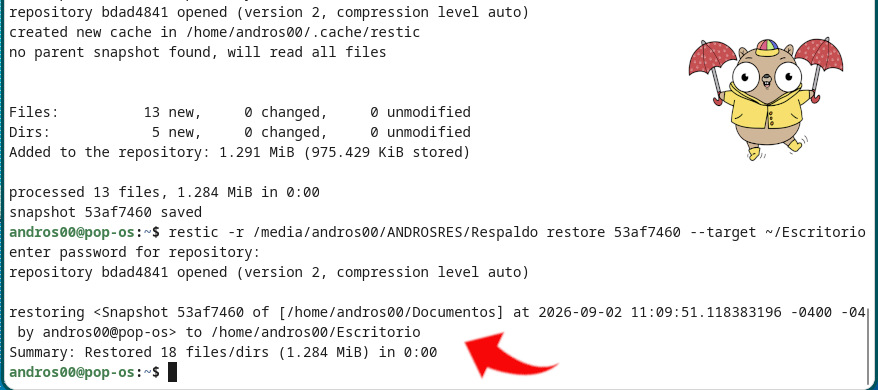
Установка Restic, создание репозитория и создание первой зашифрованной резервной копии также прошли без проблем. А как её восстановить? Это тоже просто: Мы указываем целевой каталог с его идентификатором и используем команду. restoreПродолжая предыдущий пример, команда будет выглядеть так: restic -r /media/usuario/nombre de la unidad/nombre de la carpeta restore ID --target ~/Escritorio.
В предыдущей команде мы попросили Рести сделать следующее: Восстановите резервную копию, используя определенный идентификатор. в папке на рабочем столе. Вот и всё! Теперь вы знаете, как установить Restic, указать локальное хранилище, сделать первую зашифрованную резервную копию и восстановить её в указанное место. Хотите узнать больше о Restic? Ознакомьтесь с нашими статьями. Полное руководство по инкрементному резервному копированию с помощью Resti y Как восстановить папку из резервной копии.
Индекс

С юных лет меня увлекало все, что связано с наукой и технологией, особенно те достижения, которые делают нашу жизнь проще и приятнее. Мне нравится быть в курсе последних новостей и тенденций, а также делиться своим опытом, мнениями и советами об устройствах и гаджетах, которыми я пользуюсь. Это привело меня к тому, что чуть более пяти лет назад я стал веб-писателем, специализирующимся в основном на устройствах Android и операционных системах Windows. Я научился объяснять сложные концепты простыми словами, чтобы мои читатели могли легко их понять.