- Черный экран после ввода пароля обычно возникает из-за ошибок в графических драйверах, Explorer.exe или приложениях, загружаемых при входе в систему.
- Использование сочетаний клавиш, безопасного режима, чистой загрузки, а также восстановления с помощью SFC и DISM позволяет решить большинство проблем без переустановки Windows.
- Проверка реестра (ключ Shell), драйверов дисплея и настроек BIOS/UEFI помогает устранить постоянные проблемы.
- Если ничего не помогает, рекомендуется создать резервную копию данных, проверить оборудование и рассмотреть возможность восстановления системы или обращения за профессиональной помощью.
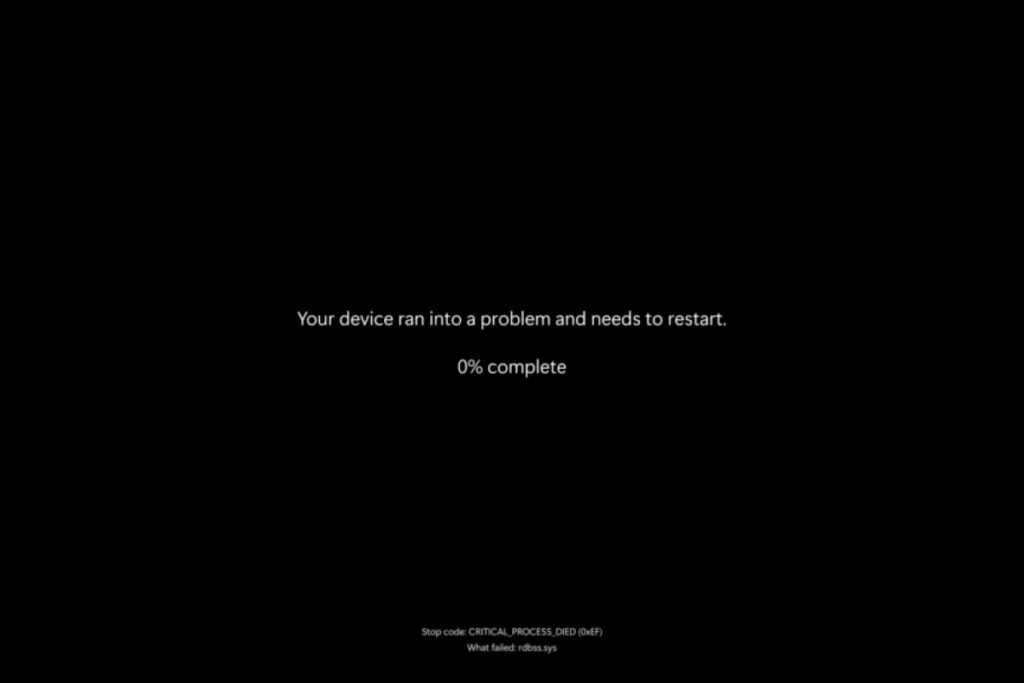
Настройте свой компьютер так, чтобы он отображал черный экран после ввода пароля в Windows Это одна из тех вещей, которые могут испортить вам утро. Компьютер, кажется, включается, вы слышите шум вентилятора, даже видите экран входа в систему… но как только вы входите в систему, всё гаснет, иногда остаётся только курсор мыши и почти ничего больше. Не волнуйтесь, это очень распространённая проблема в Windows 10 и Windows 11, и, если нет серьёзных физических повреждений, её обычно можно исправить дома.
Эта неудача может быть вызвана Программные ошибки, неисправные графические драйверы, сбои служб при запуске, вредоносное ПО, измененные настройки реестра или даже проблемы с оборудованием. например, неисправные кабели. В этом руководстве вы найдете очень подробный обзор всех распространенных причин и хороший арсенал методов устранения неполадок: от сочетаний клавиш до расширенной диагностики с помощью таких инструментов, как SFC, DISM, восстановление системы или даже утилит Microsoft, таких как ProcDump и Process Monitor.
Распространенные причины появления черного экрана после ввода пароля в Windows.
Прежде чем начать беспорядочно что-либо менять, важно это четко понимать. Что могло привести к тому, что после ввода пароля вы видите только черный экран?Существует несколько типичных виновников, которые повторяются снова и снова.
Одна из наиболее частых причин — это поврежденный, устаревший или несовместимый драйвер видеокарты (GPU)Если драйвер вашей видеокарты (интегрированной или дискретной) выйдет из строя в момент загрузки рабочего стола Windows, система технически останется включенной, но не сможет отображать интерфейс на экране.
Также очень часто проблема возникает из-за приложения или службы, которые запускаются автоматически при входе в Windows.Некачественно разработанная программа, конфликтующий сторонний антивирус, агрессивное программное обеспечение для оптимизации или даже приложение для восстановления данных могут зависнуть во время загрузки профиля и заблокировать Explorer.exe или саму систему.
Мы не можем забыть ошибки в профиле пользователя или в самой операционной системе Windows.Поврежденные системные файлы, измененные ключи реестра или неудачное обновление могут препятствовать корректной загрузке рабочего стола.
Наконец, существуют чисто физические причины: Ослабленные или поврежденные видеокабели, мониторы с неправильным входом, неисправные видеокарты, нестабильные модули оперативной памяти или поврежденные жесткие диски.В таких случаях, даже если всё программное обеспечение работает безупречно, сигнал так и не достигает экрана, или же устройство начинает работать нестабильно сразу после включения.

Проверьте, не связана ли проблема с экраном, сигналом или самой операционной системой Windows.
Первым шагом является определение того, связана ли ошибка с Windows или с самой системой. видеовыходТаким образом, вы избежите ненужных хлопот с настройками, когда проблема заключается, в буквальном смысле, в неплотно прилегающем кабеле.
Начните с того, что попробуйте Основные сочетания клавиш для проверки работоспособности системы..
- Нажимать Ctrl + Alt + DeleteЕсли вы видите синий экран с такими опциями, как «Заблокировать», «Сменить пользователя» или «Диспетчер задач», это означает, что Windows всё ещё работает и система отвечает, поэтому проблема может быть связана с рабочим столом, Explorer.exe или драйверами. С этого экрана попробуйте открыть Диспетчер задач. Если он откроется (даже если вы всё ещё видите чёрный экран, иногда окно находится «за спиной»), это очень хороший знак: вы можете попробовать перезапустить Проводник Windows и другие ключевые процессы, не перезагружая компьютер.
- Нажимать Windows + Ctrl + Shift + BЭта команда принудительно перезапускает графический драйвер без перезагрузки всей системы. Обычно это сопровождается тихим звуковым сигналом или мерцанием экрана; если после этого рабочий стол возвращается, значит, проблема явно была в драйвере графического процессора.
Если всё по-прежнему чёрное, пора исключить ошибки подключения. Проверьте, что Видеокабели (HDMI, DisplayPort, DVI, VGA) подключены правильно. Попробуйте подключить и компьютер, и монитор. Отключите и снова подключите кабель, аккуратно очистите разъемы от пыли и, если возможно, попробуйте другой рабочий кабель.
Ещё один простой шаг — сменить экран: Попробуйте подключить компьютер к другому монитору или даже к телевизору.Если на другом экране всё работает, значит, проблема явно в вашем оригинальном мониторе (неправильные настройки входа, несовместимое разрешение или физическая неисправность).
Первые шаги: сочетания клавиш и принудительная перезагрузка.
Прежде чем углубляться в технические детали, стоит попробовать несколько вариантов. Быстрые приемы, которые, если вам повезет, помогут вам выбраться из беды за считанные секунды..
- Попробуйте блокировка и разблокировка сессии с Windows + LЕсли компьютер частично завис или находился в странном состоянии гибернации, иногда достаточно просто вернуться на экран блокировки и снова войти в систему, чтобы рабочий стол загрузился правильно.
- Если после выхода из спящего режима появляется черный экран, попробуйте нажать Пробел или EnterЭто клавиши, которые обычно повторно включают экран, когда система находится в спящем режиме. Нередко режим энергосбережения принимают за зависание системы, особенно на ноутбуках.
- Он снова прибегает к Ctrl + Alt + DeleteЕсли вы видите экран с параметрами, нажмите на значок питания в правом нижнем углу и выберите ПерезагрузитьИногда после обновления или конкретной ошибки достаточно чистой перезагрузки.
- Если ни один из этих способов не сработает, удерживайте кнопку питания компьютера между нажатиями. 10 и 15 секунд Чтобы принудительно завершить работу, подождите несколько секунд и снова включите устройство. Это «жесткое завершение работы» может устранить временные сбои оборудования или программного обеспечения.

Для выявления проблемы запустите систему в безопасном режиме.
Если при каждой попытке входа в систему обычным способом появляется черный экран, настоятельно рекомендуется попробовать следующее: Безопасный режим WindowsВ этом режиме система запускается с минимальным набором необходимых контроллеров и сервисов.
Чтобы войти в безопасный режим, когда вы даже не можете нормально увидеть рабочий стол, вы можете воспользоваться следующими функциями: автоматическое восстановление WindowsВыключите компьютер, удерживая кнопку питания, затем включите его, и как только начнет загружаться Windows, снова выключите его. Повторите этот процесс несколько раз, пока система не обнаружит проблему с загрузкой и не отобразит экран. Автоматический ремонт.
На этом экране выберите Расширенные параметры а затем перейти к Устранение неполадок > Дополнительные параметры > Параметры запускаНажмите на Перезагрузить Когда появится список вариантов, выберите нужный вариант. Безопасный режим с поддержкой сети (обычно с помощью клавиши 5).
Если Windows успешно загружается в безопасном режиме, это подтверждает, что Проблема кроется в каком-то драйвере или программе, которая загружается только в обычном режиме.например, конкретный драйвер графического процессора, приложения, запускающиеся при старте системы, стороннее программное обеспечение для обеспечения безопасности и т. д.
После перехода в безопасный режим вы можете удалить подозрительные программы (особенно те, которые запускаются при загрузке системы), очистите систему от вредоносных программ с помощью Windows Defender, отключите службы или проверьте, что недавно изменилось в системе.
Перезапустите или запустите Explorer.exe вручную.
Одна из наиболее типичных ситуаций — это ситуация, когда Черный экран, виден только курсор мыши.Во многих случаях это означает, что Программа Explorer.exe не запустилась или завершилась с ошибкой во время загрузки.Потому что именно этот процесс отвечает за отображение рабочего стола, панели задач и проводника файлов.
Нажимать Ctrl + Shift + Esc открыть напрямую Диспетчер задачДаже если вы видите черный экран, менеджер обычно все равно открывается. Если он не появляется, попробуйте сначала это. Ctrl + Alt + Delete и выберите там Диспетчер задач.
В диспетчере задач, если вы видите только небольшое окно, нажмите на Более подробная информация Чтобы просмотреть все процессы, перейдите на вкладку. Процессы или во вкладке Подробности запись под названием Проводник Windows o explorer.exe.
Если пункт есть в списке, выберите его и нажмите кнопку. ПерезагрузитьЕсли кнопки нет, вы можете щелкнуть правой кнопкой мыши по процессу и выбрать соответствующий пункт. Завершить задание а затем начать новый.
Чтобы перезапустить проводник, перейдите по ссылке: Файл > Запустить новую задачупишет explorer.exe и нажмите Enter. Если проблема заключалась лишь во временном зависании, Рабочий стол должен появиться немедленно.Если оно снова исчезнет или не появится, вероятно, повреждено что-то более глубокое.

Восстановление системных файлов с помощью SFC и DISM
Если вы подозреваете, что в системе повреждены файлы (например, после отключения электроэнергии, прерванного обновления или вредоносного ПО), рекомендуется запустить... Инструменты для восстановления Windows: SFC и DISM.
Из самого диспетчера задач, в Файл > Запустить новую задачупишет команда и поставить галочку в поле Создайте эту задачу с правами администратора.Нажмите Enter, чтобы открыть консольное окно с правами администратора.
В этом окне выполнить команду:
sfc /scannow
Программа проверки системных файлов проанализирует все критически важные компоненты Windows и Она автоматически заменит все поврежденные или отсутствующие детали.Это может занять некоторое время; дайте процессу полностью завершиться.
После завершения рекомендуется усилить восстановление с помощью DISM, который проверит и восстановит образ Windows. Выполните следующую команду в той же консоли:
DISM /Online /Cleanup-Image /RestoreHealth
Этот процесс также требует времени, но он очень эффективен, когда источник проблемы находится в... Системные компоненты повреждены на глубоком уровнеПосле завершения перезагрузите компьютер и проверьте, загружается ли теперь рабочий стол нормально.
Проверьте ключи Shell и Winlogon в реестре.
Если даже ручной запуск Explorer.exe не восстанавливает рабочий стол, то следует изменить конфигурацию В реестре Windows изменена оболочка по умолчанию.Некоторые программы, вредоносное ПО или "расширенные" настройки изменяют этот ключ, что приводит к загрузке системы с неправильной оболочкой.
Откройте Редактор реестра из Диспетчера задач, в Файл > Запустить новую задачу, письмо реестр и поставив галочку, чтобы открыть с правами администратора.
Перейдите к следующий маршрут:
HKEY_LOCAL_MACHINE\SOFTWARE\Microsoft\Windows NT\CurrentVersion\Winlogon
На правой панели найдите значение Оболочка и дважды щелкните по нему. Убедитесь, что в Ценностная информация выглядит точно explorer.exeЕсли поле пустое или появляется другая странная программа, измените её на explorer.exe.
Если вы обнаружите другой подозрительный исполняемый файл, рекомендуется... Найдите их имя в интернете и запустите антивирусную проверку.Это может быть вредоносное ПО, заменившее оболочку Windows. В этом случае используйте Windows Defender или другое надежное решение для обеспечения безопасности, чтобы очистить систему.
Воспользуйтесь этой возможностью, чтобы также ознакомиться с Права доступа к ключу Winlogon (Щелкните правой кнопкой мыши > Разрешения) и сравните их, если возможно, с разрешениями другого исправного компьютера или с официальной документацией Microsoft. Неправильные разрешения могут помешать Windows корректно запускать процессы входа в систему.
Чистая загрузка: поиск проблемных сторонних приложений
Если в безопасном режиме всё работает нормально, но при обычном запуске после ввода пароля появляется чёрный экран, наиболее вероятная причина — какая-либо сторонняя программа или служба, которая запускается вместе с Windows и блокирует систему..
Чтобы это определить, вы можете сделать следующее: чистый стартВ безопасном режиме или в рабочей сессии откройте msconfig (Настройка системы) путем ввода этой команды в меню «Выполнить» (Windows + R).
На вкладке Услугипоставьте галочку в поле Скрыть все службы Microsoft а затем нажмите на Отключить всеВ результате будут работать только системные службы, а сторонние сервисы будут отключены.
Затем, на вкладке Начинать, нажмите Откройте Диспетчер задачПосле этого все отключается. исходные элементы Щелкнув правой кнопкой мыши по каждому из них и выбрав Запрещать.
Перезагрузите компьютер в обычном режиме. Если теперь вы можете войти в систему без появления черного экрана, значит, проблема была в... любая служба или приложение, запускающееся автоматическиНам нужно постепенно активировать отдельные элементы (сначала половину, затем сузить круг поиска), пока мы не найдем виновника.
Обновите, откатите или переустановите графические драйверы.
Видеокарта — ещё один главный подозреваемый. Повреждённый или устаревший видеодрайвер может привести к проблемам. Черный экран сразу после переключения Windows с экрана входа в систему на рабочий стол..
В безопасном режиме (или если вам каким-то образом удастся войти в систему) щелкните правой кнопкой мыши кнопку «Пуск» и откройте... Диспетчер устройствРазверните раздел Видеоадаптеры и найдите свою видеокарту (например, NVIDIA GeForce, AMD Radeon или Intel UHD).
Дважды щелкните по устройству, чтобы открыть его. Характеристики и перейдите на вкладку КонтроллерЕсли вы недавно обновили драйвер, и проблемы начались после этого, попробуйте следующий вариант. Вернуться к предыдущему драйверуПодтвердите действие и позвольте Windows восстановить предыдущую версию.
Если откат невозможен или предыдущей версии нет, попробуйте удалите драйверВ том же окне свойств нажмите на Удалите устройствоВы также можете выбрать опцию удаления программного обеспечения драйвера, если хотите начать все с нуля.
После удаления перезагрузите компьютер. Windows попытается загрузить базовый универсальный драйвер, который, по крайней мере, позволит вам получить доступ к рабочему столу. После этого вы сможете... Установите последнюю версию драйвера. загрузив его непосредственно с веб-сайта производителя (NVIDIA, AMD или Intel) или, если хотите, воспользовавшись Центром обновления Windows.
В системах, где стабильность важнее производительности, это неплохая идея. Избегайте бета-версий драйверов. и используйте водителей, сертифицированных по стандарту WHQL, или тех, кого рекомендует производитель оборудования (OEM).

Расширенная диагностика с использованием событий, дампов памяти и инструментов Sysinternals.
Если проблема сохраняется и её не удаётся выявить с помощью простых методов, можно пойти дальше и использовать... передовые диагностические инструменты например, средство просмотра событий, средство отчетов об ошибках Windows, ProcDump или монитор процессов (ProcMon).
Хорошей отправной точкой является проверка того, соответствуют ли процессы требованиям. Процессы explorer.exe и userinit.exe либо запущены, либо не работают. Когда появляется черный экран. В Диспетчере задач, на вкладке ПодробностиПроверьте оба процесса. Если они отображаются как активные, но экран остается черным, рекомендуется сделать снимок экрана. дамп процесса для их анализа.
Для этого можно использовать ProcDumpбесплатная утилита от Microsoft SysinternalsСкачайте и распакуйте его, например, в простую папку. C:\Tools\Затем откройте консоль администратора, перейдите в эту папку и выполните следующую команду:
procdump -ma explorer.exe explorer.dmp
procdump -ma userinit.exe userinit.dmp
Эти файлы .dmp можно проанализировать с помощью таких инструментов, как WinDbg, или отправить в службу технической поддержки для дальнейшего исследования. Почему происходит блокировка или ненормальное потребление ресурсов?.
Если вы подозреваете, что процессы неожиданно завершаются или перестают отвечать, то Просмотр событий Это даст вам подсказки. Откройте. eventvwr.msc и перейти к Журналы Windows > ПриложениеПоиск мероприятий с Идентификатор события 1000 связано с explorer.exe или userinit.exe в период появления черного экрана.
Для автоматического создания дампов памяти при сбое приложения можно включить соответствующую функцию. Система отчетов об ошибках Windows (WER)В редакторе реестра перейдите по следующему пути:
HKEY_LOCAL_MACHINE\SOFTWARE\Microsoft\Windows\Windows Error Reporting
Создайте (если они еще не существуют) и настройте следующие значения:
- DumpCount (REG_DWORD) = 10
- Тип дампа (REG_DWORD) = 2
- Папка дампа (REG_EXPAND_SZ) = C:\dumps
После перезапуска и воспроизведения проблемы будет сгенерировано следующее: Дампы памяти приложений, которые перестали отвечать. в указанной папке. Вы можете проанализировать их или поделиться ими со специалистом.
Если проблема заключается в том, что explorer.exe или userinit.exe завершают работу с кодом ошибки, отличным от нуля, Process Monitor (ProcMon) позволит вам это сделать. Записывайте все действия, которые выполняют эти процессы, с самого начала.Вы можете настроить журнал загрузки, перезагрузить систему, воспроизвести ошибку, а затем отфильтровать журнал, чтобы найти записи, относящиеся к этим процессам и их кодам завершения.
Проверьте BIOS/UEFI, порядок загрузки и оборудование.
Когда кажется, что программное обеспечение работает нормально, нужно посмотреть на него. аппаратное обеспечение и низкоуровневая конфигурация (BIOS или UEFI). Устаревшая или неправильно настроенная прошивка может вызывать нестабильность сразу после входа в систему.
Выключите компьютер, включите его и несколько раз нажмите клавишу для входа. BIOS/UEFI (Обычно F2, Delete, Esc или F10, в зависимости от производителя). В меню найдите опцию, например, Загрузить значения по умолчанию o Оптимизированные значения по умолчанию восстановить рекомендуемые значения по умолчанию.
Воспользуйтесь этой возможностью, чтобы пересмотреть приоритет загрузкиУбедитесь, что жесткий диск или SSD-накопитель, на котором установлена Windows, настроен следующим образом. первое загрузочное устройство а не, например, пустая USB-флешка или старый накопитель.
В системах с проблемами термической стабильности или электропитания также целесообразно проверить следующее: Температура процессора и базовое напряжение Из BIOS. Агрессивный разгон, неправильно отрегулированные напряжения или плохое охлаждение могут привести к сбоям как раз в тот момент, когда система начинает работать с большей нагрузкой после запуска.
Если вы подозреваете неисправность оперативной памяти или видеокарты, можете попробовать следующее: Начните с минимально возможного набора оборудования.: один модуль оперативной памяти, без дополнительных звуковых карт, без дополнительных устройств PCIe… Если черный экран исчезнет при такой минимальной конфигурации, добавляйте компоненты по одному, пока не определите причину.
Не забудьте проверить поддержка от производителя вашего компьютера или материнской платыМногие производители предлагают обновления BIOS, микропрограммы чипсета и проверенные драйверы, специально разработанные для вашей модели, которые исправляют ошибки, связанные с управлением питанием, встроенным графическим процессором или инициализацией устройства.
Хотя черный экран сразу после ввода пароля в Windows может показаться катастрофой, на практике это обычно происходит из-за Конфликтующие графические драйверы, проблемные приложения при запуске, ошибки в Explorer.exe или поврежденные системные файлы.Все это можно диагностировать и исправить, проявив немного терпения и используя инструменты, которые предлагает сама система: сочетания клавиш, безопасный режим, SFC и DISM, восстановление системы, настройка реестра Winlogon, чистая загрузка, проверка кабелей и мониторов и, в конечном итоге, проверка BIOS и оборудования. Регулярное создание резервных копий и поддержание драйверов и обновлений значительно снижают вероятность того, что вы снова окажетесь перед черным экраном, гадая, в чем проблема.

Редактор, специализирующийся на вопросах технологий и Интернета, с более чем десятилетним опытом работы в различных цифровых медиа. Я работал редактором и создателем контента в компаниях, занимающихся электронной коммерцией, коммуникациями, онлайн-маркетингом и рекламой. Я также писал на сайтах по экономике, финансам и другим секторам. Моя работа – это также моя страсть. Теперь, благодаря моим статьям в Tecnobits, я стараюсь каждый день изучать все новости и новые возможности, которые предлагает нам мир технологий, чтобы улучшить нашу жизнь.