Существует инструмент командной строки для эффективного управления несколькими сеансами, который очень популярен в средах Unix, например: Linux или macOS. В этой записи мы собираемся объяснить что такое Тмукс. Небольшое полезное руководство для новичков.
Tmux — это аббревиатура от Терминальный мультиплексор. Когда мы говорим о терминалах, мультиплексор определяется как программа, которая позволяет пользователю управлять несколькими виртуальными сеансами в одном терминале. Ресурс, который особенно практичен при работе с удаленными серверами или когда есть необходимость выполнить несколько команд одновременно в разных окнах.
Что такое Тмукс?
Будучи хорошим терминальным мультиплексором, Tmux позволяет нам разделить один сеанс терминала на несколько подокон или панелей внутри самого окна терминала. Таким образом, мы можем выделите каждое из этих маленьких окон для запуска разных программ или сеансов. оболочка. По крайней мере, такова была цель его создателя. Николас Марриотт, когда в 2007 году была выпущена первая версия этого мультиплексора.
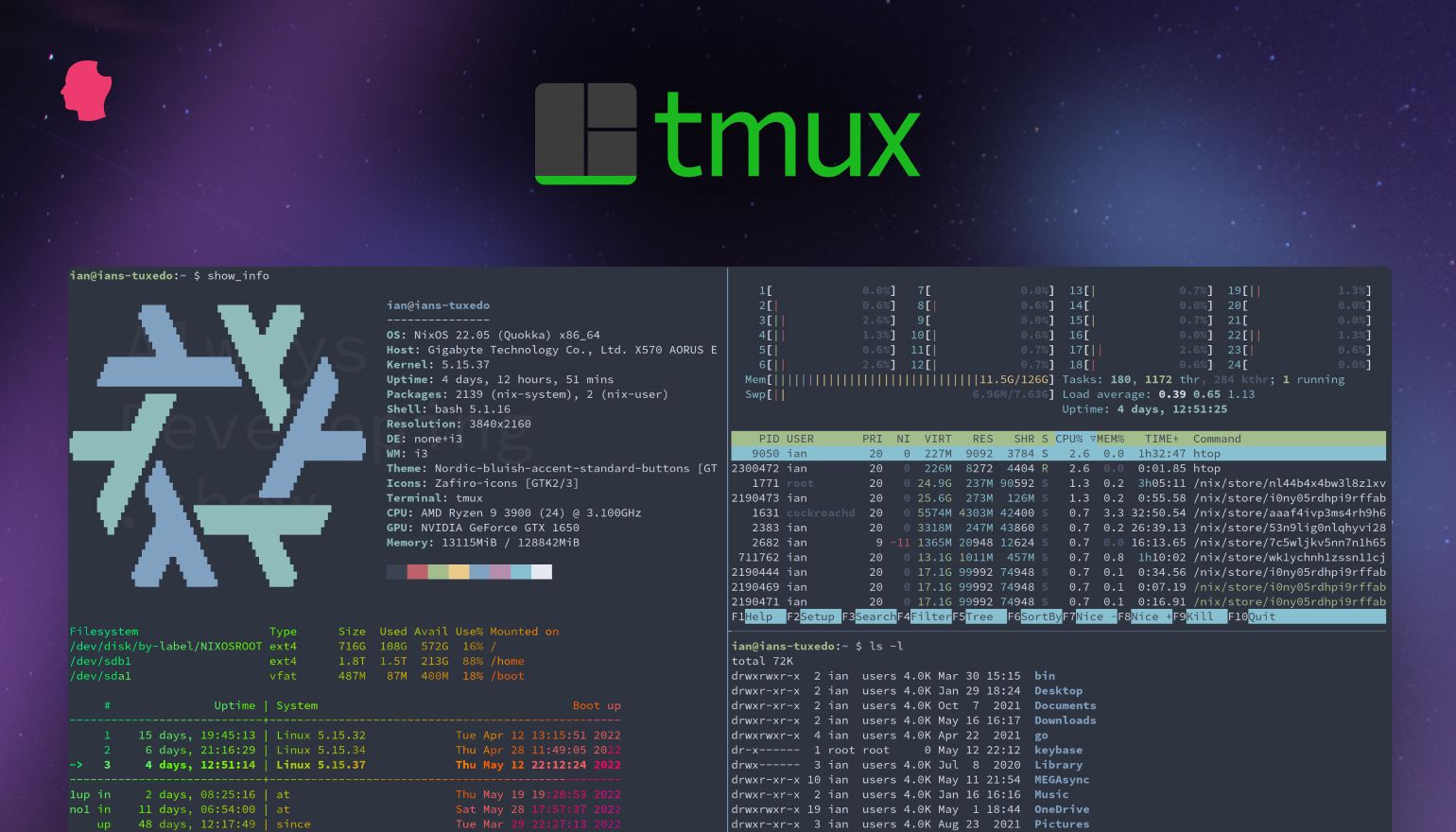
Еще один интересный аспект заключается в том, что он позволяет нам отключиться и снова подключиться к сеансу в любое время без прерывания запущенных процессов. Это очень удобно при работе с удаленными подключениями или долгосрочными задачами.
Эти функции делают программное обеспечение Tmux особенно подходящим для определенных типов задач. Как, например, эти:
- Разработки на удаленных серверах.
- Задачи автоматизации и мониторинга.
- Эффективная организация многозадачной работы.
Самый распространенный способ использования Tmux — это создание нескольких независимых сессий. (один для разработки, другой для мониторинга, другие для управления сервером и т. д.), которыми мы можем удобно управлять с одного и того же монитора, имея возможность легко и в любое время переходить от одного сеанса к другому.
Как установить Тмукс
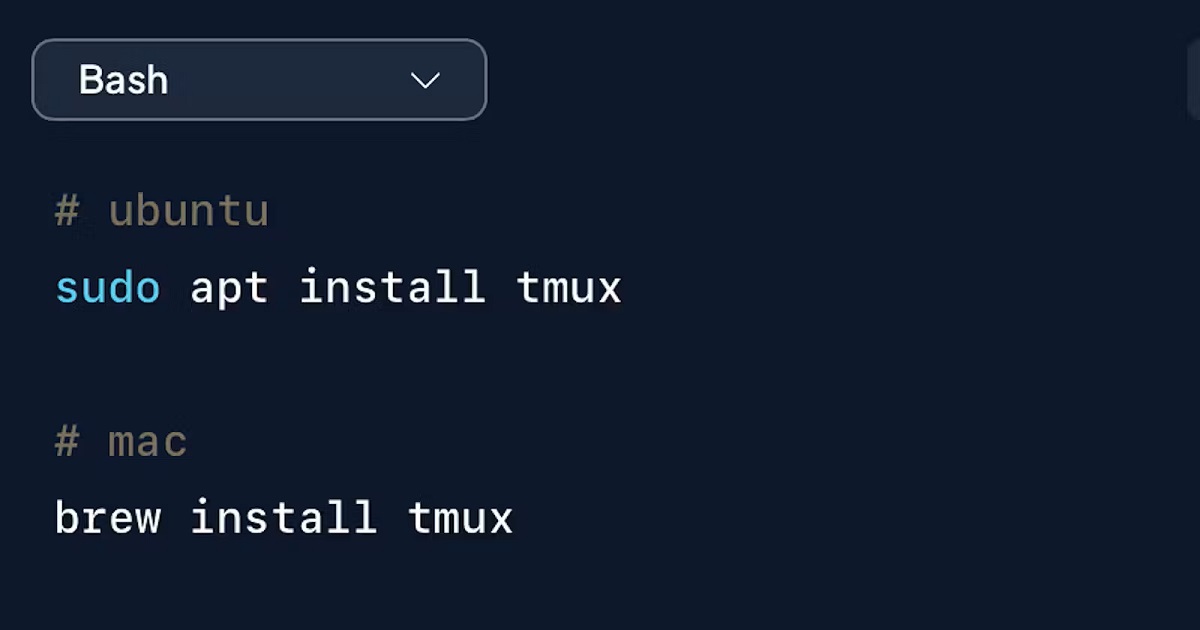
Теперь, когда мы знаем, что такое Tmux, давайте посмотрим, как его установить на наш компьютер. Установить Tmux довольно просто в операционных системах на базе Unix, таких как macOS или Linux. Мы объясним это ниже:
На macOS
Для установки Tmux на macOS Tmux мы используем менеджер пакетов. Домашнее пиво. Вот команды, которые мы должны использовать в терминале:
- Для установить доморощенный: «$(curl -fsSL https://raw.githubusercontent.com/Homebrew/install/HEAD/install.sh)«
- Для установить Тмукс: заставлять устанавливать tmux
- Для проверить установку: tmux -V
В Linux
Если это системы на базе Arch Linux, то можно установить Tmux из официального репозитория Arch. Метод еще проще:
- Шаг 1: Мы открываем терминал.
- Шаг 2: Устанавливаем Tmux с помощью менеджера пакетов. пакман:
В Windows
Да, установить Tmux на Windows тоже можно, хотя в этом случае процесс немного сложнее:
- Первый шаг — установить WSL (Подсистема Windows для Linux). Для этого откройте PowerShell от имени администратора и выполните эту команду: wsl – установить
- После мы открываем наш дистрибутив Linux в WSL и мы следуем инструкциям. Нам нужны следующие команды:
- sudo apt update
- sudo apt установить tmux
- Наконец, чтобы начать использовать Tmux, мы выполняем эту команду: tmux
Как использовать Тмукс
Чтобы начать использовать Tmux, вы должны сначала понять, что представляет собой ваша организация. Каждая открытая сессия включает в себя группа окон. Каждое из этих окон эквивалентно терминал, поэтому один сеанс может иметь несколько окон. Наконец, окна также можно разделить на панели.
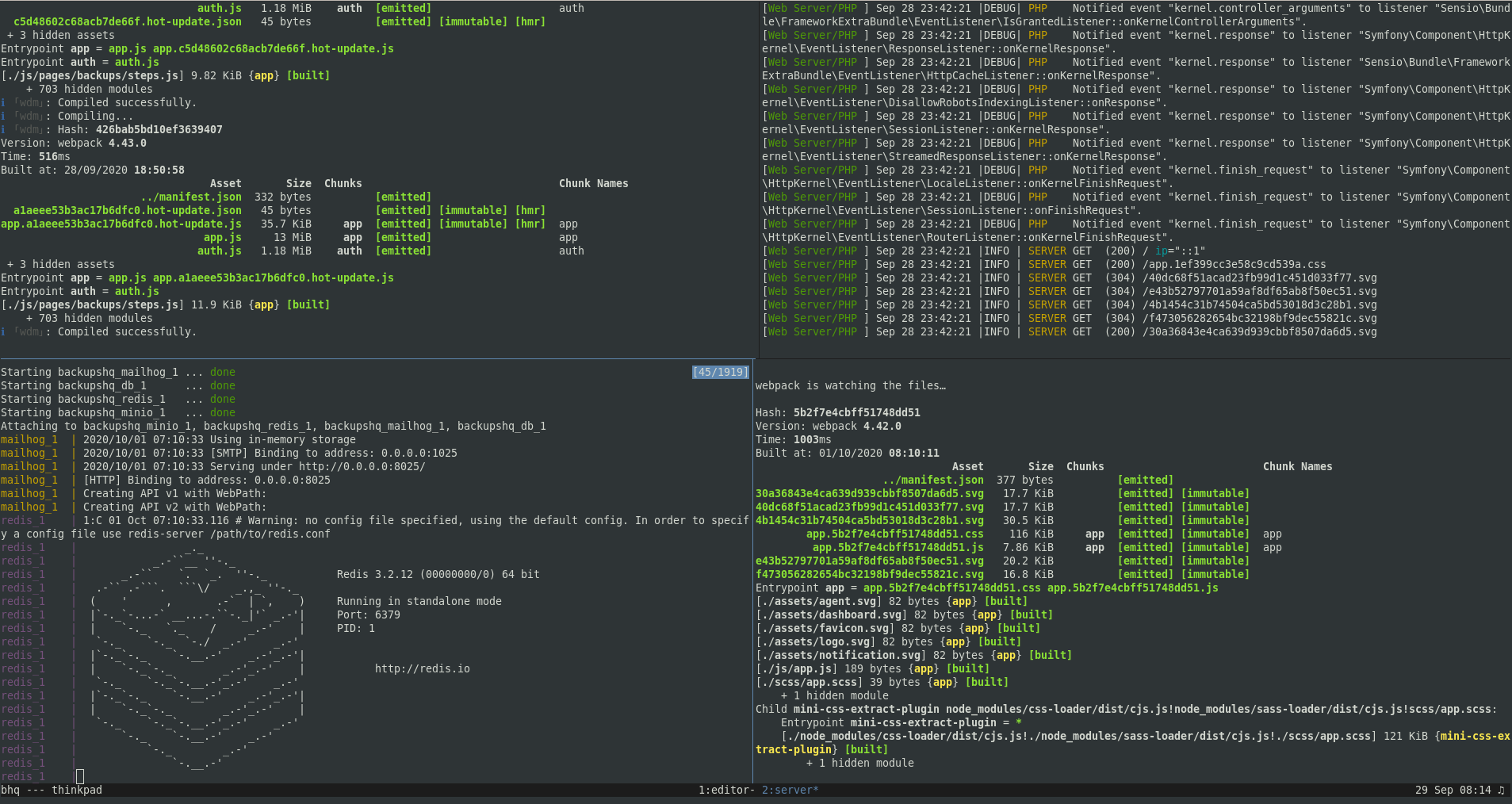
Особенностью, которая позволяет нам быстрее использовать Tmux, является возможность использования различных горячие клавиши. Вот самые распространенные и полезные:
- Префикс Tmux: Ctrl+б
- Создать новое окно: Ctrl + B, затем C
- Разделенное окно (по горизонтали): Ctrl + B, затем «
- Разделенное окно (вертикально): Ctrl + b, затем %
- Перемещение между панелями: Ctrl+b, далее используем стрелки.
- Отключить сеанс: Ctrl + b, затем d
- Повторное подключение сеанса: tmux прикрепить
- Закройте панель или окно: выход или Ctrl + D
Помимо этого, Tmux предлагает нам интересные параметры настройки. Это возможно путем создания файла конфигурации, в который каждый пользователь может добавлять код по своему вкусу и предпочтениям.
Чтобы создать этот файл, необходимо выполнить следующую команду: sudo touch ~/.tmux.conf
Чтобы добавить код конфигурации, нам необходимо открыть файл в текстовом редакторе и ввести необходимые нам настройки. Вот они идут несколько примеров что мы можем использовать:
Изменить префикс по умолчанию
Если бы мы хотели использовать Ctrl+a вместо Ctrl+b, мы бы написали следующее:
# Измените префикс с «Ctrl+B» на «Ctrl+A».
отвязать Cb
set-option -g префикс Ca
привязка ключа Ca префикс отправки
Использовать режим мыши
Чтобы отказаться от ярлыков по умолчанию и перемещать окна и панели с помощью мыши. Команда:
включить -g мышь
Изменить цвет фона панели
Если вы хотите изменить фон с черного (по умолчанию) на белый, используйте следующую команду:
set -g window-active-style bg=white
В сети вы найдете еще много трюков такого типа. Шпаргалка по TMUX.
Подводя итог, все, что мы здесь объяснили, помогает нам сделать вывод, что такое Tmux: очень мощный и практичный инструмент, особенно для разработчиков и системных администраторов. В общем, для любого пользователя, которому нужно Эффективно работайте с несколькими терминалами и одновременными процессами.
Индекс
