- Отключите DRR и установите частоту в Windows, чтобы предотвратить автоматическую настройку.
- Настройте параметры частоты обновления на панелях NVIDIA, AMD и Intel, чтобы обеспечить единообразие.
- Проверьте кабели, порты и экранное меню монитора; ограниченное соединение приводит к изменению частоты.
- Если проблема не устранена, выполните диагностику с помощью чистой загрузки и исключите конфликтующие приложения или сбой оборудования.

¿Как запретить Windows изменять частоту обновления монитора? Если вы заметили, что частота обновления экрана вашего монитора в Windows меняется сама собой, не волнуйтесь: это можно исправить. Многие современные ноутбуки и ПК оснащены функциями автоматической регулировки экрана для экономии энергии или совместимости. Тем не менее, Можно установить желаемую вами частоту обновления. и избегайте нежелательных изменений с помощью нескольких хорошо продуманных корректировок.
В этом руководстве вы найдете все необходимое, чтобы оставить монитор в покое, независимо от того, ищете ли вы Заблокируйте частоту на уровне 60 Гц для экономии заряда батареи. Или оставьте частоту 120/144 Гц для плавного игрового процесса. Мы собрали инструкции по устранению неполадок в Windows, руководства NVIDIA, AMD и Intel, советы по работе с кабелями, метод диагностики с помощью чистой загрузки и даже реальный случай самостоятельного переключения игрового ноутбука на 144 Гц.
Что такое частота обновления и почему она иногда меняется сама по себе?
Частота обновления — это количество раз, которое экран перерисовывает сам себя в секунду, и измеряется в герцах (Гц). Другими словами, экран с частотой 60 Гц обновляет изображение 60 раз в секунду. Это не то же самое, что количество кадров в секунду (fps).Гц берутся с панели, а fps — с источника видео (игра, приложение или система).
Для наглядности: традиционное кино выдаёт 24 кадра в секунду, но каждый кадр может быть отображен два или три раза затвором, что обеспечивает частоту обновления 48 или 72 Гц. В современных ЖК-мониторах и панелях логика иная: хотя пиксели не «мерцают», как раньше, Частота обновления по-прежнему определяет, насколько плавным вы воспринимаете изображение.особенно при перемещении окон, перемещении мыши или игре.
В повседневном использовании 60 Гц обычно достаточно для офисных приложений, просмотра веб-страниц и видео. Однако, если вы играете в динамичные игры, Увеличение до 120/144 Гц (или выше) уменьшает размытость изображения.Это уменьшает воспринимаемую задержку ввода и делает прокрутку плавнее. Снижение частоты обновления, в свою очередь, может продлить время работы аккумулятора ноутбуков, поскольку панель потребляет меньше энергии при более редком обновлении.
Почему частота обновления меняется сама по себе? В Windows 11 есть функция «Динамическая частота обновления» (DRR), которая адаптирует частоту обновления к нагрузке, обеспечивая баланс производительности и времени автономной работы. Кроме того, некоторые драйверы, утилиты производителя или энергетические профили Они могут принудительно вносить изменения при подключении/отключении зарядного устройства или при открытии определенных приложений. Хитрость заключается в том, чтобы отключить соответствующие настройки и вручную задать желаемую скорость..
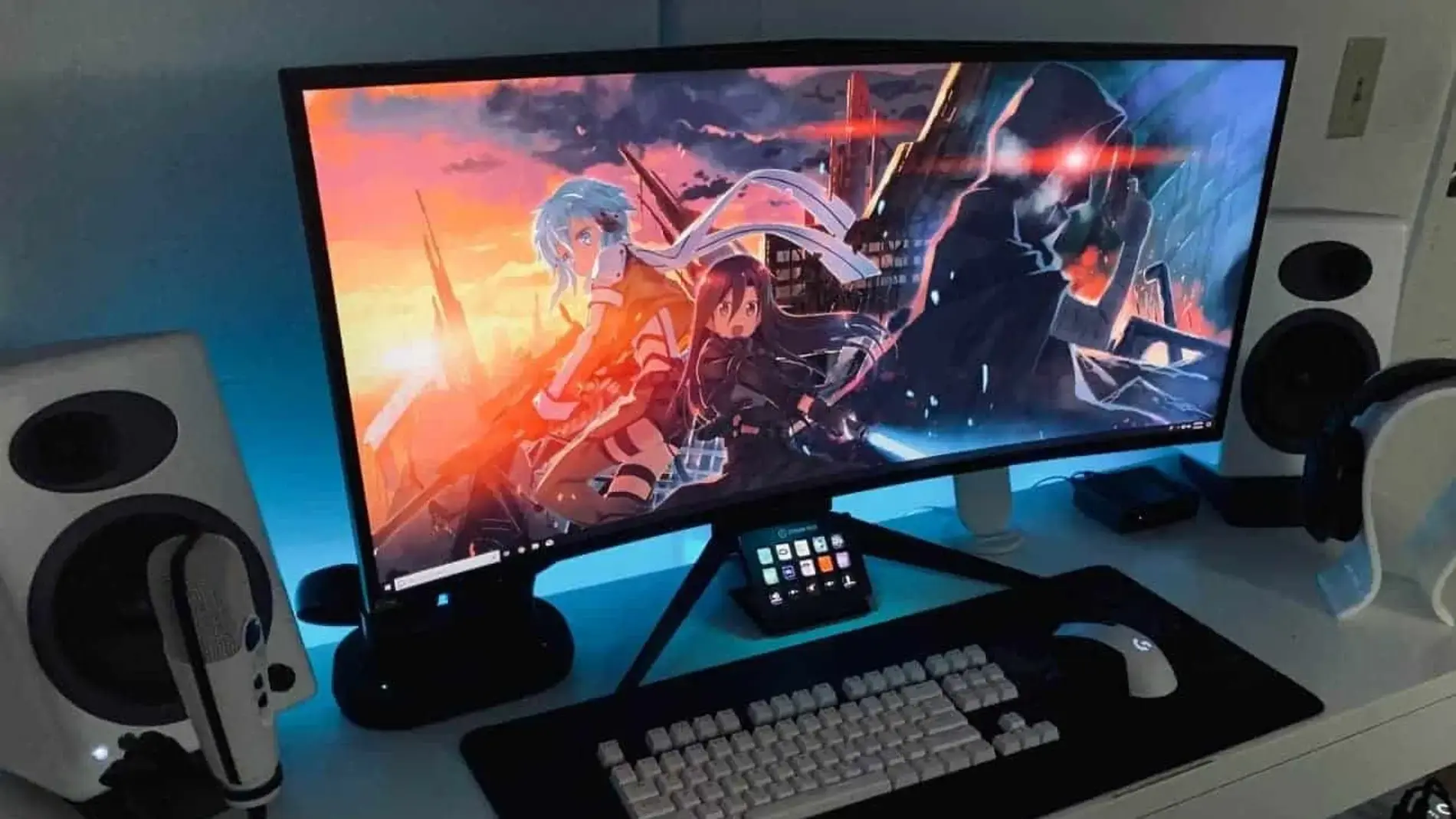
Преимущества правильной настройки частоты обновления
Для игр обновление до 120/144 Гц (или выше) может дать существенный эффект. Вы заметите меньше разрывов изображения и более плавную работу, особенно если использовать адаптивную синхронизацию (если она доступна). Ключевые моменты: уменьшение размытости при движении и улучшенная отзывчивость которые ищут конкурентоспособные игроки.
При выполнении таких задач, как прокрутка длинных документов или письмо от руки цифровой ручкой, более высокая частота также обеспечивает беглость. Штрихи воспринимаются более естественно, а нагрузка на глаза снижается. избегая небольших рывков и микромерцаний при длительном использовании.
Если для вас важно время автономной работы ноутбука, снижение тактовой частоты напрямую помогает. Это не магия, но… Уменьшение частоты обновления экрана снижает энергопотребление панели.Это обычно один из компонентов, который больше всего разряжает аккумулятор. Когда вы долго находитесь вдали от дома, это особенно заметно.
Отключение или управление динамической частотой обновления (DRR) в Windows 11
В Windows 11 есть функция автоматической регулировки частоты обновления в зависимости от вашей активности. Это отлично подходит для баланса, но если вы ищете постоянство, обязательно попробуйте эту функцию. Путь прост, а совместимость зависит от оборудования. и установленные драйверы.
Как получить доступ к переключателю DRR в Windows 11: Откройте «Пуск» и выберите «Параметры» > «Система» > «Дисплей» > «Дополнительные настройки дисплея». Если ваше устройство поддерживает эту функцию, вы увидите переключатель «Динамическая частота обновления».Отключите его, чтобы система больше не влияла на частоту обновления.
Имейте в виду, что не все мониторы и видеокарты поддерживают DRR в Windows; на некоторых компьютерах эта настройка может быть недоступна. В любом случае, Установить фиксированную частоту можно в том же разделе «Расширенный дисплей».именно этого мы и хотим, чтобы предотвратить автоматические изменения.
Как вручную установить Гц в параметрах Windows
Windows позволяет точно настроить частоту обновления, не выходя из системы. При использовании нескольких мониторов сначала выберите тот, который хотите настроить. Затем выберите частоту в раскрывающемся меню «Частота обновления». в разделе Настройки > Система > Дисплей > Расширенные настройки дисплея.
Если вы работаете с несколькими экранами, выберите нужный монитор в разделе «Выбрать экран». Это предотвратит случайный выбор неправильного монитора. Список доступных частот зависит от панели и активного разрешения.Иногда более низкое разрешение позволяет использовать более высокую частоту обновления.
Всё ещё не видите нужную частоту обновления? Обновите или переустановите графический драйвер (NVIDIA/AMD/Intel). Иногда после крупного обновления Windows режимы отображения теряются, пока вы не переустановите драйверы. Чистый и обновленный драйвер обычно восстанавливает расширенные параметры. который поддерживает ваш монитор.
Вы также можете воспользоваться классическим путем: Панель управления > Оформление и персонализация > Дисплей > Настройка разрешения > Дополнительные параметры > вкладка Монитор. В этом поле вы также увидите раскрывающееся меню для установки частоты. и применить изменения. Это «старый добрый» способ в Windows.
Используйте панель графического процессора: NVIDIA, AMD и Intel
На компьютерах с дискретными или интегрированными графическими процессорами панели управления производителя позволяют напрямую управлять разрешением и частотой обновления. Для NVIDIA щелкните правой кнопкой мыши по рабочему столу и откройте Панель управления NVIDIA. В разделе «Экран» > «Изменить разрешение» выберите нужный режим и Установите «Частоту обновления» на желаемое значение. (например, 144 Гц или 60 Гц).
В AMD перейдите в настройки AMD Radeon (Adrenalin). В разделе «Дисплей» вы найдете выпадающее меню для настройки частоты обновления. Выберите правильный монитор и установите частоту, которую вы хотите поддерживать.. В командах с AMD iGPU и NVIDIA GPUПроверьте обе панели, чтобы убедиться, что выходы маршрутизируются гибридным способом.
Для Intel откройте Центр управления графикой Intel (или Настройки графики Intel в более ранних версиях). В разделе «Экран» вы найдете выберите подходящую частоту обновления для панелиЭто полезно в ультрабуках со встроенной графикой, которые переключают профили при отключении зарядного устройства.
Избегайте автоматических изменений: кабелей, портов и экранного меню монитора
Это может показаться мелочью, но кабель имеет значение. Если вам нужна частота обновления 144 Гц при разрешении 1080p или 1440p, убедитесь, что ваш HDMI-кабель версии 2.0 (или выше) или используйте DisplayPort с поддержкой этой версии. Старый кабель может «ограничивать» изменения частоты и силы. При обнаружении несовместимых режимов попробуйте использовать другой кабель или порт как на графическом процессоре, так и на мониторе.
Также проверьте экранное меню монитора (OSD). Некоторые из них включают функции «автонастройки» или заводские профили, которые изменяют частоту обновления или масштабирование. Сброс к заводским настройкам через экранное меню обычно устраняет редкие сбои. и возвращает вас к обычному поведению панели.
Если у вас есть еще один монитор, проведите перекрестный тест: подключите второй монитор и проверьте, воспроизводится ли проблема. Этот быстрый тест покажет, связана ли проблема с панелью, кабелем или ПК.Аналогично, если это возможно, проверьте проблемный экран на другом устройстве.
Конфликтующие программы: определите, кто играет на Гц
Существуют утилиты для управления окнами, разгоном или оверлеями, которые могут мешать телеметрии экрана. Такие инструменты, как DisplayFusion или MSI Afterburner, приведу примеры, Они могут принудительно устанавливать профили или активировать оптимизацию. которые изменяют частоту. Закройте или временно отключите эти приложения, чтобы проверить, прекратится ли автоматическое переключение.
Если вы подозреваете, что за этим стоит сторонний сервис, чистая загрузка Windows окажет неоценимую помощь в диагностике. При чистой загрузке Windows запускается с самыми необходимыми функциями. и позволяет изолировать службу или программу, вызывающую проблему.
Как выполнить чистую загрузку Windows (диагностический метод)
Во-первых, это не удаляет ваши данные и не удаляет программы; это лишь блокирует их запуск при старте системы. Идея заключается в том, чтобы отключить службы и элементы автозагрузки, не принадлежащие Microsoft, а затем... Повторно активируйте порциями, пока не обнаружите виновника.. Сделайте это так:
- Нажмите Win + R, введите MSCONFIG и подтвердите нажатием Enter, чтобы открыть системные настройки.
- На вкладке «Службы» установите флажок скрыть все службы Microsoft и затем нажмите «Отключить все».
- Перейдите на вкладку «Главная» и откройте Менеджер задач; отключает элементы автозагрузки.
- Закройте диспетчер задач, нажмите «ОК» в msconfig и перезагрузите компьютер пытаться.
Если частота перестаёт меняться сама по себе при чистой загрузке, вы на правильном пути. Повторно активируйте сервисные группы и запускайте их постепенно, пока не найдёте причину. Это методичный, но очень эффективный процесс. для выявления устойчивых конфликтов.
Примечание по безопасности: Чистый багажник — настоятельно рекомендуемый метод диагностики. Следуйте инструкциям внимательно и по порядку. Если что-то не так, вы можете отменить изменения, вернувшись к «Обычному запуску». в msconfig, когда закончите.
Реальный случай: игровой ноутбук, который «возвращается» к 144 Гц при подключении к сети
Представьте себе 14-дюймовый ноутбук ASUS ROG Zephyrus с дисплеем FHD с частотой обновления 144 Гц, процессором AMD Ryzen 7, 16 ГБ оперативной памяти и видеокартой NVIDIA RTX 3060. После некоторого времени безотказной работы пользователь видит внизу экрана чёрную полосу, которая появляется при подключении зарядного устройства или низком заряде аккумулятора. Временное «решение» — принудительное включение частоты 60 Гц.Но каждый раз, когда я отключаю/подключаю его, экран возвращается к 144 Гц и полоса появляется снова.
Кроме того, при некоторых запусках панель частоты обновления перекрывает логотип ASUS, и со временем сверху может появиться ещё одна серая полоса, или при подключении питания могут начать пропадать кадры. Логичный вопрос: как зафиксировать частоту обновления на уровне 60 Гц, не меняя её системой? Есть несколько рычагов, которые нужно проверить, чтобы остановить такое поведение.:
- Отключите DRR в Windows 11 и Исправлено 60 Гц на расширенном дисплее при подключенном к сети ноутбуке и при питании от аккумулятора.
- Перейдите на панель NVIDIA/AMD и Мощность 60 Гц для этого монитора в профиле по умолчанию.
- Проверьте программное обеспечение производителя (например, ASUS Armory Crate) в случае, если какой-либо профиль «Экономия» или «Производительность» изменяет режим экрана при смене источника питания.
- Обновите или переустановите драйверы графического процессора и чипсета; Проверьте кабели/адаптеры, если вы используете внешний монитор..
Если проблема сохраняется после настройки 60 Гц везде и частота продолжает «скакать» до 144 Гц при подключении, есть два варианта: либо что-то принудительно вызывает изменение (профиль OEM или стороннее программное обеспечение), либо возникла физическая проблема с панелью/платой. В этом случае наиболее разумным решением будет обратиться в службу поддержки ASUS.особенно если при запуске начинают появляться полосы или артефакты.
Принудительно задать определенную частоту из драйвера
Ещё один полезный вариант — принудительно задать частоту в графическом драйвере. В NVIDIA или AMD можно включить «блокированный» режим на частоте 60 Гц, где это применимо. Откройте панель графического процессора, перейдите в раздел «Дисплей» и выберите «60 Гц». как активный режим. Примените и убедитесь, что он не возвращается в исходное состояние при повторном подключении зарядного устройства.
Имейте в виду, что использование частоты 60 Гц на панели с частотой 144 Гц не повредит, но может показаться, что перемещение курсора или игра в игры становится менее плавным. Это своего рода сделка: стабильность и время работы аккумулятора в обмен на плавность.Выберите приоритет, который лучше всего подходит для каждого сценария.
Кабели, порты и совместимость: маленькие детали, которые имеют значение
Для частоты обновления 144 Гц или выше при разрешении 1080p/1440p HDMI должен быть версии 2.0 или выше, а DisplayPort также должен соответствовать стандарту. Если система определит, что качество соединения недостаточно, Он может понижать Гц или автоматически переключать режимы.Попробуйте использовать другой порт, протестируйте другой сертифицированный кабель и избегайте сомнительных адаптеров.
Если вы используете Концентратор или док-станция USB-C ThunderboltПроверьте характеристики: не все док-станции поддерживают частоту 144 Гц при необходимом вам разрешении. Подключайтесь напрямую к выходу графического процессора, когда это возможно чтобы исключить ограничения концентратора.
Если вы используете концентратор или док-станцию USB-C, проверьте характеристики: не все док-станции поддерживают частоту 144 Гц с необходимым вам разрешением. Подключайтесь напрямую к выходу графического процессора, когда это возможно чтобы исключить ограничения концентратора.
«Битва» 59 против 60 Гц и знаменитые 59,94
Если вы выбрали 60 Гц, а Windows по умолчанию использует 59 Гц, не волнуйтесь. Многие дисплеи сообщают фактическую частоту обновления 59,94 Гц, и система предлагает два значения (59 и 60) для совместимости. Это ожидаемое поведение: на практике оба варианта активируют один и тот же режим. и вам не нужно делать ничего больше.
Сбросьте настройки монитора из экранного меню и проверьте цвет.
Некоторые мониторы хранят внутренние профили, которые перекрываются профилями системы или графического процессора. Откройте экранное меню монитора и найдите пункт «Сбросить все» или «Заводские настройки». Возврат в исходное состояние удаляет поврежденные профили. И, кстати, это может решить проблемы с цветовым пространством, если использовать опцию «использовать настройки цвета NVIDIA».
Обнаруживает инвазивные утилиты и профили OEM
Приложения, управляющие окнами, наложениями, использованием ресурсов или игровыми режимами, хороши, но иногда они слишком амбициозны. Проверьте, установлены ли у вас такие утилиты, как DisplayFusion, MSI Afterburner или похожие которые изменяют поведение экрана, или если программное обеспечение производителя применяет профили при переключении с питания от батареи на питание от сети.
Отключите эти утилиты на время, перезапустите и проверьте, перестанет ли частота меняться сама по себе. Определив причину проблемы, настройте профиль или удалите компонент, который сбивает ваши настройки.Лучше потерять немного больше, чем страдать от постоянных изменений частоты.
Когда следует обратиться за помощью в службу поддержки или к сообществу
Если вы уже попробовали Windows, драйверы, кабели, OSD и диагностику чистой загрузки, а монитор продолжает меняться сам по себе или появляются полосы/артефакты, Пришло время оценить возможный сбой оборудования.Для ноутбуков производитель (ASUS, Dell и т. д.) может предоставить прошивку или ремонт.
Помимо официальной поддержки существуют сообщества энтузиастов ПК, где они делятся конфигурациями, решают вопросы по сборке и помогают с техническими проблемами. Участвуйте в специализированных форумах и сабреддитах Это позволит вам связаться с людьми, которые, возможно, уже решили вашу проблему с помощью той же модели.
И последнее замечание о времени работы батареи: если у вас низкий уровень заряда батареи, снижение частоты обновления до 60 Гц может дать вам несколько дополнительных минут, которые вам необходимы для того, чтобы прожить день. Придя домой и подключив его, вы сможете восстановить частоту 120/144 Гц для игр. и наслаждайтесь полной текучестью.
Чтобы запретить Windows самостоятельно изменять частоту обновления, необходимо отключить DRR, когда вы этого не хотите, установить частоту в разделе «Дополнительные настройки дисплея», подтвердить тот же выбор на панели управления графическим процессором и устранить любые помехи (кабели, OSD, утилиты, профили питания). При этих настройках частота обновления экрана монитора будет соответствовать выбранному вами значению. И ваша работа будет более стабильной, гладкой и без сюрпризов.


Увлекся технологиями с самого детства. Мне нравится быть в курсе событий в отрасли и, прежде всего, сообщать о них. Вот почему я уже много лет занимаюсь общением на веб-сайтах, посвященных технологиям и видеоиграм. Вы можете найти меня пишу об Android, Windows, MacOS, iOS, Nintendo или любой другой связанной теме, которая приходит на ум.