- Windows 11 автоматически подстраивает цвет текста значков под фон; переключитесь на светлый или темный фон, чтобы принудительно сделать его черным или белым.
- Темы контрастности позволяют настраивать цвета текста, гиперссылки, фон и многое другое, влияя на всю систему.
- Редактор контрастности включает селектор и яркость; сохраните свою тему под именем и примените его для оптимальной читаемости.
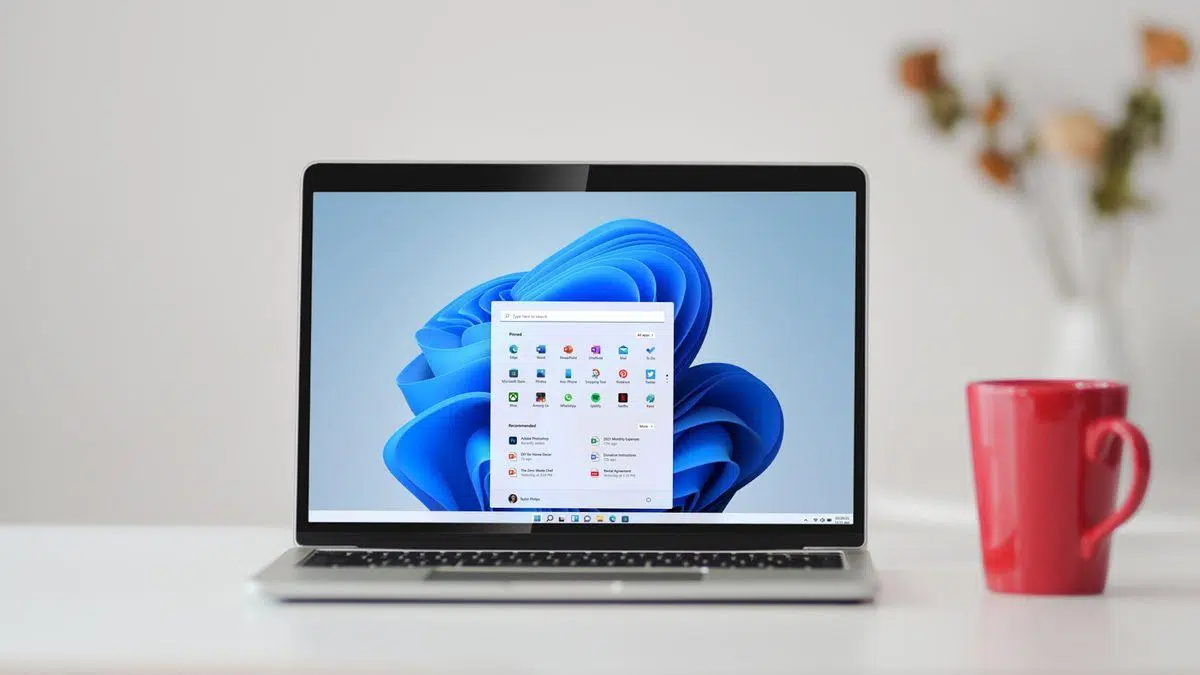
¿Как настроить цвет и контрастность значков на рабочем столе в Windows 11? Управление отображением названий ярлыков на рабочем столе в Windows 11 не так просто, как многие могли бы ожидать. Система автоматически выбирает светлый или темный текст для обеспечения контрастности. в зависимости от фона, и отдельной кнопки «изменить цвет текста значка» нет. Тем не менее, есть несколько способов настроить цвет, и при необходимости можно использовать более контрастные темы.
В этом руководстве мы собираем все способы улучшить читаемость и настроить внешний вид, от быстрого трюка, чтобы сделать буквы белыми или черными, до создания высококонтрастная тема, полностью адаптированная под васВы также увидите настройки цвета, акцента и прозрачности, которые помогут сделать ваш рабочий стол и остальную часть вашей системы именно такими, как вам нравится, а также полезные советы и важные предупреждения.
Основы: как Windows 11 определяет цвет текста значка
Прежде чем что-либо трогать, неплохо было бы понять, как работает система. Windows 11 определяет доминирующий цвет фона рабочего стола и автоматически выбирает белый или черный текст. Для названий значков всегда стремитесь к максимальной читаемости. Поэтому простого изменения фона может быть достаточно, чтобы текст отображался так, как вам нужно.
Эта автоматическая логика имеет одно преимущество: Он обеспечивает достаточную контрастность, и вам не придется ничего настраивать каждый раз при смене обоев.Недостаток очевиден: нет возможности ручного выбора цвета шрифта для значков. Если вам нужна максимальная точность или определённые цвета, рекомендуется использовать темы Contrast.
Быстрый метод: принудительно сделать текст черным или белым, изменив фон
Если вам нужен только черный или белый иконочный шрифт, вы можете воспользоваться интеллектуальным поведением системы. Выберите светлый фон, чтобы текст был черным, или темный фон, чтобы текст был белым.Это просто и не требует никаких внешних инструментов.
- Откройте «Параметры» с помощью сочетания клавиш Windows + I.
- Перейдите в раздел Персонализация > Фон.
- В разделе «Настроить фон» выберите «Сплошной цвет» (или выберите очень светлое или темное изображение).
- Выберите светлый цвет, если хотите. черный текстили темный, если вам больше нравится белый текст.
Этот метод ограничен: только чередуется между черным и белым, не позволяя использовать промежуточные или пользовательские тона. Зато это быстро, обратимо и не влияет на остальной интерфейс системы.
Дополнительная настройка: включить или отключить отображение теней у названий значков
Помимо цвета, читаемость можно улучшить, изменив тень под текстом значка. Параметр «Использовать тени для названий значков на рабочем столе» может иметь значение в зависимости от используемого вами фона.
- Нажмите Windows + R, введите sysdm.cpl и подтвердите нажатием клавиши Enter.
- Перейдите в раздел «Дополнительно» > «Производительность» > «Настройки».
- В разделе «Визуальные эффекты» найдите «Использовать тени для названий значков на рабочем столе».
- Попробуйте установить или снять флажок, примените его и посмотрите, какой вариант даст наибольший результат. чтение имен.
Вы не всегда заметите большую разницу, но на сильно текстурированных или детализированных фонах, Тень помогает отделить текст от фона. и не даёт ему потеряться.
Контрастные темы: мощное решение для настройки цветов
Если вам нужно детально управлять цветами (текст значка, гиперссылки, фон и т. д.), то это можно сделать, активировав Контрастная темаЭта функция доступности не только увеличивает контрастность, но и позволяет настраивать цвета многих визуальных элементов системы.
Чтобы включить их: откройте «Настройки» > «Универсальный доступ» > «Контрастные темы». Вы найдете четыре темы по умолчанию Чёткий, разработанный для облегчения чтения людям с нарушениями зрения. При применении эффект распространяется на совместимые меню, приложения и веб-страницы.
Популярным примером является тема «Ночное небо». При включении вы увидите яркие цвета с четким разделением между элементами. Windows улучшает границы и контуры, а также корректирует заголовки окон. Чтобы всё было более различимо. Эта логика не требует «адаптации» каждого приложения; система применяет схему контрастности ко всем приложениям.
Как редактировать и создавать собственную контрастную тему
Если ни одна из стандартных тем вам не подходит, вы можете создать свою собственную. Редактор контрастных тем позволяет изменять цвета нескольких элементов. ключ, который включает текст, который вы также увидите на значках рабочего стола.
- Откройте «Настройки» > «Универсальный доступ» > «Контрастные темы».
- В раскрывающемся списке «Контрастные темы» выберите базовую тему и нажмите Редактировать (в некоторых версиях вы можете напрямую выбрать один из прямоугольников «Выбрать тему»).
- Настройте цвета доступных элементов. Вы можете изменить:
- Текст: практически весь текст, который появляется в Windows и на многих веб-страницах.
- Гиперссылки: ссылки внутри системы и браузера.
- Текст отключен: Затемненные метки, если опция недоступна.
- Выбранный текст: Выделенные меню и параметры, такие как активное выравнивание на ленте Word.
- Текст кнопки: типографика внутри кнопок с текстом.
- Фон: поверхность, находящаяся за большей частью текста в Windows и на веб-сайтах.
- Выберите новые цвета с помощью палитры и настройте светиться с помощью ползунка, расположенного под палитрой.
- По завершении каждого цвета подтверждайте нажатием кнопки «Готово» или аналогичной.
После завершения у вас есть два возможных варианта в зависимости от вашей версии Windows 11: либо «Сохранить как», чтобы назвать новую тему, затем «Сохранить и применить»., или подать заявку напрямую с "Применять" Если редактор это разрешит. В любом случае, в списке появится пользовательская тема, которую вы сможете активировать в любое время.
Что меняется при активации высокой контрастности
Важно помнить об этом: контрастная тема влияет на всю систему, а не только на значки на рабочем столе. Меню, приложения, Explorer и различные поверхности используют ваши цвета, а края или контуры обычно более выражены, чтобы улучшить восприятие каждого элемента.
Это идеальный вариант, если для вас приоритетна разборчивость или если у вас есть какая-либо форма дальтонизма и вы хотите «поменять местами» цвета вещей, которые вам трудно различать. Доступность является основной целью этих тем., хотя они также служат для максимальной персонализации визуального опыта.
Если вы просто хотите, чтобы названия значков отображались определенным цветом, не влияя на остальную часть системы, то метод фонового отображения может оказаться достаточным. Высокая контрастность — мощный инструмент, который преображает весь облик. и желательно использовать его, зная, что вы заметите изменения повсюду.
Практические советы по созданию контрастной темы
При настройке старайтесь поддерживать высокий уровень контрастности между текстом и фоном. Интенсивные и четкие цвета ускоряют чтение и снизить нагрузку на глаза, особенно во время длительных сеансов.
Убедитесь, что гиперссылки и обычный текст имеют цвета, различимые невооруженным глазомНа сайтах с синими ссылками на темном фоне четкое разделение цветов предотвращает путаницу и облегчает навигацию.
Поэкспериментируйте с ползунком яркости на селекторе, чтобы точно настроить тон. Небольшое изменение яркости может иметь большое значение. в читабельности, не жертвуя при этом предпочитаемой вами эстетикой.
Режимы, акцентные цвета и прозрачность в Windows 11
Помимо высокой контрастности, Windows 11 позволяет настраивать общую палитру, используя режимы «Светлый», «Темный» или «Пользовательский». Эти режимы глобально меняют внешний вид системы., включая меню «Пуск» и панель задач.
Чтобы настроить этот режим, перейдите в раздел «Персонализация» > «Цвета». Там вы можете выбрать режим, включить или отключить его. последствия прозрачности (которые придают некоторым панелям полупрозрачность) и определяют цветовой акцент.
Акцентный цвет можно применить к экрану «Пуск», панели задач, строкам заголовков и границам окон. Установите флажки, чтобы отобразить акцентный цвет там, где это необходимо. для закрепления вашей визуальной схемы.
Светлый режим хорошо работает в дневное время при ярком освещении, в то время как темный режим снижает общую яркость и может быть более комфортным в условиях слабого освещения. В пользовательском режиме вы можете смешивать настройки для системы и приложений отдельно.
Полные темы и другие настройки
Если вы хотите кардинальных изменений, загляните в раздел «Темы» (Настройка > Темы). Тема объединяет фон, звуки, курсор и цвета. применить целостную эстетику одним махом.
На этой же странице вы можете настроить каждый элемент отдельно. Фон рабочего стола поддерживает изображения, сплошной цвет, слайд-шоу или выделение Windows., с автоматическим сохранением изменений.
Для завершения визуального опыта вы также можете нажать на экран блокировки. В разделе «Персонализация» > «Экран блокировки» выберите Windows Spotlight (поворот изображений), неподвижное изображение или слайд-шоу с вашими собственными папками с фотографиями.
Если вы часто обновляете обои, обратите внимание на сторонние приложения. Обои Bing автоматически вращать ежедневные изображения (обратите внимание, что ваш установщик может предложить сменить поисковую систему), а также есть альтернативы, такие как Яркие обои с интерактивными фонами.
Панель задач: небольшие улучшения, которые в совокупности
Панель задач также предлагает полезные визуальные настройки. Вы можете выровнять значки по левому краю. или расположить их по центру и управлять различным поведением из настроек панели задач.
Среди доступных опций вы найдете: автоматически скрывать панель, отображать значки уведомлений, подсвечивать миганием новости, дублировать их на нескольких мониторах или определять, как приложения будут отображаться в конфигурациях с несколькими мониторами.
Кроме того, есть быстрый доступ к показывать рабочий стол при щелчке правой кнопкой мыши из панели, а в некоторых сценариях вы можете делиться окнами непосредственно через их значки, если приложение это позволяет.
Для кого идеальна высокая контрастность?
Высококонтрастные темы в первую очередь предназначены для пользователей со слабым зрением или нарушениями зрения. Четкое и четкое выделение кнопок, ссылок и текста позволяет легко их идентифицировать. по всей системе, и эффект распространяется на большую часть программного обеспечения.
Тем не менее, они также являются мощным инструментом настройки. Если вы хотите уникальный и очень выразительный стиль, создание собственной темы с любимыми сочетаниями может дать вам именно тот образ, который вы ищете.
Если вам нужно краткое руководство, вот его сокращенная версия. Для черного или белого текста, не трогая остальное: Измените фон на светлый или темный оттенок в разделе Персонализация > Фон > Сплошной цвет.
- Улучшите читаемость с помощью тени текста в параметрах производительности (sysdm.cpl > Производительность > Визуальные эффекты).
- Для полного контроля используйте «Специальные возможности» > «Контрастные темы» и отредактируйте каждый цвет с помощью палитры и ползунка яркости.
- Сохраните тему под своим именем и примените ее («Сохранить и применить» или «Применить» в зависимости от версии).
Помнить: Контрастные темы меняют всю системуЕсли такое преобразование для вас слишком сложно, то минималистичное решение — это трюк с фоном.
Освоение этих опций позволит вам добиться четкого и отличительного рабочего стола. Будь то быстрая настройка фона или индивидуальная контрастная темаWindows 11 предоставляет вам достаточно инструментов, чтобы видеть лучше и работать комфортнее, не жертвуя стилем. Теперь вы знаете Как настроить цвет и контрастность значков на рабочем столе в Windows 11. Но если вы хотите узнать еще больше о Windows 11, у нас есть руководства, например, вот это: Windows 11 не обнаруживает HDMI: причины, тесты и практические решения. В Tecnobits у нас их сотни!

Увлекся технологиями с самого детства. Мне нравится быть в курсе событий в отрасли и, прежде всего, сообщать о них. Вот почему я уже много лет занимаюсь общением на веб-сайтах, посвященных технологиям и видеоиграм. Вы можете найти меня пишу об Android, Windows, MacOS, iOS, Nintendo или любой другой связанной теме, которая приходит на ум.