- Всегда проверяйте официальный список поддерживаемых процессоров и минимальную версию BIOS, необходимую для вашего процессора.
- Обновлять BIOS стоит только в целях совместимости, безопасности или стабильности, а не из прихоти.
- Самый безопасный способ — перепрошить BIOS с помощью USB-накопителя FAT32 и следовать инструкциям производителя.
- Новый BIOS не стирает ваши данные, но может сбросить настройки, такие как разгон или профили памяти.
Если вы собираете новый ПК или думаете о замене процессора, вполне естественно задаться вопросом: Вашей материнской плате необходимо обновить BIOSСреди сокетов, поколений процессоров и странных названий моделей легко запутаться и не знать, загрузится ли компьютер с первой попытки или экран погаснет.
В последних поколениях процессоров Intel и AMD многие пользователи также столкнулись с той же проблемой: Материнская плата теоретически «поддерживает» процессор, но он не загрузится, пока не будет обновлен BIOS.Это произошло с процессорами серии Ryzen 5000 на материнских платах B450/B550, а также с процессорами Intel 13-го и 14-го поколений на чипсетах Z690, B760 и аналогичных. В этой статье вы подробно узнаете, когда обновление действительно необходимо, как его проверить, не перегружая себя, и каковы риски и преимущества. Давайте рассмотрим всё, что с этим связано. Как определить, требуется ли обновление BIOS вашей материнской платы.
Что именно представляет собой BIOS (и какую роль во всем этом играет UEFI)?
Когда вы включаете компьютер, первым делом запускается не Windows или какая-либо другая операционная система, а небольшая программа, записанная на материнской плате: BIOS или его современный преемник, UEFIЭта прошивка отвечает за включение и проверку основного оборудования, а также передачу управления операционной системе.
На старых настольных компьютерах и многих старых ПК эта прошивка известна как BIOS (базовая система ввода/вывода)Его функция заключается в инициализации процессора, памяти, графики, хранилища и периферийных устройств, а также в обеспечении промежуточного уровня, чтобы операционной системе не приходилось напрямую взаимодействовать с оборудованием на низком уровне.
В течение первых нескольких секунд запуска BIOS выполняет так называемые POST (самотестирование при включении)На этом этапе проверяется наличие и функционирование всех необходимых компонентов: ЦП, ОЗУ, ГП, основное хранилище и т. д. Если что-то не так, система может подать звуковой сигнал, отобразить коды ошибок или просто отказаться загружаться.
После завершения POST прошивка позаботится о управлять потоком данных между операционной системой и подключенными устройствамиЖесткие диски или твердотельные накопители, выделенная или интегрированная видеокарта, клавиатура, мышь, принтер и т. д. Таким образом, Windows (или любая другая используемая вами система) не должна знать физические адреса каждого устройства, поскольку BIOS/UEFI уже абстрагирует эти данные.
В современных ПК старый традиционный BIOS почти полностью заменен UEFI (унифицированный расширяемый интерфейс микропрограмм)Хотя многие по-прежнему называют его «BIOS», UEFI представляет собой эволюцию с более удобным интерфейсом, поддержкой мыши, лучшей совместимостью с большими дисками и расширенными функциями безопасности, такими как Безопасная загрузка.
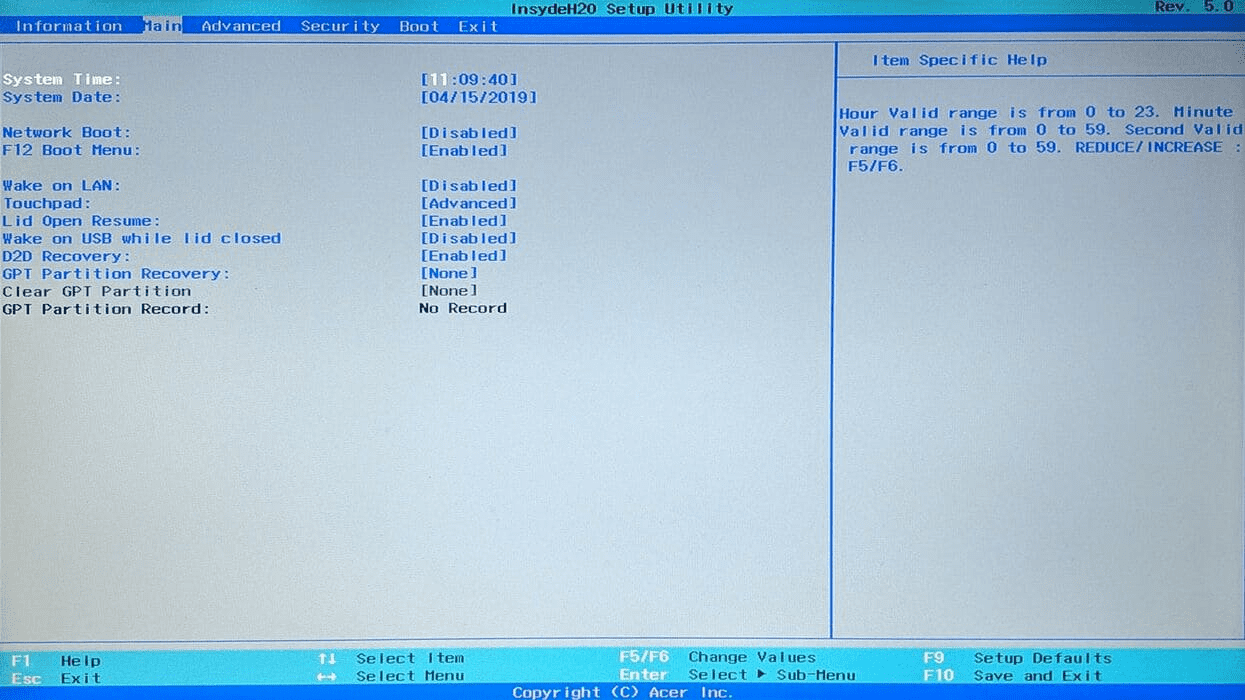
На практике для обычного пользователя не имеет значения, является ли это технически «чистым» BIOS или UEFI, потому что Концепция та же: это прошивка материнской платы.Там хранится вся информация, касающаяся разгона, профилей оперативной памяти, порядка загрузки, напряжений, вентиляторов и совместимости с процессором.
Когда следует обновить BIOS материнской платы?
В отличие от того, что происходит с Windows, графическими драйверами или другими приложениями, Обновление BIOS не является регулярной процедурой.Не всегда «чем новее, тем лучше», и принудительная установка обновления без причины может создать больше проблем, чем решить.
Производители обычно рекомендуют проводить обновление только тогда, когда Причина очевидна.Это обновление может включать в себя обеспечение совместимости с новым оборудованием, исправления безопасности или исправления серьёзных ошибок. Если ваш компьютер работает без сбоев, корректно загружается и вы не планируете заменять ключевые компоненты, вам не нужно ничего менять.
Теперь их несколько очень распространенные сценарии когда обновление имеет смысл:
- Установка процессора нового поколения на старую материнскую плату (например, Ryzen 5000 на материнских платах B450/B550 или Intel 13-го/14-го поколения на материнских платах Z690/B760).
- Устранить известные уязвимости безопасности которые влияют на прошивку материнской платы.
- Улучшение совместимости ОЗУ, NVMe или устранение проблем со стабильностью (сбои, случайные перезагрузки, проблемы с выходом из спящего режима и т. д.).
- Разблокируйте новые функции которые производитель добавил в прошивку (например, поддержку новых технологий разгона или управления питанием).
В последние годы было много реальных случаев, когда обновление было необходимо. Например, пользователи, которые приобрели MSI B550-A PRO с Ryzen 5 5600 Когда серия Ryzen 5000 была относительно новой, некоторые материнские платы поставлялись с завода с устаревшим BIOS, который не распознавал эти процессоры. Без обновления BIOS компьютер зависал на чёрном экране.
Нечто подобное происходило и продолжает происходить с системами Intel 12-го, 13-го и 14-го поколений. Материнские платы, такие как Gigabyte Z690 AERO G DDR4 или MSI MAG B760 TOMAHAWK WIFI DDR4 Они официально могут поддерживать процессоры Intel Core i7-13700K или i7-14700, но только с определенной версии BIOSЕсли материнская плата хранилась в течение нескольких месяцев и имеет более старую версию, она может не пройти процедуру POST с процессором 13-го или 14-го поколения, пока не будет перепрошита.
Как определить, нуждается ли BIOS вашего процессора в обновлении
Самый часто задаваемый вопрос при сборе новой команды: Будет ли моя материнская плата загружаться с купленным мной процессором или мне сначала придется обновить BIOS?Чтобы не действовать вслепую, лучше всего пройти несколько этапов проверки.
1. Ознакомьтесь со списком совместимых процессоров от производителя.
Почти все производители (MSI, ASUS, Gigabyte, ASRock и т.д.) публикуют Подробный список совместимых процессоров для каждой модели материнской платыЭто самый надежный источник информации, который у вас есть.
Общий процесс одинаков для всех брендов: найти точную модель вашей материнской платы (например, «Gigabyte Z690 AERO G DDR4 rev. 1.1» или «MSI MAG B760 TOMAHAWK WIFI DDR4»), перейдите на страницу поддержки и найдите раздел «Поддержка ЦП» или «Совместимость процессоров».
В этой таблице вы увидите один столбец с моделями процессоров и другой с минимальная версия BIOS Это необходимо для их работы. Там вы можете проверить, требуется ли вашему процессору (например, Intel Core i7-13700K или i7-14700) определённое обновление. Если ваша материнская плата изначально была разработана для процессоров 12-го поколения, процессоры 13-го или 14-го поколений обычно будут иметь более позднюю версию BIOS.
Если в таблице указано, что ваш процессор поддерживается, скажем, только BIOS F22, но ваша материнская плата поставляется с завода с F5 или F7, Вам почти наверняка придется перепрошить чтобы он загружался с этим новым процессором.
2. Проверьте версию BIOS, используемую вашим текущим компьютером в Windows.
Если у вас уже есть рабочий ПК (например, со старым процессором) и вы думаете о его обновлении, вы можете Легко проверьте версию BIOS из Windows прежде чем что-либо делать.
Сено два очень простых способа:
Использование командной строки
- Нажмите Windows + R.пишет CMD и подтвердите, чтобы открыть консоль.
- Напишите команду wmic bios получает smbiosbiosversion и нажмите Enter.
- Цепь, которая появляется рядом с SMBIOSBIOSВерсия Это точная версия вашего BIOS. Запишите её, чтобы сравнить с версией, указанной производителем.
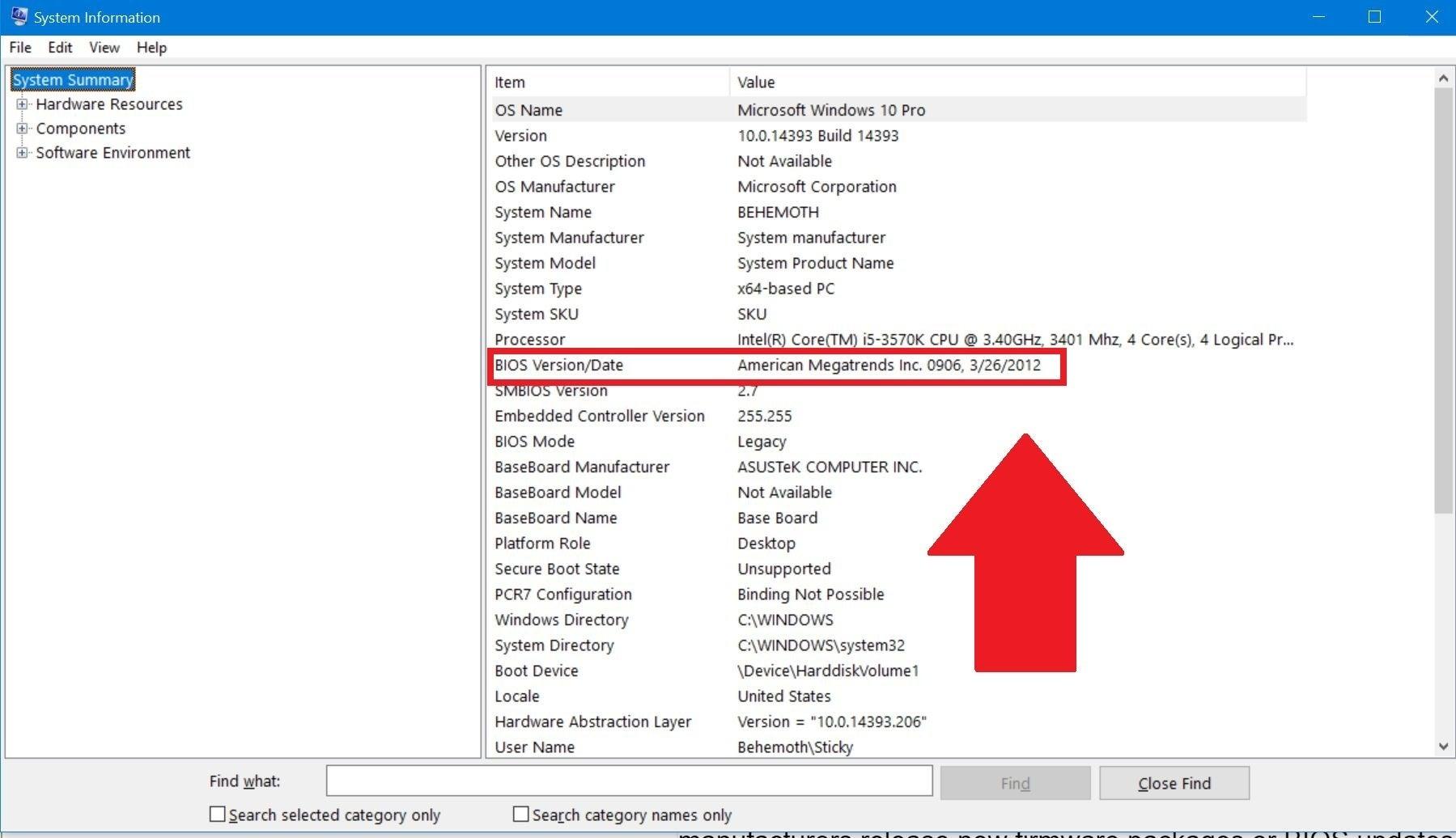
Из системной информации
- пресс Windows + Rпишет msinfo32 и принять.
- В открывшемся окне вы увидите оба модель материнской платы как Версия/дата BIOS.
Имея эту информацию на руках, вам просто нужно вернуться к таблице совместимости или разделу загрузок для вашей материнской платы и посмотреть если версия, которая у вас есть, уже включает поддержку процессора, который вы хотите установитьЕсли он соответствует или превышает требуемый минимум, вам не нужно выполнять обновление для запуска.
3. Можно ли определить версию BIOS без установленного процессора?
Это очень частый вопрос при сборке ПК с нуля: «Я только что купил материнскую плату и процессор, Могу ли я загрузиться без процессора, просто чтобы посмотреть, какой BIOS у материнской платы?Ответ — нет: если процессор не установлен, материнская плата не выполнит POST и не выведет видео, поэтому вы не сможете войти в BIOS.
Во многих современных моделях вы можете воспользоваться такими функциями, как USB BIOS Flashback или эквиваленты от каждого производителя. Эти технологии позволяют обновить BIOS без необходимости установки процессора или оперативной памятииспользуя только подключенный к плате блок питания и USB-накопитель с правильным файлом.
Эта опция особенно полезна при покупке нового процессора для старого чипсета (например, процессора Intel 13-го поколения на материнской плате Z690 с BIOS, разработанным для 12-го поколения). В таких случаях некоторым пользователям приходилось брать процессор взаймы, но с включённой функцией Flashback. Во многих моделях этот «трюк» больше не нужен..
Убедительные причины обновить (или не обновить) BIOS
Как только вы узнаете, какая у вас версия и какие требования к оборудованию вам предъявляются, настанет время для важного решения: Стоит ли обновлять BIOS?Ответ зависит от причины, по которой вы это делаете.
Совместимость с новыми процессорами: главная причина
Наиболее распространенной причиной, а в некоторых случаях почти обязательной, является убедиться, что материнская плата распознает процессоры более позднего поколения Это было очень заметно в экосистеме AMD AM4 и продолжает наблюдаться в экосистемах AM5 и Intel LGA1700.
AMD имеет тенденцию использовать один и тот же сокет (AM4, AM5) на протяжении многих лет, что означает, что одна материнская плата в конечном итоге сможет поддерживать несколько поколений процессоров Ryzen. Однако Совместимость сокета не гарантирует работоспособность процессора. если BIOS не был обновлен для понимания нового поколения.
Intel, со своей стороны, имеет тенденцию менять сокеты чаще, но даже в пределах одного сокета (например, LGA1700) материнская плата, разработанная для 12-го поколения, Вам может совершенно точно понадобиться новый BIOS для загрузки с чипом 13-го или 14-го поколения.Именно это и произошло с пользователями материнских плат Z690 или B760 при установке процессоров i7-13700K или i7-14700.
В этих конкретных случаях, если производитель указывает в своей таблице поддержки, что ваш процессор поддерживается только с определенной версии, обновите BIOS. Это не опциональное обновление, а необходимое условие для функционирования оборудования..
Безопасность и исправление ошибок
Еще одна важная причина рассмотреть возможность обновления — это обнаружены уязвимости безопасности в прошивкеПодобно тому, как уязвимости обнаруживаются в операционных системах или браузерах, в самом BIOS/UEFI также могут быть уязвимости, позволяющие проводить очень низкоуровневые атаки.
В таких случаях производители обычно выпускают новую версию BIOS, исправляющую проблему, и указывают это в описании обновления. Если проблема затронула вашу материнскую плату, Установка этого патча рекомендуется для усиления безопасности компьютера.особенно если это рабочий ПК или компьютер, который часто подключается к ненадежным сетям.
Помимо исправлений безопасности, многие версии BIOS включают решения ошибок стабильностиСиние экраны, сбои при выходе из спящего режима, проблемы с некоторыми накопителями NVMe, несовместимость с определенными модулями оперативной памяти и т. д. Если вы столкнулись с подобными ошибками и видите их упоминания в журнале изменений BIOS, обновление будет правильным решением.
Новые функции и незначительные улучшения производительности
Хотя это и не самое распространённое явление, иногда новая версия BIOS открывает дополнительные возможности платы или улучшает производительность определенных технологийЭто было замечено, например, в таких технологиях автоматического разгона, как PBO (Precision Boost Overdrive) в процессорах Ryzen, или с поддержкой более высокой частоты и емкости оперативной памяти на новых платформах.
Любопытный случай произошел с некоторыми моделями, такими как Райзен 7 5800X3DИзначально эти процессоры поставлялись с отключенной функцией разгона из соображений безопасности. Со временем, благодаря обновлениям BIOS, некоторые производители добавили функции, позволяющие немного повысить тактовую частоту, при условии, что система охлаждения справится с этим.
В целом, эти улучшения не удвоят производительность, по крайней мере, ни в коем случае, но они могут для повышения производительности материнской платы с использованием определенных модулей памяти, твердотельных накопителей NVMe или расширенных функций процессораЭто особенно актуально в первые несколько месяцев после запуска новой платформы, когда исходная прошивка обычно еще не полностью готова.
Когда лучше НЕ трогать BIOS?
Если ваш компьютер запускается без проблем, вы не сталкиваетесь с необычными ошибками, вам не нужна поддержка нового оборудования и нет никаких проблем... срочные оповещения о безопасности С точки зрения производителя, наиболее разумным решением обычно является оставить BIOS без изменений.
Обновление всегда несет минимальный риск: отключение электроэнергии в самый неподходящий момент или прошивка неправильного файла Они могут вывести материнскую плату из строя, хотя многие современные материнские платы оснащены механизмами восстановления. Поэтому производители часто подчёркивают, что если система работает исправно, обновление до «последней» версии не является обязательным.
Как безопасно обновить BIOS шаг за шагом
Если вы уже решили, что обновление в вашем случае целесообразно (для совместимости, безопасности или устранения ошибок), важно выполнять его в определенном порядке. минимизировать рискиХотя каждый бренд имеет свои особенности, общий процесс обычно имеет схожую структуру.
1. Точно определите материнскую плату и версию BIOS.
Прежде чем что-либо загружать, убедитесь, что вы понимаете точную модель вашей материнской платы и текущую версию BIOS/UEFI. Как мы уже видели, её можно извлечь из Windows с помощью msinfo32 или с помощью команды WMIC.
Также проверьте такие вещи, как проверка пластин (rev 1.0, rev 1.1 и т. д.), поскольку некоторые производители различают разные физические версии одной и той же модели, использующие разные прошивки. Это происходит, например, с некоторыми материнскими платами Gigabyte, где rev 1.0 и rev 1.1 имеют одинаковую марку, но разные BIOS.
2. Загрузите обновление с официального сайта.
Имея на руках модель, зайдите на сайт производителя и войдите в раздел Поддержка / Загрузки / BIOS вашей материнской платы. Там вы увидите список доступных версий, обычно отсортированный от самой новой к самой старой.
Внимательно прочитайте описание каждой версии, чтобы понять, что она предлагает: поддержка новых процессоров, исправления безопасности, улучшения стабильности и т. д.Обычно загружают сразу последнюю версию, если только производитель явно не указывает, что сначала необходимо загрузить промежуточную версию.
Загрузите файл BIOS (обычно он упакован в ZIP-архив) и распакуйте его в любую папку. Внутри вы найдёте файл прошивки (с расширением, указанным производителем), а также, как правило, небольшой файл инструкция по эксплуатации в формате PDF или TXT, которые вам следует прочитать.
3. Подготовьте USB-флешку, отформатированную в FAT32.
Для прошивки непосредственно из BIOS/UEFI удобнее всего использовать USB-флешка отформатирована в FAT32Вы можете повторно использовать тот, который у вас есть дома, но помните, что форматирование приведет к удалению всего его содержимого.
- Подключите USB-накопитель к ПК и откройте проводник.
- Щелкните правой кнопкой мыши по устройству и выберите Формат.
- В разделе «Файловая система» выберите FAT32 и принять.
- После форматирования скопируйте распакованный файл BIOS в корень USB-накопителя.
На некоторых платах с функциями типа USB BIOS FlashbackТакже необходимо Переименуйте файл BIOS с очень специфичным названием (например, X299A.CAP на некоторых материнских платах ASUS). Именно это название всегда указано в инструкции производителя, поэтому перепроверьте его.
4. Войдите в BIOS/UEFI, чтобы начать обновление.
Подготовив USB-накопитель, перезагрузите компьютер и войдите в BIOS/UEFI, нажав соответствующую клавишу во время загрузки. Наиболее распространённые клавиши: Del, F2, F10 или F12хотя это может варьироваться в зависимости от марки и модели.
Если вы не уверены, какой именно, вы можете поискать «Ключ BIOS + модель вашей материнской платы или производитель ПКВ Windows 10 и 11 у вас также есть возможность войти через Настройки > Обновление и безопасность > Восстановление > Расширенный запуск и там выберите «Дополнительные параметры» и «Параметры встроенного ПО UEFI».
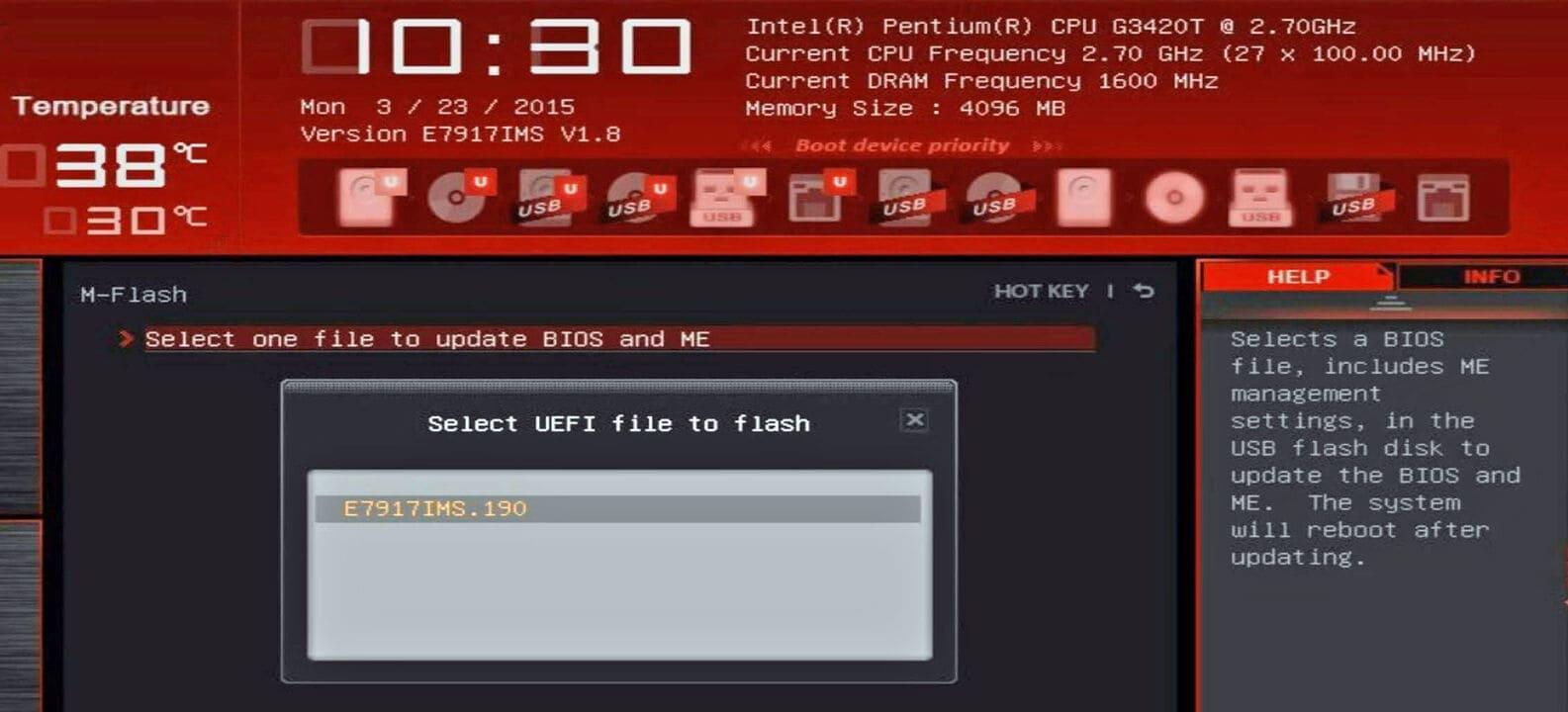
В BIOS вам нужно найти функцию обновления. Название функции может различаться в зависимости от производителя. М-ВСПЫШКА в МСИ, Q-вспышка в Gigabyte, EZ-вспышка На устройствах ASUS и т. п. он обычно отображается на вкладке «Инструменты», «Дополнительно» или аналогичной.
Выберите утилиту для перепрошивки, выберите файл BIOS на USB-накопителе и подтвердите запуск процесса. С этого момента всё становится предельно ясно. Не трогайте ничего и не выключайте оборудование. до завершения. Обновление может занять от пары минут до значительно большего времени, в зависимости от модели и размера прошивки.
5. Другие методы: из Windows, Flashback и через Интернет.
Помимо классического метода с использованием USB-накопителя из самого BIOS, некоторые производители предлагают альтернативные варианты что может быть более удобным в определенных сценариях.
- Инструменты обновления WindowsЭто программы от производителя, позволяющие перепрошить BIOS, не выходя из операционной системы. Они очень просты в использовании, но несут в себе риск сбоя или зависания Windows во время процесса, что может привести к повреждению материнской платы.
- USB BIOS Flashback и подобное: они позволяют обновить BIOS без установленного процессора или оперативной памятиИспользование выделенного USB-порта на материнской плате и физической кнопки. Идеально, если у вас есть процессор, который материнская плата ещё не распознаёт.
- Прямое обновление из ИнтернетаНекоторые современные системы UEFI позволяют подключиться к интернету, загрузить и установить последнюю версию BIOS без USB-накопителя. Это очень удобно, но требует стабильного и надёжного интернет-соединения.
Во всех случаях совет один и тот же: Строго следуйте инструкциям производителя вашей материнской платы.Каждая модель может иметь небольшие нюансы, и лучше не импровизировать.
Основные меры предосторожности перед обновлением BIOS

Хотя обновления обычно проходят хорошо, желательно принять некоторые меры предосторожности, чтобы минимизировать вероятность того, что что-то пойдет не такНе нужно быть навязчивым, но немного дотошности все же потребуется.
- Обеспечивает стабильное снабжение продовольствием на протяжении всего процесса. Если вы живёте в районе с частыми перебоями в электроснабжении, рассмотрите возможность использования ИБП (источника бесперебойного питания) или проведите обновление в период с меньшим риском.
- Закройте все приложения Если вы используете средство обновления из Windows, не трогайте ПК во время перепрошивки.
- Создавайте резервные копии важных данных Если вы хотите быть в безопасности. Хотя обновление BIOS не должно повлиять на ваш SSD или HDD, если что-то пойдёт не так, у вас могут возникнуть проблемы с доступом к системе.
- Дважды проверьте загруженный файл.Используйте правильную модель, ревизию и версию. Не используйте BIOS от другой «похожей» модели.
На практике вероятность того, что грамотно выполненное обновление BIOS «убьёт» компьютер, невелика. Серьёзные проблемы обычно возникают из-за Выключение устройства во время перепрошивки или использование неправильного файлаЕсли избегать этих двух вещей, все должно пройти гладко.
Распространенные вопросы об обновлениях BIOS и их влиянии
Помимо того, требуется ли обновление вашего процессора, Обычно возникают одни и те же вопросы. В этом процессе. Рекомендуется прояснить их, чтобы иметь полную картину.
Улучшает ли обновление BIOS производительность компьютера?
Нет никаких гарантий, что новый BIOS заставит ваш компьютер работать быстрее. При повседневном использовании. Во многих случаях производительность будет практически одинаковой. Разница может заключаться в следующем:
- Оптимизация новых процессоров или чипсетов недавно выпущенные, которые поначалу были не совсем доработаны.
- Улучшения совместимости и стабильности оперативной памятиособенно в высокочастотных или высокопроизводительных комплектах.
- Исправление ошибок, препятствовавших производительности в определенных сценариях (например, твердотельные накопители NVMe, которые не работали так, как следовало бы, до определенной версии прошивки).
Однако основной мотивацией обновления должно быть совместимость, безопасность или стабильностьНе ожидайте значительного увеличения FPS или результатов тестов.
Будут ли удалены мои данные или произойдет «сброс» настроек моего ПК во время обновления?
Обновление BIOS Он не удаляет ваши файлы и не переустанавливает операционную систему.Ваши жёсткие диски (HDD или SSD) останутся нетронутыми. Однако некоторые настройки BIOS могут быть сброшены: порядок загрузки, профили памяти XMP, параметры разгона и т. д.
Если вы вручную разгоняли процессор или оперативную память, то вполне вероятно, что после обновления вам придется Проверьте и повторно примените эти настройки.поскольку многие платы загружают значения по умолчанию после прошивки.
Как часто рекомендуется обновлять BIOS?
Фиксированной частоты нет. BIOS не рассматривается как просто очередной драйвер, который необходимо обновлять.На многих устройствах вы можете без проблем пользоваться одной и той же версией годами.
Хорошим подходом будет периодическая проверка раздела поддержки вашей материнской платы (например, каждые несколько месяцев или когда вы собираетесь заменить процессор) на предмет наличия каких-либо обновлений. важные обновленияЕсли изменения незначительны и ваш компьютер работает нормально, можно оставить всё как есть. Если упоминается поддержка процессора, который вы хотите установить, или обновления безопасности, то имеет смысл обновиться.
Безопасны ли обновления BIOS?
В нормальных условиях и при соблюдении обсуждаемых рекомендаций Они достаточно безопасны.Серьезные проблемы встречаются редко и почти всегда связаны с перебоями в подаче электроэнергии, принудительным завершением работы в середине процесса или использованием неверных файлов.
Кроме того, многие современные материнские платы имеют встроенные системы для Двойной BIOS, резервное копирование или автоматическое восстановление Эти инструменты позволяют восстановить работоспособную прошивку в случае возникновения проблем. Тем не менее, к этой операции лучше подходить осторожно, а не как к простому обновлению приложения.
Могу ли я вернуться к предыдущей версии, если новая версия вызывает у меня проблемы?
Во многих моделях это возможно переход на более раннюю версию BIOSОднако процедура и ограничения полностью зависят от производителя. Некоторые материнские платы вообще не позволяют установить старую версию, в то время как другие позволяют это сделать.
Если вы подозреваете, что недавнее обновление вызвало нестабильность, проверьте веб-сайт производителя или руководство пользователя. если они позволяют вернуться к предыдущим версиям И какие действия они рекомендуют? При необходимости сохранение старого BIOS на USB-накопителе может сэкономить время.
Если ваша материнская плата совместима с вашим процессором только с определенной версии BIOS и выше, если производитель выпустил важные исправления безопасности или если вы сталкиваетесь с раздражающими ошибками, упомянутыми в примечаниях к обновлению, Обновление BIOS — очень полезный инструмент для продления срока службы вашего ПК и поддержания его стабильной работы.Если следовать официальным рекомендациям и соблюдать несколько основных мер предосторожности, процесс окажется гораздо проще и безопаснее, чем может показаться на первый взгляд.

Увлекся технологиями с самого детства. Мне нравится быть в курсе событий в отрасли и, прежде всего, сообщать о них. Вот почему я уже много лет занимаюсь общением на веб-сайтах, посвященных технологиям и видеоиграм. Вы можете найти меня пишу об Android, Windows, MacOS, iOS, Nintendo или любой другой связанной теме, которая приходит на ум.