- Панель поиска приложений в Outlook появилась в версии 2402.
- Обновление 2401 (17231.20236) полностью удаляет эту панель.
- Существуют временные методы, такие как изменение положения панели чтения.
- При необходимости вы также можете вернуться к предыдущей версии Outlook.
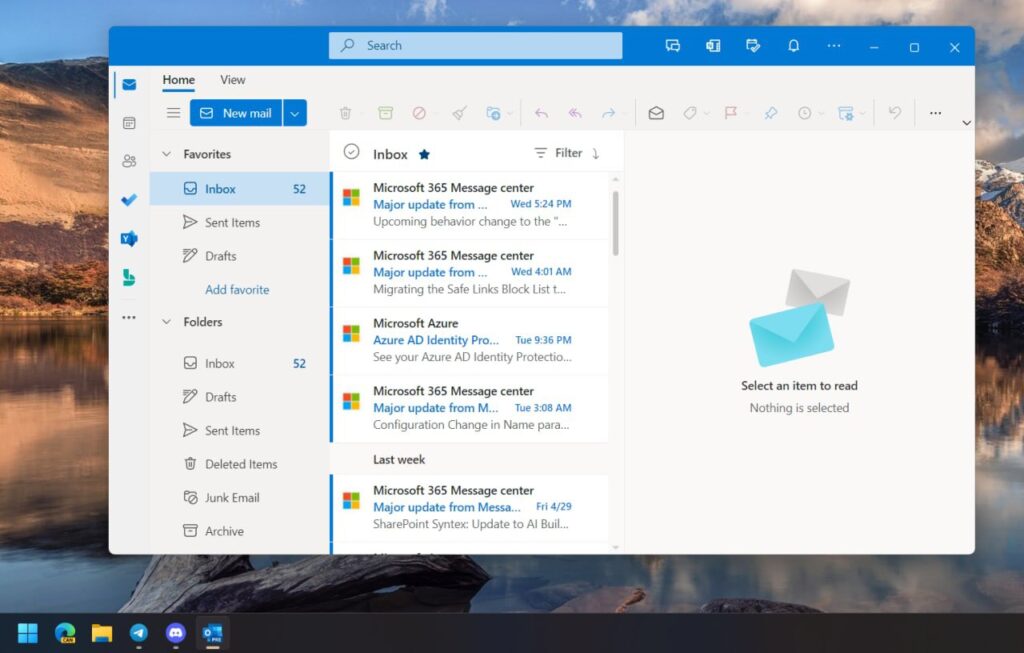
Ты спрашиваешь себяКак отключить панель поиска приложений в Outlook? С начала 2024 года многие пользователи Outlook заметили в своих входящих сообщениях новую навязчивую функцию: дополнительную панель вверху с текстом «Поиск приложений». Этот дополнительный интерфейс был представлен в версии программы 2402 и вызвал некоторое недовольство многих пользователей. Хотя предположительно это было реализовано для упрощения поиска приложений, большинство людей считают это ненужным и раздражающим, поскольку оно мешает традиционному поиску в электронной почте.
К счастью, Microsoft предложила несколько решений для избавьтесь от этого нового бара, временно или постоянно. В этой статье мы расскажем обо всех доступных вариантах — от самых простых до тех, которые предполагают откат обновлений системы. Давайте начнем со статьи о том, как отключить панель поиска приложений в Outlook. Мы обещаем, что к концу вы узнаете о приложении гораздо больше.
Почему в Outlook появляется панель «Поиск приложений»?

В середине февраля 2024 года Microsoft выпустила версию 2402 (сборка 17231.20182) Outlook в пакете Microsoft 365. С этим обновлением появился спорный бар под названием Поиск приложения, который расположен прямо над списком сообщений электронной почты. Хотя он призван помочь в интеграции и поиске совместимых приложений в Outlook, на практике он рассматривается как препятствие.
Эта функция влияет как на пользователей Outlook 2016 и более новые версии, включая подписчиков Microsoft 365. Компания Microsoft быстро узнала о широко распространенном недовольстве и объявила об исправлении в следующем обновлении, запланированном на 13 февраля 2024.
Обновление, удаляющее панель поиска приложений

Благодаря обширной обратной связи компания Microsoft отреагировала быстро. Из 14 февраля 2024, был выпущен версия 2401 (сборка 17231.20236) который исправляет эту некорректную реализацию интерфейса. При обновлении до этой версии панель «Поиск приложений» полностью исчезает без необходимости дополнительных настроек или отмены изменений.
Чтобы применить это окончательное решение, просто выполните следующие действия:
- Открыть Outlook и заходим в меню архив.
- Нажмите Офисный аккаунт.
- выбрать Варианты обновления , а затем Обновить сейчас.
Процесс может занять несколько минут, и Outlook может автоматически закрыться для применения изменений. После обновления убедитесь, что вы используете правильную версию (2401.17231.20236), и проверьте, исчезла ли панель. Если нет, повторите процесс или рассмотрите альтернативные варианты, описанные ниже.
Временное решение: изменить положение области чтения.
Если у вас еще нет доступа к финальному обновлению или вы предпочитаете не изменять версию своего программного обеспечения, вы можете прибегнуть к трюку, который заключается в следующем: переместить панель чтения. Эта опция, хотя и не полностью устраняет панель «Поиск приложений», по крайней мере скрывает ее или перемещает из фокуса.
Чтобы реализовать это:
- Откройте Outlook и перейдите на вкладку перспектива.
- Нажмите область чтения.
- Выберите опцию низший o дезактивированный.
Эта настройка изменяет положение интерфейса и скрывает раздражающую панель. Однако если вы вернете панель чтения в исходное положение (право), панель снова появится. Таким образом, это практическое решение, но не окончательное.
Полностью удалить App Search: вернуться к предыдущей версии

Если вы не хотите ждать обновлений или если вы все еще видите панель после обновления, вы можете выбрать более радикальное решение: откатить Outlook до предыдущей версии. Этот метод полностью удаляет дополнительную строку поиска, хотя это несет определенные риски и потерю функций, реализованных в более новых версиях.
Этот процесс требует базовых знаний команд Windows и должен применяться с осторожностью:
- Закрыть Outlook и все открытые приложения Office.
- Откройте меню «Пуск» и введите CMD. Щелкните правой кнопкой мыши «Командная строка» и выберите «Запуск от имени администратора».
- Введите следующие команды (одну за другой и нажимайте «Enter» после каждой):
cd %programfiles%\Common Files\Microsoft Shared\ClickToRun
officec2rclient.exe /update user updatetoversion=16.0.17126.20132- Когда процесс будет завершен, откройте Outlook и вернитесь в Файл > Учетная запись Office.
- Нажмите Варианты обновления , а затем отключить обновления чтобы предотвратить переустановку проблемной версии.
Этот метод гарантирует, что Outlook вернется к своему прежнему поведению, без странной панели, которая появилась в последнем обновлении. Однако учтите, что вы будете использовать старую версию и не получите дальнейших улучшений безопасности или функций, пока не выполните повторное обновление.
Если вас интересуют другие методы удаления подобных предметов, вы также можете ознакомиться с тем, как убрать панель поиска в Windows 10.
Корпоративные пользователи: политики ADMX для предотвращения автоматических обновлений
В корпоративных средах, где управляется несколько компьютеров, можно предотвратить эти обновления с помощью Групповые политики (GPO). Используя файлы ADMX и определенные настройки, вы можете указать Outlook не обновляться после определенной сборки.
Сделать это:
- Откройте редактор локальной групповой политики или используйте централизованную политику.
- Перейдите к Конфигурация компьютера → Административные шаблоны → Microsoft Office 2016 (машина) → Обновления.
- Ищите вариант «Запретить обновление Office до определенной версии» и установите нужную версию (например, 16.0.17126.20132).
Это предотвратит влияние будущих изменений, таких как панель поиска приложений, на производительность или пользовательский опыт. Если вы хотите узнать больше об ADMX и его файлах, мы оставляем вам эту ссылку Поддержка MicrosoftА если вам нужна общая техническая поддержка по Outlook, мы также оставим вам соответствующую страницу Microsoft об этом.
Если вы обнаружили этот непонятный визуальный элемент, добавленный в ваш почтовый ящик, Outlook, в вашем распоряжении как быстрые исправления, так и более глубокие корректировки. Временно изменив интерфейс, удалив обновления или воспользовавшись новыми исправленными версиями, вы сможете восстановить контроль над своей рабочей средой и удалить раздражающую дополнительную панель, о которой никто не просил. Мы надеемся, что вы узнали все необходимое об Outlook, а особенно о том, как отключить панель поиска приложений в Outlook.

Увлекся технологиями с самого детства. Мне нравится быть в курсе событий в отрасли и, прежде всего, сообщать о них. Вот почему я уже много лет занимаюсь общением на веб-сайтах, посвященных технологиям и видеоиграм. Вы можете найти меня пишу об Android, Windows, MacOS, iOS, Nintendo или любой другой связанной теме, которая приходит на ум.