
Знание состояния ПК имеет ключевое значение для повышения его производительности и обнаружения возможных текущих или будущих сбоев. Если вам интересно cКак оценить производительность вашего компьютера с помощью UserBenchmark, здесь вы узнаете, как сделать это быстро и легко с помощью этой программы тестирования.
В статье будет объяснено, как оценить производительность вашего компьютера с помощью UserBenchmark, но сначала мы рассмотрим Что такое UserBenchmark, преимущества его использования, как загрузить UserBenchmark, как проводить анализ с помощью этого инструмента, а также мы поможем вам интерпретировать все его результаты. То есть вы уйдете отсюда, зная, как оценить свой ПК как эксперт благодаря UserBenchmark.
Что такое UserBenchmark?
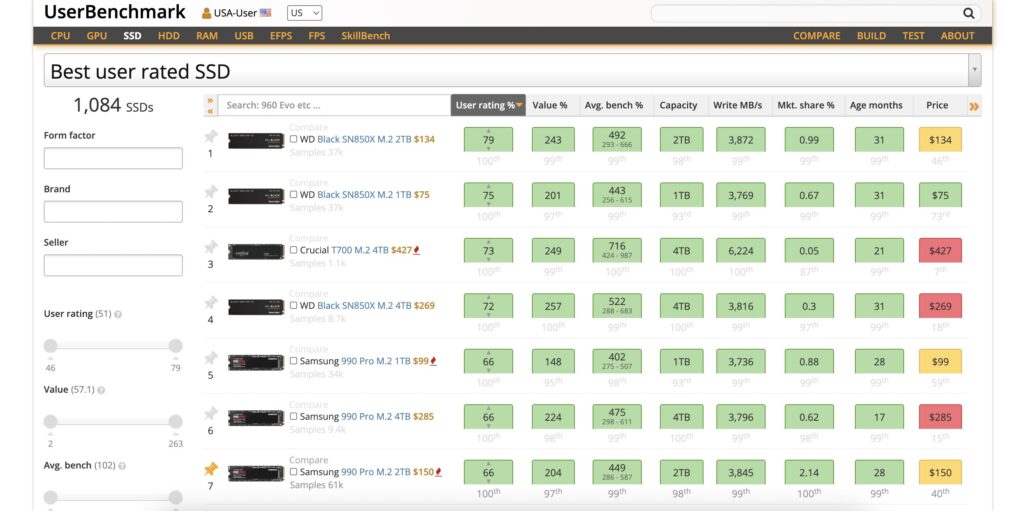
Это бесплатный инструмент, предназначенный для анализа производительности аппаратного обеспечения компьютера. Его основная функция — Оцените такие компоненты, как процессор, видеокарта, оперативная память и хранилище, сравнивая их с другими аналогичными устройствами в глобальной базе данных.
С помощью этого программного обеспечения пользователи могут определить, правильно ли работает их компьютер или необходимо обновить какой-либо его компонент. Кроме того, это позволяет сравнить производительность различных деталей перед их модернизацией.. По нашему мнению, вы попали в точку, когда захотели узнать, как оценить производительность вашего компьютера с помощью UserBenchmark, поскольку это одно из лучших программ для тестирования производительности на рынке.
Преимущества использования UserBenchmark
- Подробный анализ оборудования: Оценивает производительность процессора, графического процессора, жесткого диска, оперативной памяти и других компонентов.
- Сравнение с другими командами: показывает, как ваш компьютер выглядит по сравнению с другими моделями со схожими характеристиками.
- Рекомендации по улучшению: Предлагает обновления для оптимизации производительности системы.
- Интуитивно понятный интерфейс: информация представлена наглядно, что позволяет легко интерпретировать результаты.
- Быстрая и бесплатная оценка: Процесс тестирования занимает всего несколько минут и не требует оплаты или регистрации.
Как загрузить UserBenchmark
Перед запуском сканирования вам необходимо загрузить инструмент с официального сайта. Для этого:
- Доступ к сайту Userbenchmark: То есть, нажмите здесь www.userbenchmark.com
- Загрузите бесплатное программное обеспечение: Нажмите кнопку «Бесплатная загрузка».
- Сохраните исполняемый файл на своем ПК.: после загрузки найдите файл UserBenchmark.exe на своем компьютере и дважды щелкните по нему.
- Установка не требуется: UserBenchmark запускается напрямую, без необходимости установки, вам не о чем беспокоиться.
Запустите анализ производительности с помощью UserBenchmark
Вы задавались вопросом, как оценить производительность вашего компьютера с помощью UserBenchmark, и вот мы это сделали. Чтобы оценить производительность вашего компьютера с помощью UserBenchmark, выполните следующие действия:
- Запустить UserBenchmark двойным щелчком мыши по загруженному файлу.
- Принять права администратора по запросу системы.
- Начать тест: Программное обеспечение начнет анализ компонентов компьютера.
- Дождитесь завершения процесса.: Оценка занимает от 1 до 3 минут.
- Проверить результаты: После завершения откроется веб-страница с подробным отчетом об эффективности.
Интерпретация результатов UserBenchmark
По окончании теста UserBenchmark формирует отчет с различными показателями производительности. Некоторые из основных категорий, которые также должны вас заинтересовать, включают следующее:
- Игры: Показывает, насколько хорошо компьютер работает в видеоиграх, классифицируя его по уровням, таким как «Базовый», «Приемлемый», «Оптимальный» или «Экстремальный».
- офис: оценивает производительность при выполнении таких задач, как просмотр веб-страниц, автоматизация офисной работы и воспроизведение мультимедиа.
- рабочая станция: измеряет возможности компьютера для высокопроизводительных приложений, таких как 3D-дизайн, редактирование видео и программирование.
Было бы бесполезно знать, как оценить производительность вашего компьютера с помощью UserBenchmark с точки зрения проведения сравнительного исследования, если вы не знаете, как использовать эти данные в дальнейшем. Вот почему важно уметь все интерпретировать и анализировать.
Анализ компонентов с помощью UserBenchmark
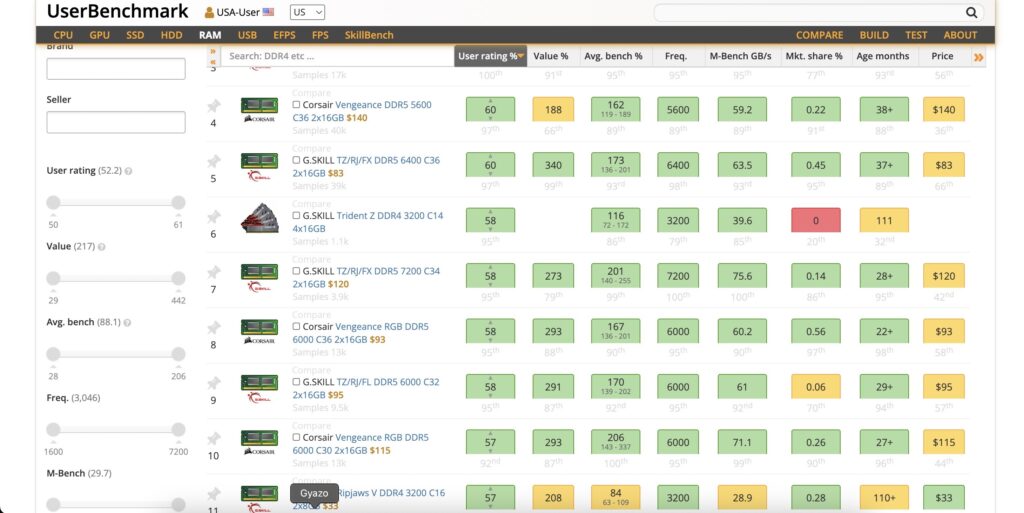
UserBenchmark анализирует индивидуальную производительность каждого компонента:
- Процессор (CPU): Демонстрирует скорость и эффективность в одноядерных и многоядерных задачах.
- Видеокарта (GPU): Оценивает мощность видеокарты в играх и графических приложениях.
- RAM: измеряет скорость и отзывчивость памяти.
- Хранилище (SSD/HDD): Сравнивает скорость передачи данных жесткого диска или твердотельного накопителя.
Каждый результат сопровождается сравнением с другими устройствами в той же категории, что позволяет вам узнать, соответствует ли производительность "отличный", "средний" o "ниже, чем ожидалось".
Советы по улучшению производительности по версии UserBenchmark
Если результаты показывают, что производительность компонента ниже ожидаемой, есть несколько решений, которые могут улучшить его производительность или производительность:
- Обновить драйверы: Постоянное обновление драйверов оптимизирует производительность оборудования.
- Оптимизировать хранение: Замена традиционного жесткого диска на SSD значительно повышает скорость работы системы.
- Расширить RAM: Добавление большего объема оперативной памяти может повысить плавность работы приложений. На самом деле, сегодня мы рекомендуем, если вы собираетесь нагрузить свой ПК, иметь около 32 ГБ оперативной памяти.
- Улучшить вентиляцию: Высокие температуры могут повлиять на производительность процессора и графического процессора. Убедитесь, что система хорошо охлаждается.
Рассмотрите возможность замены оборудования: Если вашему компьютеру несколько лет, лучшим вариантом может стать обновление процессора или видеокарты. Не забывайте, что мы вам говорили об оперативной памяти, это очень важно. Для последнего мы рекомендуем эту статью, в которой мы научим вас, как Как проверить скорость памяти в Windows 11. В предыдущих операционных системах процесс был аналогичен.
Ограничения UserBenchmark
Теперь, когда вы знаете, как оценить производительность вашего компьютера с помощью UserBenchmark, нам нужно рассказать вам о его ограничениях и признать их. Хотя этот инструмент полезен для быстрой диагностики вашей системы, важно помнить о некоторых ограничениях:
- Переменные результаты: На результаты могут влиять такие факторы, как температура, фоновые программы и настройки системы.
- Фокус на потребительском оборудовании: Он предназначен для оценки компонентов настольных компьютеров и ноутбуков, но не всегда отражает производительность в профессиональных средах.
- Критика в обществе:Некоторые пользователи отметили, что платформа отдает предпочтение определенным производителям оборудования при сравнении.
Для более полной оценки рекомендуется комбинировать UserBenchmark с другими инструментами, такими как Cinebench, CrystalDiskMark или 3DMark.
Теперь, когда вы знаете, как оценить производительность вашего компьютера с помощью UserBenchmark, вы можете проанализировать состояние вашего компьютера и обнаружить возможные улучшения. Этот бесплатный инструмент — отличный вариант для быстрой диагностики и сравнения производительности компонентов с другими аналогичными моделями.
Если результаты показывают, что вашу систему можно улучшить, рассмотрите возможность применения оптимизаций, таких как обновление драйверов, улучшение вентиляции или даже замена некоторых ключевых компонентов. Поддержание компьютера в оптимальном состоянии не только гарантирует лучшую производительность, но и продлевает срок его службы и предотвращает возникновение проблем в будущем.
Используя информацию, полученную с помощью UserBenchmark, вы сможете принимать обоснованные решения о возможных обновлениях или корректировках вашей системы. Не забудьте дополнить эту оценку другими тестами, чтобы получить полную картину эффективности вашей команды. Увидимся в следующей статье. Tecnobits! Не забудьте воспользоваться нашей поисковой системой, чтобы найти больше тем!

Увлекся технологиями с самого детства. Мне нравится быть в курсе событий в отрасли и, прежде всего, сообщать о них. Вот почему я уже много лет занимаюсь общением на веб-сайтах, посвященных технологиям и видеоиграм. Вы можете найти меня пишу об Android, Windows, MacOS, iOS, Nintendo или любой другой связанной теме, которая приходит на ум.