
Как просмотреть полные характеристики ПК на Windows 10? Знание аппаратного и программного обеспечения вашего персонального компьютера имеет важное значение для оптимизации его производительности и улучшения его работы.
Если вы задавались вопросом cКак просмотреть полные характеристики вашего ПК в Windows 10, здесь вы найдете простые методы узнать подробности о вашем оборудовании, от процессора к оперативной памяти и хранение всего, что вы хотите знать.
Почему важно знать характеристики вашего ПК?
Знание характеристик вашего персонального компьютера позволит вам:
- Проверьте совместимость с программами и играми, так как все постоянно меняется и нужно быть в курсе событий.
- Оптимизация производительности настройка параметров в зависимости от аппаратного обеспечения, понимание того, что можно добавить и куда следует надавить, или, точнее, где не следует просить у ПК больше, чем он может вам дать.
- Обновление компонентов например, оперативную память или жесткий диск, чтобы вы могли выбрать более высокую производительность.
- Диагностика проблем когда оборудование выходит из строя или работает ненадлежащим образом. Важно знать свое оборудование, чтобы знать, что может происходить.
- Проверить архитектуру процессора для установки соответствующих версий программ и операционных систем.
- Избегайте перегрева мониторинг использования ЦП и видеокарты при выполнении ресурсоемких задач.
Теперь, когда вы знаете, почему это важно, давайте перейдем к cКак просмотреть полные характеристики вашего ПК в Windows 10, чтобы вы могли следовать пошаговым инструкциям и получить необходимую информацию о вашем ПК.
Методы просмотра полных характеристик вашего ПК
То, чего вы ждали, как увидеть полные характеристики вашего ПК в Windows 10. И есть несколько способов получить подробную информацию о вашем компьютере. Ниже мы объясним наиболее эффективные методы:
- В настройках Windows
Это самый быстрый способ узнать основные характеристики вашей системы:
- Откройте меню «Пуск» и нажмите «Параметры».
- Выберите «Система», а затем «О программе».
- В разделе «Характеристики устройства» вы увидите название процессора, объем оперативной памяти и версию операционной системы.
- Вы также можете узнать, является ли ваша система 32- или 64-разрядной, что имеет решающее значение для установки определенных программ.
- Использование диспетчера задач
Другой простой вариант — проверить используемые ресурсы:
- Нажмите Ctrl + Shift + Esc, чтобы открыть диспетчер задач.
- Перейдите на вкладку «Производительность».
- Здесь вы можете проверить данные о процессоре, оперативной памяти, дисках и видеокарте в режиме реального времени.
- Вы также можете просмотреть текущее использование системы, чтобы обнаружить потенциальные проблемы с перерасходом ресурсов.
Из всех способов просмотра полных характеристик вашего ПК в Windows 10 это, пожалуй, второй по простоте вариант. Теперь давайте выберем то, что мы считаем лучшим.
- Через панель управления
Более подробные характеристики:
- Откройте меню «Пуск» и найдите «Панель управления».
- Выберите «Система и безопасность», а затем «Система».
- Вы найдете информацию о версии Windows, процессоре, БАРАН установленная версия и тип системы (32 или 64 бит).
- Отсюда вы можете получить доступ к расширенным настройкам системы для управления производительностью и виртуальной памятью. Для нас это один из лучших методов, который вы можете использовать, чтобы узнать, как просмотреть полные характеристики вашего ПК в Windows 10.
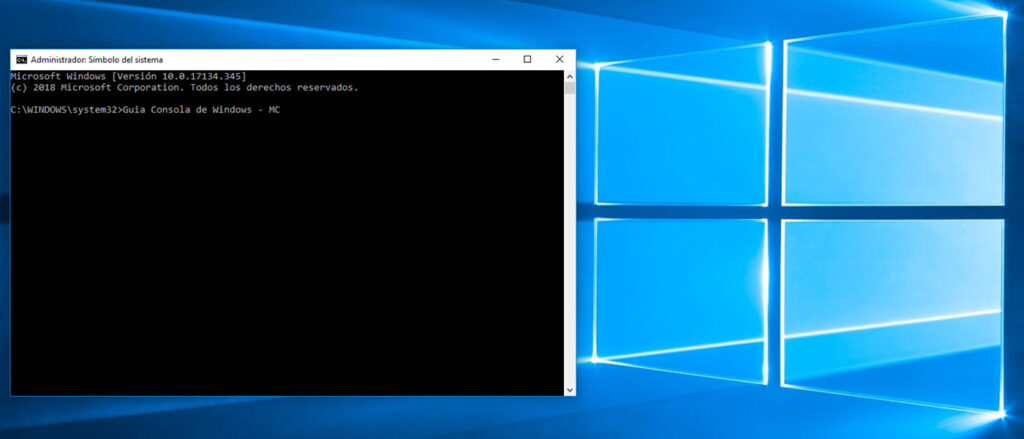
- Использование командной строки (CMD)
Если вы предпочитаете более технический вариант:
- Нажмите Win + R, введите cmd и нажмите Enter.
- В появившемся окне введите команду systeminfo.
- Windows отобразит список системных данных, включая версию операционной системы, архитектуру процессора и многое другое.
- Вы можете скопировать эту информацию, чтобы вести подробный учет вашего оборудования.
- Использование средства диагностики DirectX
Этот инструмент полезен для получения подробной информации о графической и звуковой карте:
- Нажмите Win + R, введите dxdiag и нажмите Enter.
- На вкладке «Система» вы увидите процессор, оперативную память и версию DirectX.
- На вкладке «Дисплей» отобразятся сведения об установленной видеокарте.
- Если у вас возникли проблемы с графикой в играх или программах, вы можете определить несовместимости здесь.
- Использование приложения «Информация о системе»
В Windows 10 имеется расширенный инструмент для просмотра подробной информации:
- Нажмите Win + R, введите msinfo32 и нажмите Enter.
- Откроется окно «Информация о системе».
- Здесь вы найдете подробную информацию об оборудовании вашего компьютера, BIOS и компонентах.
- Вы также можете просмотреть состояние системы и параметры загрузки.
- С помощью стороннего программного обеспечения
Если вам нужна более подробная информация, существуют специализированные программы, такие как:
- CPU-Z: Отображает данные о процессоре, оперативной памяти и материнской плате.
- Спекси: Предоставляет полную информацию об оборудовании и датчиках температуры.
- HWMonitor: идеально подходит для мониторинга состояния оборудования в режиме реального времени.
- GPU-Z: Основное внимание уделено видеокартам, предоставлены сведения об их производительности и совместимости.
И это все методы, которые есть в вашем распоряжении, чтобы узнать cКак просмотреть полные характеристики вашего ПК в Windows 10. Надо сказать, что они не сильно отличаются от характеристик других операционных систем, поэтому даже если вы пришли сюда в поисках другой операционной системы, они могут быть вам полезны. В любом случае, как и в Tecnobits Мы в деле, мы создали еще одно индивидуальное руководство для Windows 11. Оно называется Как просмотреть полные характеристики вашего ПК в Windows 11.
Что делать с информацией на вашем ПК?
Теперь, когда вы знаете, как просмотреть полные характеристики вашего ПК в Windows 10, давайте рассмотрим найденную вами информацию. Получив доступ к спецификациям вашего оборудования, вы можете предпринять следующие действия:
- Обновление компонентов:Если вы обнаружили, что у вас мало оперативной памяти или заполнено хранилище, вы можете обновить свое оборудование.
- Оптимизировать систему: Отрегулируйте настройки на основе доступных ресурсов, чтобы улучшить производительность.
- Поиск обновленных драйверов: Проверьте наличие новых драйверов, чтобы обеспечить бесперебойную работу компьютера.
- Оцените совместимость с новым программным обеспечением: Перед установкой ресурсоемких программ убедитесь, что ваш ПК соответствует минимальным требованиям.
Теперь, когда вы знаете, сКак просмотреть полные характеристики вашего ПК в Windows 10, вы можете проанализировать производительность вашего оборудования и внести улучшения на основе его характеристик. С помощью этих методов, Доступ к информации вашей системы станет проще и эффективнее. Кроме того, знание особенностей вашего оборудования позволит вам устранять неполадки, улучшать совместимость и оптимизировать использование ресурсов вашего компьютера. Надеемся, вам понравилось, и, прежде всего, вы поняли, как посмотреть полные характеристики вашего ПК в Windows 10. Увидимся в следующей статье. Tecnobits!

Увлекся технологиями с самого детства. Мне нравится быть в курсе событий в отрасли и, прежде всего, сообщать о них. Вот почему я уже много лет занимаюсь общением на веб-сайтах, посвященных технологиям и видеоиграм. Вы можете найти меня пишу об Android, Windows, MacOS, iOS, Nintendo или любой другой связанной теме, которая приходит на ум.