- ИИ позволяет удалять объекты, текст и небольшие недостатки на устройствах Android, получая естественные результаты.
- Google Photos и галерея вашего телефона предлагают встроенные черновики; для сложных случаев есть специализированные приложения.
- Сочетает автоматическое стирание и клонирование сложных фонов; экспортирует в форматах JPG, PNG, HEIC или WEBP по мере необходимости.
¿Как удалить объекты с фотографии с помощью ИИ на Android? Возможно, вы обнаружили что-то, что не поместилось в кадр, когда фотографировали на свой мобильный телефон, и испортили снимок. В таких случаях современные инструменты для Искусственный интеллект удалит объекты на Android Они — настоящее спасение. Вам не нужно быть экспертом: сегодня можно убрать отвлекающие факторы, удалить людей с фотографий, текста или мелкие недостатки за считанные секунды прямо с телефона.
Бывают ситуации, когда требуется удалить такие элементы, как водяные знаки, логотипы или текстовые наложения, чтобы сохранить целостность дизайна или соответствовать определённым требованиям. В таких случаях лучше действовать обдуманно: respeta siempre los derechos de autor И убедитесь, что у вас есть разрешение, где это необходимо. В этом руководстве мы шаг за шагом рассмотрим, как это сделать с помощью Google Фото и других приложений, а также рассмотрим альтернативные варианты и советы по достижению естественного результата.
Что значит стирать объекты с помощью ИИ и как это делает ваш телефон?
Когда вы слышите, как люди говорят о «волшебном ластике» или «волшебном редакторе», они на самом деле используют разные техники для удаления ненужных элементов и восстановления фона. С одной стороны, инструменты типа ластика основаны на алгоритмы, которые заполняют пробел С другой стороны, клонирование позволяет вручную «рисовать», используя другую область изображения в качестве источника, что даёт вам больше контроля в обмен на большее время.
Современный ИИ значительно улучшил заполнение пустых областей: сегодня он способен интегрировать текстуры, цвета и свет Поэтому результат неочевиден. В качестве альтернативы, некоторые редакторы определяют основной объект и удаляют весь фон одним махом — это очень полезно для съёмки товаров или портретов, когда отвлекающее изображение находится вокруг объекта, а не над ним.
Преимущество очевидно: для подобных задач вам больше не нужен компьютер с профессиональным программным обеспечением. С современным Android-смартфоном вы можете ретушируйте и экспортируйте фотографию за считанные минуты и делитесь им мгновенно, без сложного обучения.
Использование редактора Magic Editor от Google Photos на Android
Google внедрила в свое приложение Google Photos «Волшебный редактор», который использует искусственный интеллект для удаления нежелательных элементов, изменения их положения или автоматически восстановить фондЭта функция изначально была доступна только на Pixel 8 и Pixel 8 Pro, но теперь ее можно найти и на других моделях, включая Pixel предыдущего поколения и некоторые модели Samsung Galaxy.
Сначала откройте Google Фото и выберите изображение, которое хотите отредактировать. Нажмите, чтобы увидеть элементы управления, и нажмите «Изменить». В нижней части редактора вы увидите значок . Magic Editor (фото со знаком +), слева от предложений. Если приложение не отображается на вашем телефоне, значит, оно пока недоступно для вашего устройства или региона.
Оказавшись внутри, выберите объект, который хотите удалить: коснитесь его, обведите пальцем или закрасьте. Система распознает контур и позволит вам скорректировать выделение. добавление или удаление зон Пока не добьётесь идеального результата. Когда будете готовы, нажмите «Стереть», чтобы начать процесс.
Всего через несколько секунд вы увидите результат. Google Фото обычно предлагает несколько вариантов, которые вы можете сравнить, листая между ними, и выбрать наиболее подходящий. Просто выберите наиболее подходящий вариант и сохранить издание в своей библиотекеИмейте в виду, что компания предлагает Magic Editor как премиум-функцию, привязанную к Google One, хотя есть и бесплатная опция, позволяющая вносить до 10 правок в месяц.
Важно: Как и любой инструмент искусственного интеллекта, он творит чудеса, но не волшебство. В зависимости от размера объекта, типа фона и возможностей телефона, результат может отличаться. Тем не менее, в большинстве случаев результаты… более чем приличный для повседневного использования.
Удаляйте объекты из галереи Android с помощью Magic Eraser
Помимо Google Photos, многие производители включают в мобильную галерею инструменты ретуширования, которые позволяют удаляйте объекты парой нажатийЕго стоит проверить, так как он, возможно, у вас уже есть, и вам не нужно устанавливать ничего другого.
Обычный процесс похож: откройте галерею, перейдите к фотографии, нажмите «Изменить» и перейдите в раздел инструментов. Там обычно есть опция «Волшебный ластик» или «Удаление объектов». После активации обведите пальцем область, которую хотите удалить, и дайте ластику искусственный интеллект сделает все остальное.
В зависимости от размера элемента и сложности фона, результат может потребовать повторного прохода или небольших корректировок. Тем не менее, как правило, всё работает на удивление хорошо и Это избавит вас от многих головных болей. чтобы убрать отвлекающие детали.
Если в вашей галерее нет этой функции, вы всегда можете использовать Google Photos (обычно предустановленное приложение) или одно из специализированных приложений, которые мы рассмотрим ниже и которые охватывают всё: от быстрого ретуширования до более детальной работы. Рекомендуем сохранить эту статью на будущее: ¿Cómo eliminar objetos de una imagen con Spark post?
Рекомендуемые приложения для удаления объектов (Android и iOS)
Существует множество редакторов, интегрирующих черновики ИИ и клонирование, каждый из которых имеет свой подход. Чтобы помочь вам сделать выбор, вот подборка с их сильными и слабыми сторонами. precios orientativos, исходя из того, что лучше всего работает сегодня:
1) Pixelcut: скорость и простота с ИИ
Pixelcut делает ставку на скорость и простоту использования. Его «Волшебный ластик» позволяет выделить элемент пальцем и удалить его за считанные секунды, а фоновая заливка обычно выглядят очень естественно в первый разКроме того, вы можете автоматически удалять фон и сохранять изображение с белым фоном, сплошным цветом или заменять его другой фотографией, даже имея доступ к стоковой библиотеке.
Приложение также включает шаблоны, готовые для социальных сетей и электронной коммерции, что упрощает рабочий процесс, когда вы хотите без лишних хлопот экспортировать результаты. Цена: Бесплатная пробная версия; неограниченное редактирование и полный набор функций за 59,99 долл. США в год.
2) Adobe Photoshop Express: полное редактирование на мобильном устройстве
Это телефонная версия классического Photoshop, разработанная для редактирования на ходу, без ущерба для мощных инструментов. Для стирания небольших объектов можно использовать функцию «Восстановление» (предназначенную для устранения недостатков), а для более крупных элементов — функцию «Ретуширование», которая работает как… herramienta de clonación manualОн очень универсален, хотя требует терпения и некоторой практики для достижения безупречных результатов.
Цена: Премиум-подписки от 7,99 долл. США в месяц или 56,99 долл. США в год.
3) Snapseed: лучший бесплатный вариант для ретуши
Snapseed, принадлежащий Google, предлагает мощный набор бесплатных инструментов. Функция ретуши эффективно удаляет мелкие предметы Нажимая пальцем, полагаясь на встроенный ИИ. Для больших объектов этого может быть недостаточно, но для разовых правок это выигрышная альтернатива.
Цена: gratis.
4) TouchRetouch: специалист по удалению
В отличие от других, TouchRetouch фокусируется на удалении объектов и ретуши портретов. Он выделяется специальными инструментами для удалить линии электропередач, ограждения или естественные дефекты, убирать перекрывающийся текст и даже работать с панорамными фотографиями. Он прост в использовании и очень эффективен, хотя не стоит ожидать от него универсального редактора с тысячью настроек.
Цена: Единовременный платеж в размере 3,99 долл. США.
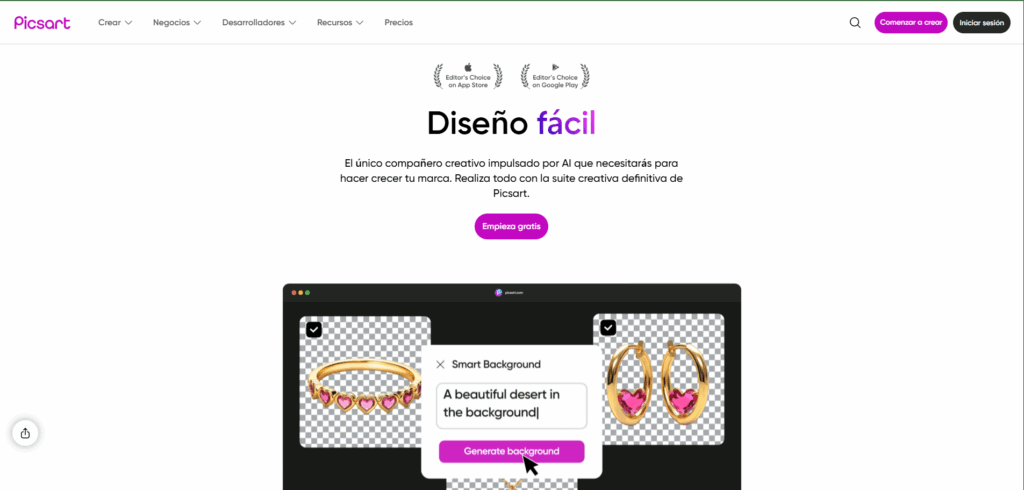
5) Picsart: креативность превыше всего
Picsart — это универсальный творческий инструмент с фильтрами, наклейками, видеоредактором, коллажами, шрифтами и многим другим. Он включает в себя стирание объектов и eliminación de fondos, хотя иногда стоит повторить операцию для достижения идеального результата. Это может быть сложно, если вы стремитесь к скорости, но если вы любите экспериментировать, это открывает огромные возможности.
Цены: от 11,99 долл. США в месяц или 55,99 долл. США в год (Picsart Gold).
6) YouCam Perfect: идеально для селфи
Хотя YouCam Perfect подходит для любых фотографий, он оптимизирован для портретов и селфи. Он позволяет выделять и стирать объекты одним касанием, а также отделять объект от фона с помощью инструмента кадрирования. Его главное преимущество — большой набор для ретуши лица (дефекты, морщины, черты лица) с возможностью гибкой настройки результатов.
Цены: Бесплатная версия с рекламой; 5,99 долл. США в месяц или 29,99 долл. США в год.
7) Pixelmator Photo: профессиональные настройки (iPhone)
Pixelmator Photo, доступный только на iPhone, — один из самых мощных мобильных редакторов. Чтобы удалить отвлекающие элементы, используйте инструмент «Восстановление», похожий на «Восстанавливающую кисть», который даёт очень эффективные результаты. Его недостаток в том, что он не поддерживает клонирование и… специальный редактор фонда.
Цены: от $4,99/месяц, $23,99/год или $54,99 пожизненно.
8) TouchRemove: просто и доступно (Android)
Возможно, это не самое красивое приложение, но оно справляется со своей задачей. Эксклюзивно для Android, оно предлагает два инструмента: «Удалить» (инструмент для удаления людей, предметов и т.д.) pequeñas imperfecciones) и «Клонировать» (ручное маскирование). Клонирование позволяет без лишних хлопот восстановить старые фотографии, удалив пыль и царапины.
Цена: 0,99 $.
Ретушь: умный ластик с полезными дополнениями
Retouch — это приложение-ластик на базе искусственного интеллекта, которое не просто удаляет объекты. Система просто выделяет ненужную область, а затем удаляет её. автоматически перестраивает фонОднако его предложение включает в себя дополнительные инструменты, расширяющие спектр творческих возможностей.
- Удалить объекты: Удалите пальцем людей, наклейки, текст или любой нежелательный контент с фотографии.
- Reemplazar fondo: Автоматически обрезает объект и позволяет поместить фигуру на другое изображение или фон из вашей галереи.
- Pegar imagen: Точно вырежьте интересующую вас часть и наклейте ее на другой фон; идеально подходит для быстрые фотомонтажи.
- Clonar contenido: Дублируйте элементы или создавайте свои клоны для создания креативных эффектов всего за несколько шагов.
- Quitar imperfecciones: Удаляйте прыщи, морщины, пятна и темные круги с помощью постукивания, чтобы портреты получались более четкими.
- Edición general: обрезка, фильтры, шрифты, наклейки и корректировка экспозиции, контрастности, бликов, теней, насыщенности, температуры и оттенка, а также рамки для социальных сетей и быстрого сохранения.
Философия приложения заключается в том, что вы загружаете свою фотографию и «позволяете ей творить чудеса», но не забывайте о правовой базе: разработчики подчеркивают, что интеллектуальная собственность должна уважатьсяИспользуйте программное обеспечение в личных целях и при необходимости получите разрешение. Невыполнение этого требования — ваша ответственность.
Онлайн-инструменты: выбор кисти и форматы загрузки
Если вы предпочитаете браузер приложениям, есть онлайн-редакторы с функцией смарт-черновиков. Процесс обычно очень прост: используйте кистью отметить область Чтобы удалить фрагмент, отрегулируйте размер с помощью ползунка и увеличьте масштаб изображения для большей точности. После обработки проверьте результат и повторите при необходимости.
Когда фотография будет готова, вы можете загрузить её на телефон или компьютер. В зависимости от сервиса и выбранного способа обработки, её можно экспортировать в JPG, JPEG, PNG, HEIC или WEBP, среди прочего, что позволяет легко адаптировать файл к предполагаемому использованию (социальные сети, интернет, легкая печать и т. д.).
Практические советы по идеальному стиранию
Хотя ИИ продвинул мир вперёд, есть небольшие хитрости, которые могут изменить ситуацию. Начните с работы с зум очень высокий когда объект прикреплен к сложным краям или текстурам; это не позволит вам «съедать» области основного объекта.
Если фон очень однородный (небо, гладкая стена, трава), ластик обычно идеально подходит для заливки с первого раза. Однако на повторяющихся узорах или поверхностях с линиями (сетках, плитках) можно чередовать клонирование для корректировки деталей и выровняйте края.
Разбейте крупные объекты на несколько этапов, вместо того чтобы пытаться удалить их все сразу. Такой поэтапный подход помогает алгоритму лучше интерпретировать контекст и сохраняйте последовательность текстур и теней.
Если результат приемлемый, но не идеальный, можно провести второй проход кистью меньшего размера, чтобы сгладить края. Аналогичным образом можно слегка «подправить» любые артефакты или остаточные пятна. оставляет наилучший результат при этом редактирование не будет заметно.
Наконец, если вы собираетесь опубликовать изображение, подумайте о его конечном назначении: для Instagram или веба обычно достаточно оптимизированного JPG; если вам нужна прозрачность или для сохранения максимальная резкость на ровных участкахФормат PNG или WebP может быть лучшим выбором. На современных iPhone и Android HEIC также обеспечивает хорошее сжатие с высоким качеством.
Когда использовать Google Photos, галерею телефона или специализированное приложение

Если у вас уже есть Волшебный редактор в Google Фото, это отличный первый вариант: он быстрый, предлагает несколько альтернатив и интегрирован в вашу библиотеку. Кроме того, для устранения незначительных проблем или разовых корректировок может быть достаточно 10 бесплатных ежемесячных выпусков.
Собственная галерея вашего бренда (когда она включает в себя «волшебный ластик») очень удобна, если вы не хотите ничего устанавливать и ищете решить это в два касанияЕго производительность зависит от модели и версии, но в целом он справляется с удалением средних и мелких предметов.
Если вы собираетесь работать со сложными элементами, сложными узорами или вам нужны специальные инструменты (линии, ограждения, перекрывающийся текст), специализированное приложение, такое как TouchRetouch, или универсальный редактор, такой как Photoshop Express, дадут вам точный контроль с клонированием и локальные исправления.
Для тех, кому важны скорость и готовые шаблоны (электронная коммерция, социальные сети), Pixelcut — отличный выбор. А если вы ищете бесплатную версию без ущерба для производительности, случайные подкрашивания, Snapseed заслуживает постоянного места на вашем телефоне.
Благодаря всему этому набору инструментов — редактору Google Photos Magic Editor, ластикам в галерее телефона, а также приложениям на базе искусственного интеллекта или для клонирования — у вас есть решения практически для любой ситуации: от стирания «маленькой синей бутылки», упавшей на парапет, до удаления надоедливых текстов или кабелей на горизонте. Сочетая передовой опыт, уважение к авторским правам и правильные инструменты, легко добиться чистые и естественные фотографии Не выходя из Android. Надеемся, вы уже знаете Как удалить объекты с фотографии с помощью ИИ на Android.

Увлекся технологиями с самого детства. Мне нравится быть в курсе событий в отрасли и, прежде всего, сообщать о них. Вот почему я уже много лет занимаюсь общением на веб-сайтах, посвященных технологиям и видеоиграм. Вы можете найти меня пишу об Android, Windows, MacOS, iOS, Nintendo или любой другой связанной теме, которая приходит на ум.