- Цифровая лицензия Windows активируется без ключа при переустановке той же редакции, распознавая оборудование.
- Настройте и проверьте активацию в настройках или с помощью slmgr.vbs -xpr из консоли.
- Привязка лицензии к учетной записи Microsoft упрощает повторную активацию после замены оборудования.
¿Как узнать, активирована ли моя Windows с помощью цифровой лицензии? Если вам интересно, как раз и навсегда убедиться, что ваша команда использует цифровая лицензия WindowsВы попали по адресу. В этом руководстве простым и понятным языком собрана вся необходимая информация для проверки статуса активации, понимания распространённых системных сообщений и действий в реальных ситуациях, таких как переустановки, изменения оборудования или восстановление оборудования.
В этой статье мы рассмотрим самые надежные способы проверки активации через «Настройки», ключевые команды (slmgr.vbs)Мы объясняем, что означает привязка лицензии к учётной записи Microsoft и почему не всегда нужно вводить ключ при переустановке. Мы также отвечаем на часто задаваемые вопросы: что происходит с старые ключи (MAK или OEM) обнаружены ли с помощью инструментов, целесообразно ли модифицировать прошивку, и возможно ли «спросить» серверы Microsoft из USB с Linux или DOS чтобы узнать, какое издание вам назначено.
Что означает активация Windows с помощью цифровой лицензии?
В Windows 10 (и ее развитии), когда система отображается как активированная с цифровой лицензией, это означает, что Microsoft распознает ваше устройство по его аппаратному обеспечению. Таким образом, вам не нужно вводить ключ каждый раз при переустановке одной и той же версии. Активация регистрируется на серверах, и компьютер автоматически проходит проверку подлинности при подключении к интернету. Есть ли у вас связанная учетная запись Microsoft.
Распознавание устройства основано на идентификаторе оборудования. Поэтому, если на этом компьютере уже была активирована Windows 10, при переустановке той же версии ключ продукта можно пропустить. После завершения установки и подключения система проверит серверы и он активируется автоматическипри условии, что издание соответствует тому, которое было активировано ранее.
Однако привязка лицензии к вашей учётной записи Microsoft даёт некоторые преимущества. Если вы привяжете свою учётную запись к цифровой лицензии, система сама уведомит вас следующим сообщением: «цифровая лицензия, связанная с вашей учетной записью Microsoft»Это полезно, если впоследствии вы внесете существенные изменения в оборудование; в этом случае вам поможет средство устранения неполадок активации. реактивировать без головной боли.
На практике Windows отображает различные состояния на странице активации. Вы увидите что-то вроде: «Windows активирован с помощью цифровой лицензии» (без привязки аккаунта) или «Windows активируется с помощью цифровой лицензии, связанной с вашей учетной записью Microsoft» (с соответствующим аккаунтом). Оба штата подтверждают, что система работает корректно, но второй штат готовит всё необходимое для лучшего управления замена материнской платы или других компонентов.
Если в какой-либо момент вы столкнетесь со старыми ключами (например, если утилита выдаст сообщение MAK-ключ Windows 7), не означает, что ваша Windows 10 работает неправильно. Если система уже активирована с помощью цифровой лицензии, эта остаточная информация обычно не влияет на её работу или действительность активации, поэтому разумнее всего, если всё работает правильно, Не зацикливайтесь на этом и не вмешивайтесь в прошивку..
Как проверить статус активации в настройках
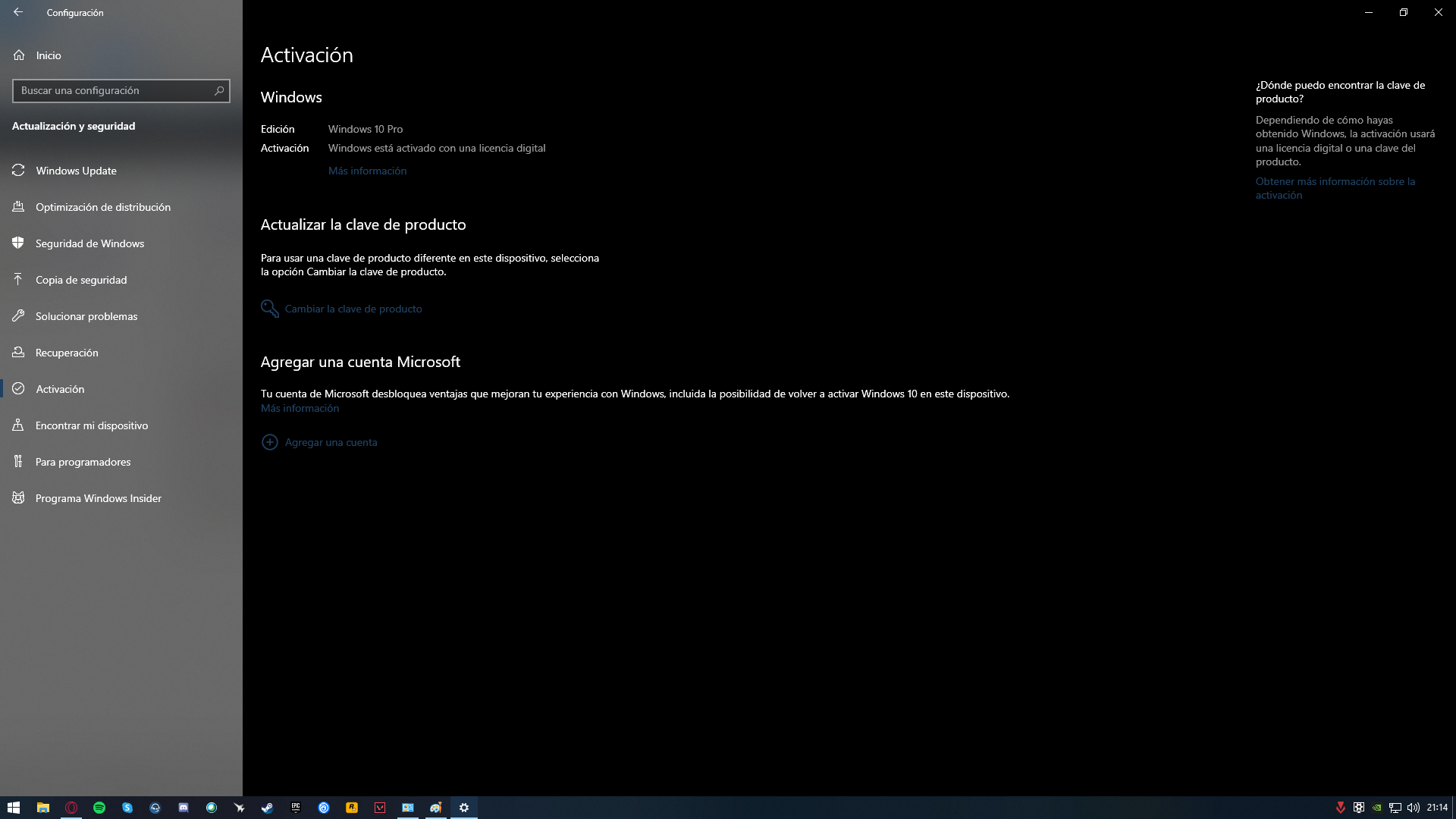
Самый простой способ подтвердить активацию в Windows — открыть панель настроек. В меню «Пуск» выберите Настройки > Обновление и безопасность > АктивацияНа экране появляется четкое сообщение о том, Windows активирована а также связана ли лицензия с вашей учетной записью Microsoft.
В этом же разделе система покажет вам один из следующих распространенных текстов: «Windows активирован с помощью цифровой лицензии» (активация прошла успешно, учетная запись не привязана) или «Windows активируется с помощью цифровой лицензии, связанной с вашей учетной записью Microsoft» (Всё готово и привязано к вашей учётной записи.) Если вы обнаружите какие-либо ошибки, следуйте инструкциям Windows для получения справки. устранение неполадок при активации.
Если вы еще не привязали свою учетную запись Microsoft и предпочитаете этого не делать, вы найдете соответствующую опцию там. свяжите этоЭто рекомендуемый шаг, если вы планируете обновить ключевые компоненты, поскольку замена важного оборудования может потребовать повторной активации Windows, а привязка учетной записи ускоряет процесс. решатель проблем.
Когда придет время переустановки, помните, что если на устройстве уже была цифровая лицензия на эту конкретную версию, вы можете выбрать опцию «У меня нет ключа продукта» Во время установки. Завершите процесс, подключитесь к интернету, и система автоматически выполнит онлайн-активацию, если вы выберете та же версия Windows что у тебя есть.
Чтобы создать установочный носитель, воспользуйтесь официальным инструментом Microsoft, выбрав версию Home или Pro. Выбор версии, отличной от активированной, может помешать проверке системы, поэтому совпадают в издании Это ключ к тому, чтобы все заработало с первого раза.
Проверка через командную строку: CMD и PowerShell
Если вы предпочитаете сразу перейти к делу с помощью консоли, есть очень полезная команда. Откройте Командная строка (Вы можете запустить «cmd» из меню «Выполнить») и введите: slmgr.vbs -xpr o slmgr.vbs/xprПри нажатии Enter появится всплывающее окно с указанием, активна ли ваша лицензия. постоянно активирован, истечет ли срок действия активации или нет действительной активации.
Этот метод быстрый и за считанные секунды покажет, прошло ли устройство корректную проверку. Если сообщение указывает на то, что устройство не активировано, проверьте наличие правильное издание и что имеется подключение к Интернету; если применимо, привяжите свою учетную запись Microsoft, чтобы упростить повторную активацию при необходимости аппаратные изменения.
Вы также можете использовать PowerShell от имени администратора для запроса определённых данных. Классическая команда: (Get-WmiObject -query 'выбрать * из SoftwareLicensingService').OA3xOriginalProductKeyЭто показывает оригинальный OEM-ключ хранится в BIOS/UEFI (если он есть), полезно знать, с чем поставляется оборудование с завода, хотя наличие этого ключа само по себе не гарантирует, что система в данный момент активирована с помощью цифровой лицензии.
Другими словами, PowerShell помогает обнаружить, есть ли встроенный ключ продукта (очень распространено в оборудовании OEM), в то время как slmgr.vbs -xpr — это тот, который подтверждает, активирована ли ваша текущая установка и находится ли она в постоянный или временныйСочетание обоих подходов дает более полную картину состояния оборудования.
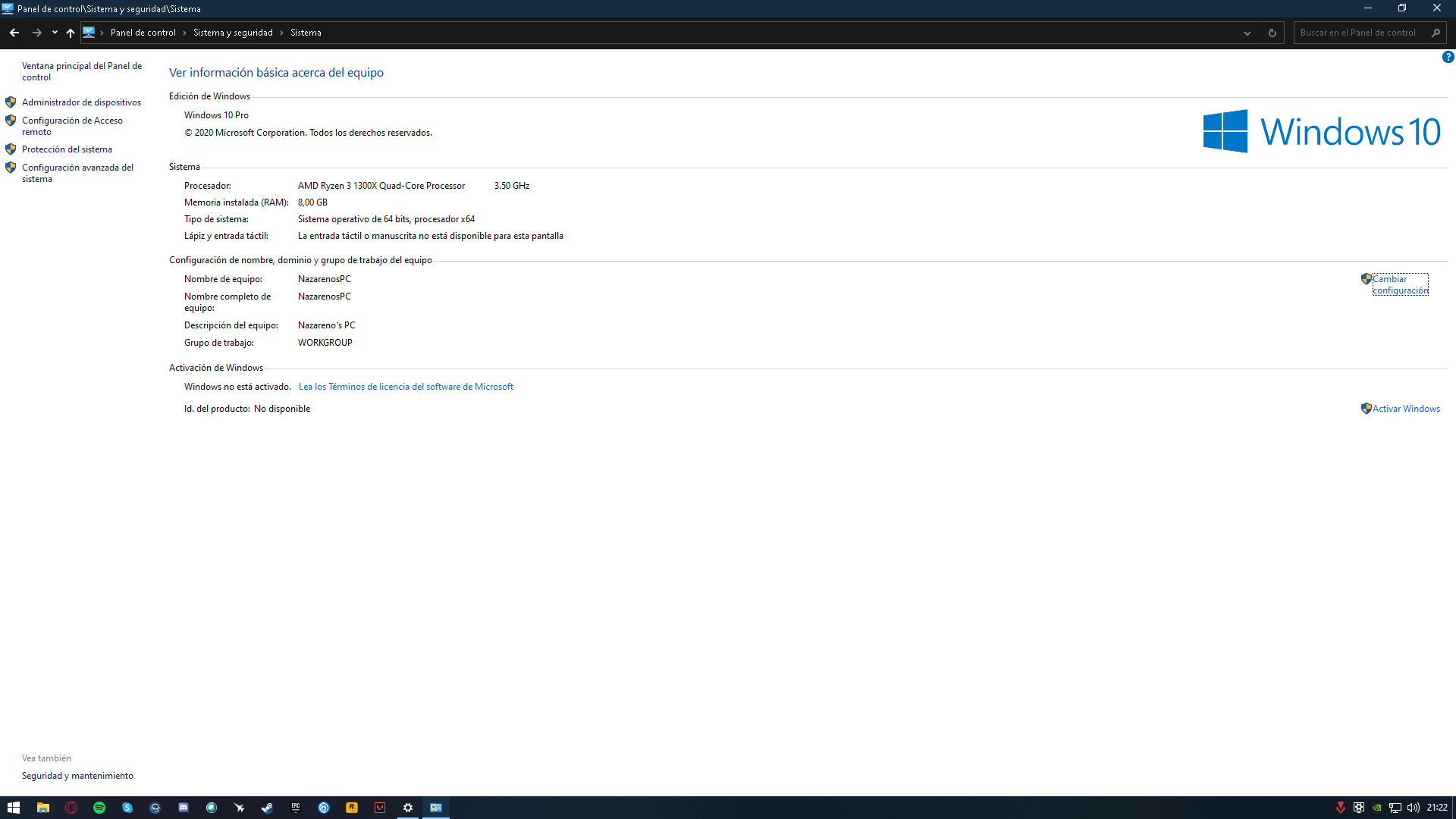
Если у вас возникли проблемы с консолью, вы всё равно можете проверить статус в классическом интерфейсе. Перейти к Панель управления > Система и найдите раздел «Характеристики Windows». Перейдя по ссылке «Изменить ключ продукта или обновить версию Windows», вы получите доступ к зона активации и вы увидите соответствующее сообщение о статусе.
Переустановите без ключа и выберите правильную версию.

Тем, кто подумывает о форматировании, стоит помнить золотое правило: если на устройстве уже была активирована Windows 10, ее можно переустановить. то же издание и пропустите ввод пароля во время работы мастера. После завершения и подключения к интернету он будет автоматически проверен благодаря зарегистрированная цифровая лицензия на серверах Microsoft.
Создать установочный носитель с помощью официального инструмента просто, но есть один нюанс, который нельзя упускать из виду: выберите Home, если на вашем компьютере установлена Home, или Pro, если на нём установлена Pro. Выбор неправильной версии часто является причиной проблем. самая частая причина из-за чего устройство не активируется после переустановки, даже если оно было ранее активировано.
Что делать, если вы не помните, какое у вас было издание? Используйте подсказки, например, предыдущее сообщение на экране активации или OEM-ключ BIOS (Если есть) может помочь вам. Тем не менее, если вы не уверены между Home и Pro, самое разумное — установить наиболее подходящую версию и свериться с slmgr.vbs -xpr Если он был активирован; если нет, то переустановка правильной версии обычно является немедленным решением.
В самом мастере установки, когда вас попросят ввести ключ, выберите «У меня нет ключа продукта»Эта информация учитывается корпорацией Microsoft во всех случаях, когда у команды уже есть цифровые права, и избавляет вас от необходимости искать или вводить их вручную. ключ продукта.
Если у вас также была привязана к вашей учётной записи цифровая лицензия, активируйте её после завершения, чтобы система распознала ссылку. Это упростит повторную активацию в случае замены оборудования и позволит решатель проблем Определите, что ваше устройство принадлежит вам.
Восстановленное оборудование и старые наклейки: как узнать, какая у них лицензия
Те, кто ремонтирует оборудование, часто сталкиваются с загадкой: компьютеры с Наклейки Windows 7 Возможно, у них есть право на цифровую лицензию Windows 10, но нет очевидного способа проверить это без установки. Это распространённая проблема, и, по правде говоря, проверить её без загрузки Windows сложно. основные ограничения.
Идея загрузки Windows с чужого диска и проверки её работоспособности не всегда даёт стабильные результаты. Иногда система загружается, иногда выдаёт ошибки, а клонирование установки обычно занимает столько же времени, сколько и чистая установка. На практике надёжный подход заключается в том, чтобы клиент активации Windows сверял оборудование с серверами, а для этого требуется… оперативная установка этого издания.
Существует ли утилита для Linux или DOS, которая напрямую «запрашивает» у Microsoft цифровую лицензию компьютера? На практике стандартного метода запроса к серверам активации вне Windows и её получения не существует. однозначный ответ редакцииАктивация зависит от системных компонентов и аппаратной телеметрии, управление которыми осуществляется в Windows.
Что вы можете сделать, если оборудование относительно современное, то проверьте, есть ли Ключ OA3 (MSDM) в BIOS/UEFI, где указано, с какой OEM-версией устройства оно поставляется. Однако эта подсказка не подтверждает, получит ли устройство цифровую активацию для Windows 10/11 сегодня; она лишь даёт представление о происхождение права на устройствах со встроенными ключами.
В восстановленном рабочем процессе наиболее безопасным подходом остается установка соответствующей версии (на основе показаний и предыдущего опыта работы с этой моделью) и проверка активации с помощью slmgr.vbs -xprЭто метод, который, хотя он может показаться менее привлекательным, сокращает время, затрачиваемое по сравнению с попытками проверки, которые не проходят через официальный клиент активации.
OEM, Retail, MAK-ключи и почему бы не трогать прошивку
На компьютерах, которые прошли через несколько жизней, инструменты вроде ShowKeyPlus могут показать старый ключ (например, Windows 7 MAK)Обычно это не влияет на цифровую активацию Windows 10, если она уже активна. Изменение или удаление информации прошивки для «очистки» оставшихся ключей не требуется, и, кроме того, рискованный.
Изменение прошивки без веской причины может привести к повреждению или аннулированию OEM-лицензии Windows 10. отключенЕсли вы собираетесь выполнять техническое обслуживание, желательно следовать рекомендациям Очистите реестр Windows, ничего не сломав.Если возникла серьёзная проблема с ключом, сохранённым в BIOS/UEFI, рекомендуется обратиться в службу поддержки Microsoft или к производителю компьютера. Они смогут подтвердить необходимость ключа. специфическое вмешательство и как это сделать безопасно.
Что касается типов лицензий: OEM Они обычно предустановлены и связаны с устройством, в то время как Ритейл Они приобретаются отдельно и обычно допускают перенос на другую машину. MAK Они относятся к активации многопользовательского режима, и их наличие в отчетах само по себе не означает, что ваша текущая версия Windows 10 неисправна. Важно то, статус активации который вы видите в Настройках и результат slmgr.vbs -xpr.
Если всё работает и система отображается как активированная с цифровой лицензией, это верный признак. «Шум» ключей, обнаруженный в сторонних инструментах, не должен подталкивать вас к принятию радикальных мер, тем более к… изменить прошивку вслепую, потому что решение может оказаться хуже проблемы.
Могу ли я перенести лицензию на другой ПК, если я потерял ключ?
Другой распространённый вопрос: можно ли перенести лицензию на новый компьютер? Если активация цифровая и происходит с лицензии... Ритейл Связанный с вашей учетной записью Microsoft, во многих случаях вы можете повторно активировать его на другом компьютере с помощью средства устранения неполадок, войдя в систему под своей учетной записью. Тот же аккаунт.
Сценарий для лицензии иной. OEM которые поставлялись вместе с устройством: эти лицензии, как правило, привязаны к исходному устройству и не могут быть законно перенесены на другой компьютер. В этом случае вам, скорее всего, потребуется приобрести новую лицензию. действующая лицензия для команды назначения.
При существенном изменении оборудования (например, материнской платы) может потребоваться повторная активация даже при наличии цифровой лицензии. Поэтому настоятельно рекомендуется привязать лицензию к устройству. учетная запись microsoftПомощник сможет распознать, что это ваш компьютер, даже если он подвергся серьезной модернизации компонентов.
Если вы не помните пароль, потому что никогда им не пользовались (цифровая активация), ничего страшного. Ключевым моментом в таких случаях является наличие цифрового права на… правильное издание и что вы можете подтвердить право собственности через свою учётную запись. Если вам нужна помощь вручную, официальная служба поддержки Microsoft поможет вам, даже если активация по телефону если применимо.
Другие способы проверки из классического интерфейса
Помимо настроек, можно воспользоваться старым проверенным способом. Откройте строку поиска, перейдите в Панель управления Перейдите в раздел «Система». В разделе «Характеристики Windows» вы найдете опцию «Изменить ключ продукта или обновите свою версию WindowsПосле этого Windows покажет, активирована ли система и какие действия следует выполнить, если она не активирована.
Этот метод может быть более удобным для тех, кто привык к классической панели. Если появляется сообщение «Windows активирован»Больше ничего делать не нужно. В противном случае проверьте, установлена ли правильная версия, и рассмотрите возможность привязки вашей учётной записи Microsoft к облегчить повторную активацию в будущем.
Помните, что, хотя Windows можно использовать без активации с определенными ограничениями (например, с ограниченной настройкой), наличие сертификата активации является законным и целесообразным. оригинальная лицензияПомимо доступа ко всем возможностям, вам гарантированы бесперебойные обновления и поддержка в средне- и долгосрочной перспективе.
Если вам необходимо переустановить систему, помните, что вы можете создать официальный установочный носитель, выберите правильное издание И пропустите запрос пароля. Позже, при входе в систему, система проверит цифровую лицензию, и если всё в порядке, она будет автоматически активирована.
Если что-то пошло не так: ошибки активации и помощь
По какой-либо причине при попытке активации может возникнуть ошибка. В Windows предусмотрен специальный раздел справки для этой проблемы. ошибки активацииТам вы найдете инструкции по конкретным кодам и рекомендуемым действиям. Если вы внесли изменения в оборудование, обязательно войдите в систему, используя связанный аккаунт и воспользуйтесь средством устранения неполадок.
Если проблема не устранена или у вас возникли юридические вопросы относительно типа лицензии, на которую вы имеете право, самый прямой способ — обратиться в официальная поддержка MicrosoftОни могут подтвердить, верны ли ваши цифровые права, подходит ли другой тип активации (включая активацию по телефону) или вам необходимо его приобрести. Новый пароль.
Наконец, если вы обнаружили старые ключи (например, ключ «Windows 7 MAK», который иногда появляется в утилитах), помните, что, пока на экране активации указано, что Windows активируется с помощью цифровой лицензии.Нет смысла что-либо демонтировать. Главное — поддерживать стабильную и правильно активированную установку. официальные механизмы.
Самое главное — понять процесс: проверьте статус в настройках, используйте slmgr.vbs -xpr Для подтверждения через консоль привяжите свою учетную запись, если вы этого еще не сделали, и переустановите систему без ключа, если он уже был установлен на устройстве. цифровое правоСледуя этим рекомендациям, вы сможете проверить активацию как на персональных ПК, так и на восстановленном оборудовании, не теряя времени и не подвергая риску прошивку.


Увлекся технологиями с самого детства. Мне нравится быть в курсе событий в отрасли и, прежде всего, сообщать о них. Вот почему я уже много лет занимаюсь общением на веб-сайтах, посвященных технологиям и видеоиграм. Вы можете найти меня пишу об Android, Windows, MacOS, iOS, Nintendo или любой другой связанной теме, которая приходит на ум.