- Определение портов USB в Windows улучшает передачу данных и совместимость.
- Цвета, символы и программное обеспечение отображают версию и скорость каждого разъема.
- Правильное использование каждого порта оптимизирует как зарядку, так и производительность.
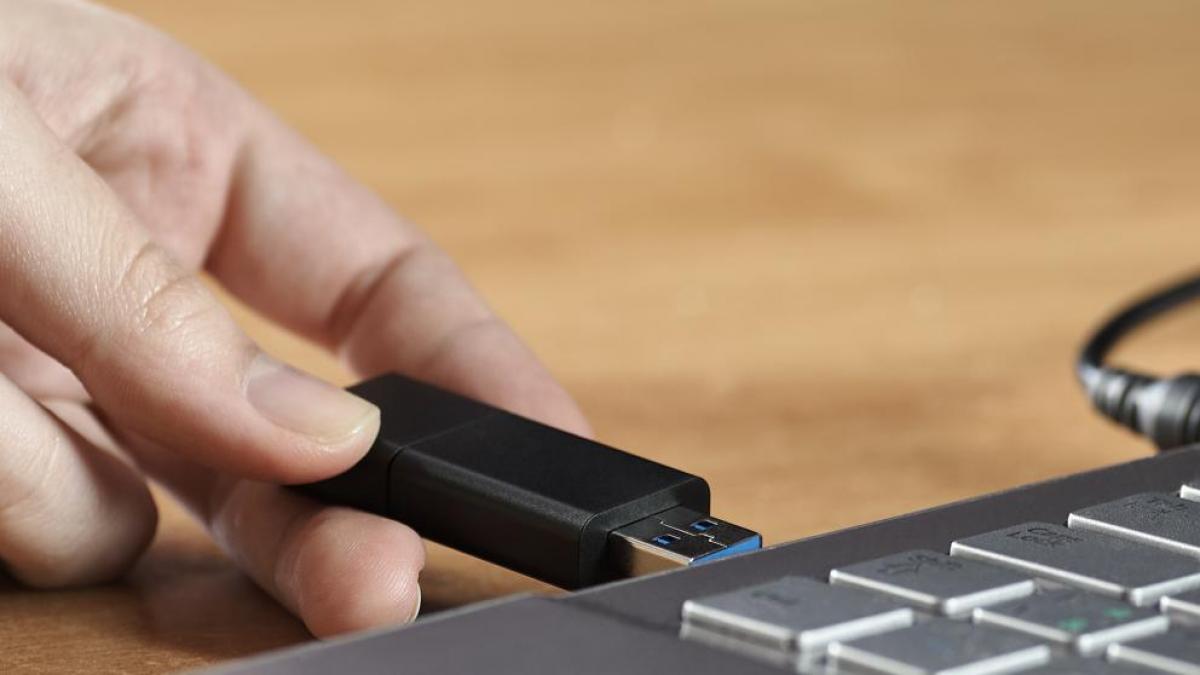
Вы когда-нибудь задумывались, какие типы USB-портов есть на вашем компьютере с Windows и как их отличить? USB-подключение является одной из важнейших частей любого ПК, ноутбука или рабочей станции, поскольку оно Определение типа порта может повлиять как на скорость передачи данных, как емкость зарядного устройства и совместимость с современными аксессуарамиОднако не всегда легко сразу определить поколение или скорость каждого разъема, особенно если вы не знакомы со стандартами и номенклатурой, появившимися в последние годы.
В этой статье мы подробно рассмотрим, как можно простым или расширенным способом узнать, какой тип USB-порта имеется на вашем компьютере с ОС Windows.Мы также рассмотрим различные стандарты, отличительные цвета, символы, которые вы можете найти на физических портах, помощь, предоставляемую диспетчером устройств, и некоторые бесплатные программы, которые предоставляют технические подробности для каждого порта на вашем компьютере. Цель состоит в том, чтобы помочь вам четко определить, куда подключать ваши периферийные устройства, чтобы максимизировать их скорость и функциональность.
Эволюция USB-портов: гораздо больше, чем просто подключение

Стандарт USB (универсальная последовательная шина) дебютировал в 1996 году, заменив старые последовательные и параллельные порты.. С тех пор он прошел путь от простого интерфейса, который позволял подключать основные периферийные устройства, такие как клавиатуры или принтеры, до основное средство передачи данных, зарядки и связи между устройствамиРазвитие различных поколений и форм разъемов позволило нам сегодня найти широкий спектр USB-портов на любом современном компьютере.
Внешний вид может быть очень похожим, но Внутренние технологии и скорость сильно различаются с каждым поколением. Например, от USB 1.0, который едва достигал 12 Мбит/с, до современного USB 4 со скоростью до 80 Гбит/с. Со временем появились такие версии, как USB 2.0, 3.0, 3.1 и 3.2, каждая из которых имела различные характеристики с точки зрения скорости, управления питанием и подключения.
Помимо поколения существуют различные форм-факторы (Тип A, Тип B, Мини, Микро, Тип C). Наиболее распространенными портами на настольных компьютерах и ноутбуках по-прежнему являются порты типа A и типа C., хотя существуют устройства с портами Mini или Micro USB, более характерные для портативных устройств, камер или планшетов.
Почему важно знать, какие USB-порты есть на вашем компьютере с Windows?
Важность определения типа USB-порта выходит далеко за рамки технического любопытства.Фактически, знание того, является ли разъем 2.0, 3.0, 3.1, 3.2 или даже USB 4, определит:
- Максимальная скорость передачи файлов (важно для внешних жестких дисков, твердотельных накопителей, флэш-накопителей или видеокамер).
- Возможность заряжать определенные устройства быстрее, особенно мобильные телефоны и планшеты, совместимые с быстрой зарядкой.
- Совместимость с современными аксессуарами и периферийными устройствами, избегая узких мест или проблем распознавания.
- Оптимальное использование ресурсов команды, так как Windows не всегда четко указывает, какой порт соответствует каждому стандарту.
Правильная идентификация портов позволяет самые мощные из них оставьте для задач, которые в них нуждаются, в то время как более старые модели можно использовать для таких устройств, как мыши или клавиатуры, оптимизируя тем самым повседневную производительность.
Номенклатура версий: небольшой хаос названий и скоростей
Нумерация стандартов USB также не облегчает ситуацию.С течением лет название менялось, и поколения переименовывались, что создавало некоторую путаницу:
- USB 1.0/1.1: До 12 Мбит/с (мегабит в секунду)
- USB 2.0: До 480 Мбит / с
- USB 3.0 (теперь называется USB 3.2 Gen 1): Хаста 5 Гбит/с
- USB 3.1 (теперь USB 3.2 Gen 2): Хаста 10 Гбит/с
- USB 3.2 Gen 2×2: Хаста 20 Гбит/с
- USB 4: До 40 или 80 Гбит/с, только с разъемом типа C
Если устройство имеет маркировку «SuperSpeed» или символ «SS», это означает, что оно поддерживает USB 3.x, но чтобы узнать точную скорость, вам нужно взглянуть на более подробную информацию, которую мы объясним ниже.
Как узнать, какой тип порта USB у вас на ПК с Windows? Простые и продвинутые методы
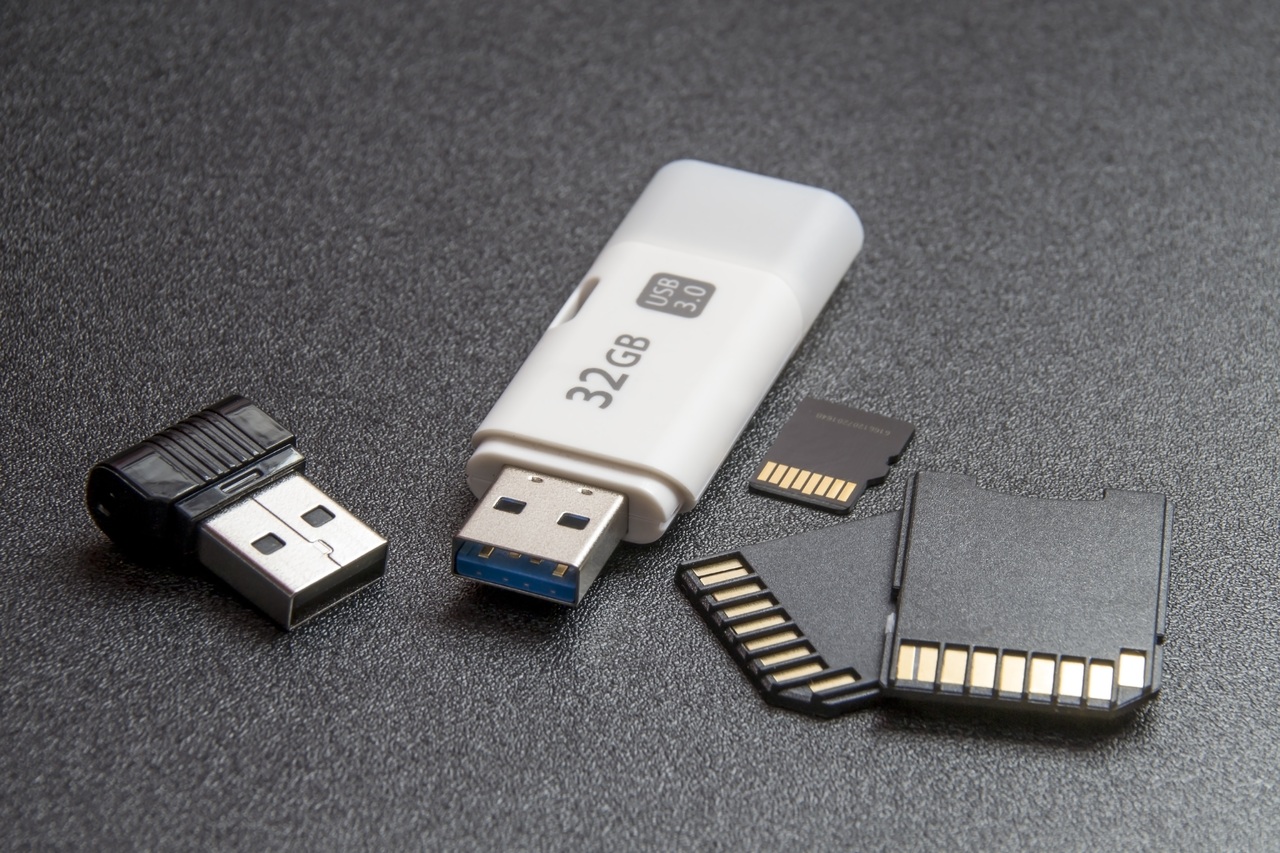
Существует несколько способов узнать точный тип каждого USB-порта на вашем компьютере.Для некоторых из них достаточно визуального осмотра, в то время как для других требуется проверка настроек Windows или использование дополнительных инструментов:
1. Посмотрите на цвет внутри USB-порта.
Самый быстрый и популярный метод — посмотреть на цвет пластикового «разделителя» внутри разъема USB Type A.:
- белый: Обычно указывается USB 1.0 или 1.1 (практически устарело).
- Черные: Обычное явление в USB 2.0.
- Синий: Торговая марка для USB 3.0 и выше. Встречается на большинстве современных материнских плат и ноутбуков.
- Зеленый, красный или варианты: Некоторые производители используют эти цвета для портов USB 3.1/3.2 или портов быстрой зарядки.
- Амарилло: Обычно подходит для портов, обеспечивающих быструю зарядку даже при выключенном устройстве.
глазЦвет не всегда надежен на 100%, так как некоторые производители не следуют стандартному коду. Тем не менее, это полезная визуальная справка на большинстве устройств.
2. Ищите символы и логотипы в портах.
На многих устройствах рядом с USB-портом выгравированы или нанесены шелкографией символы. которые предлагают ясную информацию:
- Символ «SS» (SuperSpeed): Указывает, что порт имеет скорость не ниже USB 3.0 (5 Гбит/с).
- Символ «СС+» или «10»: Он появляется на некоторых портах USB 3.1/3.2, чтобы подчеркнуть более высокую скорость.
- Символ молнии или батареи: Указывает, что порт поддерживает быструю зарядку.
Эти символы особенно полезны, если цвет не помогает, например, на некоторых ноутбуках или индивидуальных корпусах.
3. Посмотрите на расположение внутренних штифтов.
Технический осмотр заключается в подсчете «штифтов» (металлических контактов). внутри разъема:
- USB 1.0 и 2.0: Обычно они имеют 4 контакта.
- USB-порты 3.0, 3.1, 3.2: Они имеют до 9 штифтов (второй набор для большей скорости).
Этот метод более техничен, но очень надежен для портов типа A. Для USB типа C визуальная идентификация более сложна из-за его симметричной и небольшой формы.
4. Используйте диспетчер устройств Windows
Windows позволяет вам проверить, какие порты у вас есть и какой версии они соответствуют.:
- Щелкните правой кнопкой мыши кнопку «Пуск» и выберите «Диспетчер устройств».
- Разверните «Контроллеры универсальной последовательной шины».
- Посмотрите на названия: если указано «USB 3.0» или «USB 3.1», то порты являются современными, высокоскоростными портами. Только «Enhanced Host Controller» указывает на USB 2.0, а «Universal Host» соответствует USB 1.x.
Этот метод позволяет определить установленные драйверы и их версии в Windows.. Однако не всегда указано, какой физический порт соответствует каждому контроллеру.
5. Бесплатные программы для изучения технологий каждого порта
Для большей точности, Вы можете использовать утилиты типа «USB Device Tree Viewer», бесплатная и портативная программа:
- Загрузите его, запустите, и он покажет вам дерево всех USB-портов на вашем компьютере.
- Выберите любой порт, чтобы узнать его точные характеристики, включая скорость и поддержку быстрой зарядки.
Этот метод является техническим и позволяет подробно изучить каждый разъем, если у вас нет руководства по материнской плате.
Как использовать каждый USB-порт в соответствии с вашими потребностями

После идентификации портов удобно назначить им определенные функции:
- Используйте USB 3.x (синий или с логотипом SS) для жестких дисков, твердотельных накопителей, карт памяти и устройств, которым требуется максимальная скорость..
- Зарезервируйте порты USB 2.0 (обычно черного цвета) для таких аксессуаров, как мышь, клавиатура, веб-камера, аудиоустройства и маломощные периферийные устройства..
- Подключайте мобильные телефоны и планшеты к желтым портам или портам со значком зарядки, чтобы воспользоваться функцией быстрой зарядки..
- Чтобы определить порты USB-C или Thunderbolt с более высокой скоростью и расширенными функциями, обратитесь к руководству пользователя..
Помните, что Windows имеет обратную совместимость.: Вы можете подключить устройство USB 2.0 к порту 3.0 или выше, но скорость будет ограничена более медленным стандартом. Если ваш внешний диск имеет USB 3.0 и вы подключаете его к порту 2.0, вы не получите полной скорости.
USB Type-C и новые стандарты: настоящее и будущее
В последние годы USB Type C произвел революцию в области подключения: Небольшой размер, реверсивный, скорость до USB 3.2, USB 4, Thunderbolt 3 и 4, а также высокопроизводительная зарядка в одном порту. Однако, Разъем не всегда указывает поддерживаемую скорость. Могут быть только порты USB 2.0 Type C или до USB 4.
Чтобы убедиться в этом, проверьте руководство по эксплуатации вашего оборудования или воспользуйтесь программными средствами. Обратите внимание на логотипы рядом с портом: Thunderbolt с молнией, «SS» или «SS10»/«SS20» для SuperSpeed и символы DisplayPort для совместимости с видео.
Цвета портов USB: краткое визуальное руководство
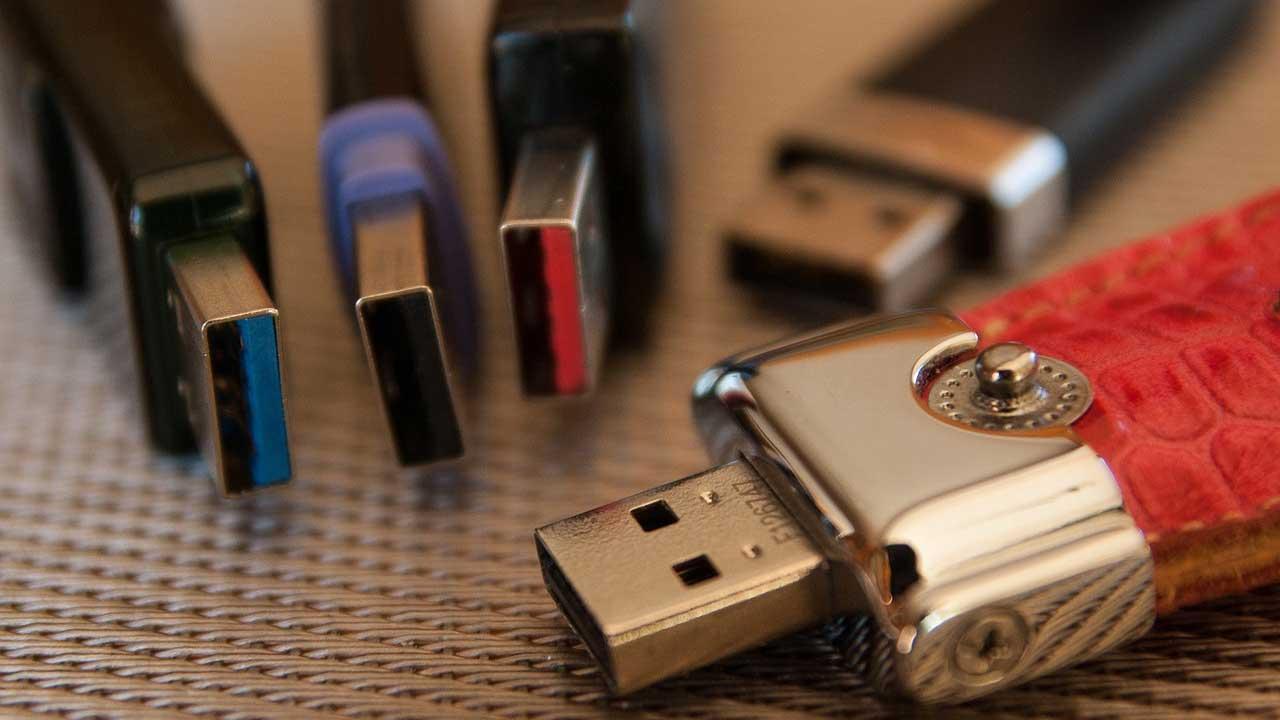
Цвет внутри порта типа A помогает различать версии, хотя это не всегда надежно.Некоторые распространённые цвета:
- белый: USB 1.0 / 1.1
- Черные: USB 2.0
- Синий: USB 3.0/3.1 Gen 1
- Зеленый или бирюзовый: Некоторые USB 3.x или быстрая зарядка
- Красный: Порты с быстрой зарядкой или USB 3.2
- Амарилло: Постоянные порты зарядки даже в выключенном состоянии
Для портов USB Type-C нет определенных цветов; скорость и совместимость можно определить только по трафаретной печати или в руководстве..
Что означает SuperSpeed? «SS», «SS+» и путаница вокруг названий
Термин SuperSpeed появился вместе с USB 3.0.Если порт имеет символ "SS" (или двойной S), это указывает на поддержку скоростей выше USB 2.0. Если также есть "SS+" или "10", это относится к USB 3.1 или 3.2 с гораздо более высокой скоростью передачи данных.
В номенклатуре много путаницы: USB 3.0 теперь называется USB 3.2 Gen 1, USB 3.1 теперь называется USB 3.2 Gen 2, а «Gen 2x2» означает двухканальный, достигающий 20 Гбит/с. Эти изменения могут затруднить идентификацию в руководствах или каталогах.
Thunderbolt и USB в Windows: совместимость и различия
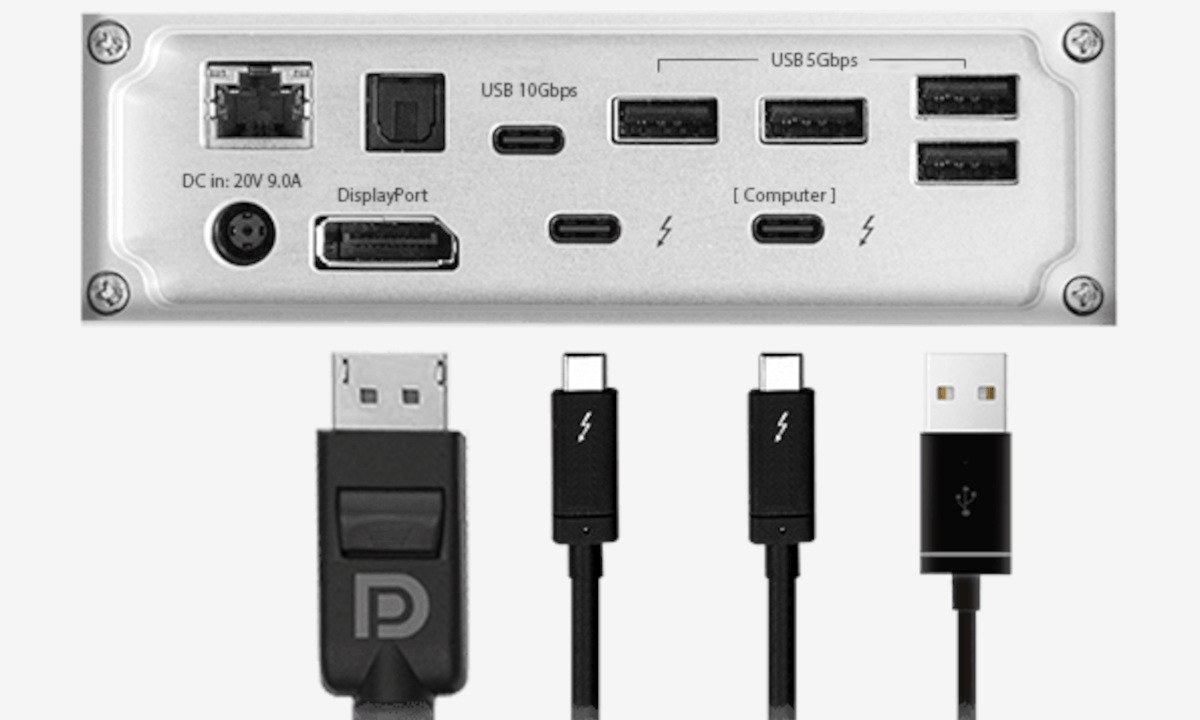
Некоторые порты, обычно типа C, включают Thunderbolt (обычно со значком молнии), который Они совместимы с USB-устройствами, но предлагают дополнительные скорости и функции, такие как скорость до 80 Гбит/с, поддержку мониторов 4K или 8K и мощную зарядку.Thunderbolt 4 совместим с USB 4, что позволяет подключать любые стандартные периферийные устройства USB.
Что делать, если вам нужно больше USB-портов?
Для расширения возможностей подключения вы можете использовать USB-концентраторы o Карты расширения PCIe в настольных ПК. В обоих случаях, выбирайте сертифицированную и качественную продукцию чтобы избежать проблем с распознаванием или недостаточного питания.
Советы по покупке и использованию USB-устройств
Перед покупкой USB-устройства, проверять:
- La USB-версия поддерживающий (SuperSpeed, Gen 1/2/2×2 и т. д.).
- Пусть будет совместимо с вашим оборудованием.
- La длина и качество кабеля.
- Избегайте продукции сомнительного качества или без сертификации.
На таких платформах, как AliExpress, очень низкие цены могут соответствовать более низкой скорости или даже товарам, не соответствующим заявленным стандартам.
Что делать, если Windows неправильно определяет USB-порты?

Проблемы с распознаванием обычно вызваны устаревшими драйверами или несовместимостью оборудования.. Чтобы исправить, попробуйте:
- Обновите драйверы из диспетчера устройств.
- Посетите сайт производителя. для последних версий.
- Проверьте настройки электропитания Windows.
- Попробуйте в безопасном режиме или проверьте чистоту и состояние физического оборудования.
Обычно обновление или перезапуск решают распространенные проблемы обнаружения..
USB-порты и быстрая зарядка: что вам нужно знать
Одним из последних нововведений является быстрая зарядка через определенные порты USB.Порты с желтым логотипом или символом батареи могут выдавать до 3 А и более, что позволяет вам заряжать телефоны и планшеты за меньшее время. Важно использовать соответствующие кабели и проверить, поддерживает ли ваше устройство быструю зарядку на этих портах. Некоторые ноутбуки также позволяют заряжать USB-устройства, когда устройство выключено или находится в режиме ожидания.
Часто задаваемые вопросы о типах портов USB в Windows

Что произойдет, если я подключу старое устройство к новому порту? Никаких проблем: система ограничит скорость до стандарта самого медленного устройства.
Могу ли я узнать точную скорость, не открывая устройство? Да, с помощью утилит или путем изучения руководства; также при реальной передаче данных, учитывая такие факторы, как кабель и диск.
Что делать, если Windows не указывает четко, какой порт какой? Попробуйте подключить устройство USB 3.x (синее) к каждому порту и проверьте в диспетчере.
Можно ли обновить порты до более быстрых версий? На настольных компьютерах — да, путем установки карт PCIe; на ноутбуках — обычно с помощью док-станций или внешних концентраторов USB-C.
Благодаря этим методам и советам вы теперь можете определять, использовать и понимать различные типы портов USB на вашем компьютере Windows. Независимо от того, пытаетесь ли вы максимизировать скорость, быстро заряжать или подключать все периферийные устройства, знание этих деталей значительно упростит управление подключением. Не стесняйтесь обращаться к техническим руководствам или веб-сайтам производителей за информацией о конкретной модели.

Я энтузиаст технологий, который превратил свои «компьютерные» интересы в профессию. Я провел более 10 лет своей жизни, используя передовые технологии и возясь со всевозможными программами из чистого любопытства. Сейчас я специализируюсь на компьютерных технологиях и видеоиграх. Это потому, что более 5 лет я пишу статьи для различных сайтов, посвященных технологиям и видеоиграм, создавая статьи, которые стремятся дать вам необходимую информацию на понятном каждому языке.
Если у вас есть какие-либо вопросы, мои знания варьируются от всего, что связано с операционной системой Windows, а также Android для мобильных телефонов. И я предан вам, я всегда готов потратить несколько минут и помочь вам решить любые вопросы, которые могут у вас возникнуть в этом мире Интернета.