- Он анализирует ЦП, ОЗУ, ГП и хранилище для разумного выбора или модернизации.
- Проверьте характеристики в Windows и macOS с помощью msinfo32, dxdiag и инструментов
- Используйте проверенные утилиты для обеспечения совместимости и обновленные драйверы
- Он определяет необходимость обновления на основе производительности, совместимости и объема хранилища.
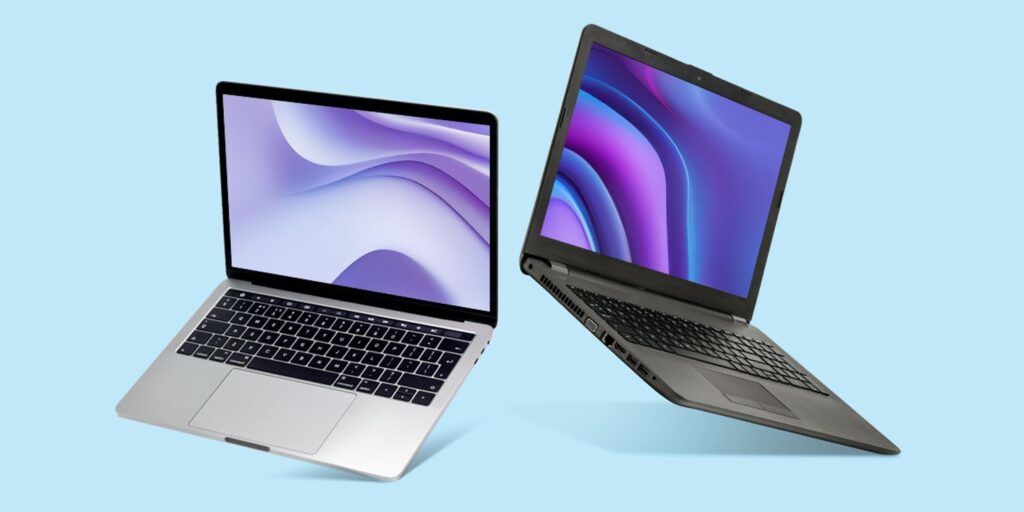
Разобраться в технических характеристиках ноутбука не всегда просто. Тем не менее, это крайне важно. Внимательное изучение спецификаций позволит вам определить, соответствует ли компьютер вашим текущим и будущим потребностям, а также совместим ли он с программным обеспечением, которое вы будете использовать. Вот как это сделать. Как читать технические характеристики ноутбука, чтобы вы знали, чего ожидать, прежде чем сделать выбор.
Помимо того, что указано в брошюре производителя, вы можете самостоятельно проверить системную информацию в Windows и macOS, а также использовать сторонние инструменты и надежные онлайн-сервисы, такие как Как очистить реестр WindowsВсе это даст вам реальную картину того, что находится внутри вашего оборудования: ЦП, ОЗУ, графический процессор, хранилище, материнская плата и операционная системаа также подробную информацию о контроллерах, подключенных устройствах и возможностях обновления.
Каковы технические характеристики ноутбука и почему они должны вас интересовать?
Технические характеристики ноутбука не содержат сводной информации о его оборудовании: процессоре, памяти, видеокарте, накопителе, экране, подключении, операционной системе и других системных параметрах. Понимание этого списка имеет ключевое значение для определения... совместимость программного обеспечения, производительность и ограничения на обновлениеНапример, ресурсоемкая программа для редактирования видео может дать сбой, если ресурсов процессора или оперативной памяти недостаточно.
Знание технических характеристик также помогает в технической поддержке и перепродаже: если вы открываете тикет или размещаете своё оборудование на портале, полезно иметь точные данные. Проверьте свой основные права при покупке технологий онлайнИ, конечно, это важно для планирования расширений с совместимыми компонентами: установите больше памяти или замените жесткий диск на твердотельный накопитель Это может преобразить пользовательский опыт.
- Совместимость: подтверждает, что вы соответствуете минимальным или рекомендуемым требованиям для приложений и игр.
- ОптимизацияВыявите узкие места и определите, какие компоненты следует обновить в первую очередь.
- Середина: предоставляет точные данные техническому специалисту для ускорения диагностики.
- ЦенностьТочно опишите свой ноутбук, если вы планируете его продать или оценить.
Главное — не полагаться исключительно на теорию. Вы можете прочитать технические характеристики ноутбука и сравнить их с данными, полученными с помощью системных утилит и специализированных сервисов. Так вы избежите сюрпризов и получите проверяемые данные из первых рук.

Чтение технических характеристик ноутбука: этикетка, система и сайт производителя
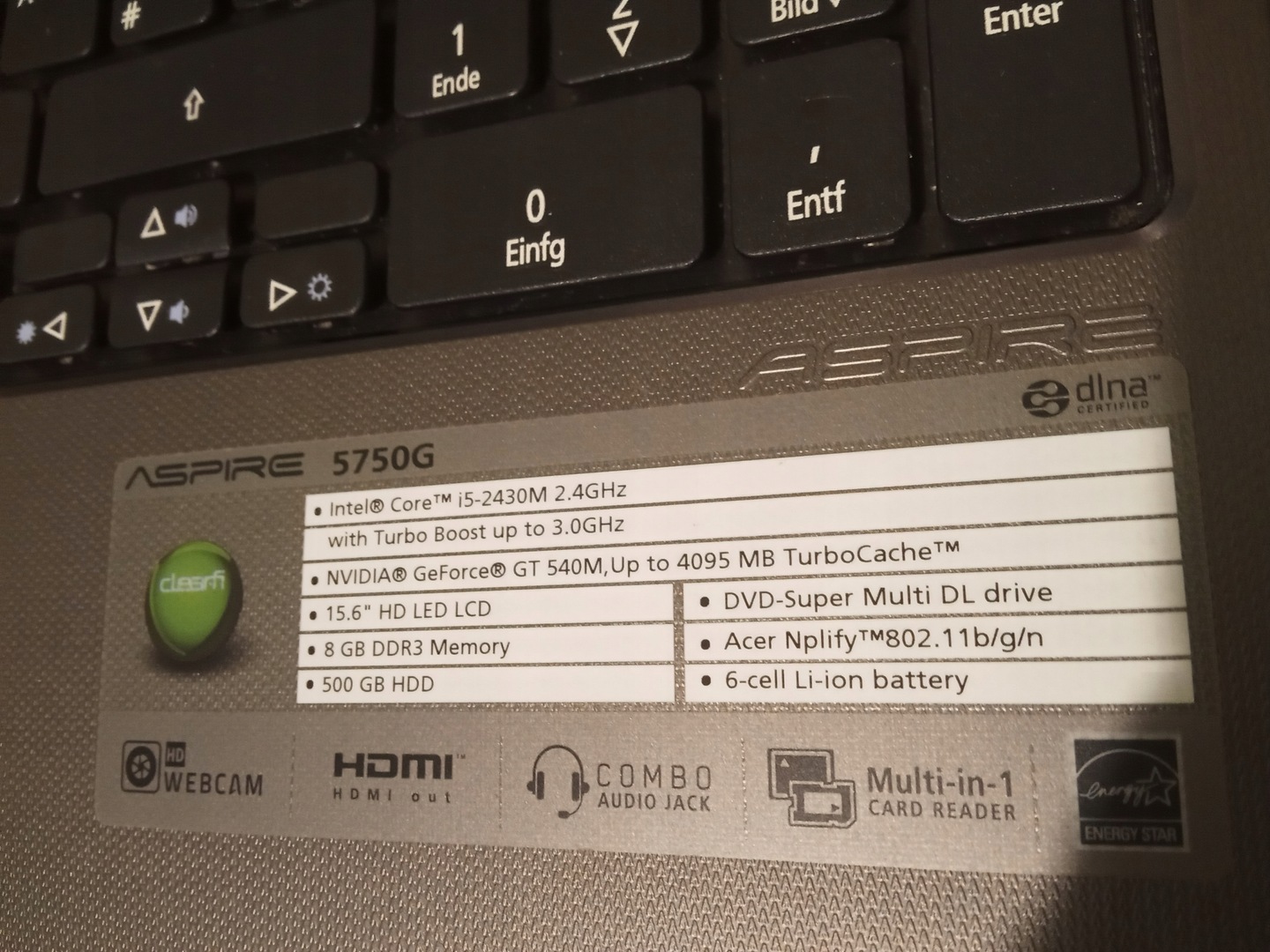
Самый прямой способ узнать технические характеристики ноутбука — это физически осмотреть сам компьютер: большинство производителей включают в комплект наклейка или табличка На нижней панели устройства указаны модель, серийный номер и другая информация. На ноутбуках со съемными аккумуляторами проверьте аккумуляторный отсек; вокруг клавиатуры или рамки экрана также могут быть видны отметки с серийным номером, которые уже Это дает подсказку относительно точной модели..
Если система не запускается или у вас возникли проблемы, крайне важно найти модель и серийный номер на корпусе. Посмотрите на этикетки или металлические пластины с передней и задней стороны; а если вы сохраните руководство пользователя, то там будет полная справочная информация, а также информация о гарантии и советы по эксплуатации.
Еще один распространенный способ ознакомиться с техническими характеристиками ноутбука — зайти на страницу поддержки производителя: многие сайты автоматически определяют вашу модель, если вы заходите на них с самого компьютера.
- На macOSБолее короткий способ — нажать на значок Apple, перейти в раздел «Об этом Mac» и увидеть модель, год выпуска и обзор оборудования. Эта панель содержит основную информацию, и её обычно достаточно, чтобы определить, соответствует ли ваш компьютер программным требованиям, а также объёму памяти и накопителя.
- В WindowsПомимо классической панели управления, современные функции включают приложение «Параметры». В зависимости от версии (Windows 10 или 11) раздел «О системе» находится в разделе «Система». В Windows 11 в разделе «Характеристики устройства» можно узнать процессор, установленную память, идентификаторы и версию используемой системы (32- или 64-разрядную). Это надёжный способ получить основную информацию о процессоре и оперативной памяти.
Как просмотреть характеристики в Windows пошагово
В Windows 10 и 11 самый быстрый способ получить обзор — открыть «Пуск», перейти в «Параметры», войти в «Система» и выбрать ОЗдесь вы увидите информацию о процессоре, объёме оперативной памяти, типе системы и Windows. На некоторых компьютерах этот экран также копирует информацию в буфер обмена, чтобы поделиться ею со службой поддержки или на форумах. очень практично для разрешения сомнений.
С панель управления Вы также можете найти полезную информацию: найдите «Система и безопасность» и перейдите в раздел «Система». Вы увидите информацию о процессоре, оперативной памяти и версии Windows. Хотя эта информация не так подробна, её достаточно для проверки основных параметров. Если ваш компьютер работает медленно, убедитесь, что у вас 64-разрядная система, и проверьте объём установленной памяти, поскольку эти два параметра имеют большое значение.
Если вы хотите пойти глубже, Используйте инструмент «Информация о системе»Нажмите Windows + R, введите msinfo32 и откройте «Сводку по системе». В ней вы найдете производителя и модель компьютера и материнской платы, версию BIOS или UEFI, версию Windows, тип системы и многое другое. В разделе «Компоненты» вы увидите устройства хранения данных, видеоадаптеры, сетевые адаптеры и полный список устройств — настоящий обзор системы. аппаратный рентген.
Для видео и звука, Средство диагностики DirectX (dxdiag) Всё идеально. Нажмите Windows + R, введите dxdiag и подтвердите запрос на проверку подписи, если он появится. На вкладке «Экран» вы увидите информацию о графическом адаптере, видеопамяти, драйверах и компонентах. DirectXИдеально подходит для проверки соответствия требованиям 3D-игр или приложений, а также для определить точный графический процессор.
В нем Диспетчер устройств Вы найдёте точные названия многих компонентов. Щёлкните правой кнопкой мыши по кнопке Windows и выберите Enter. Видеоадаптеры Вы увидите свой графический процессор; в разделе «Звуковые, видео и игровые устройства» — аудиочипы; а в разделе «Диски» — SSD-накопители или HDD. Если вы видите неизвестное устройство, перейдите в его свойства, затем вкладку «Сведения», выберите «Идентификаторы оборудования», скопируйте один из идентификаторов и найдите его в браузере: с помощью GUID вы сможете узнать, какое это устройство и необходимый контроллер.
Командная строка также полезна. Откройте PowerShell или командную строку и введите `systeminfo`, чтобы получить подробную информацию о системе. А чтобы узнать модель компьютера, выполните `wmic csproduct get name`. Эти простые команды позволяют надежные и быстрые данные ничего не устанавливая.
Помимо процессора, оперативной памяти и видеокарты, стоит проверить хранилище. В проводнике щёлкните правой кнопкой мыши по диску C и выберите «Свойства», чтобы узнать ёмкость и свободное место. Чтобы узнать тип и точный объём диска, вернитесь в msinfo32 и выберите «Компоненты» > «Хранилище» > «Диски». Там вы увидите тип носителя (SSD или HDD) и объём, что полезно при планировании перехода на SSD, если вы всё ещё используете его. Вы используете механический диск.
Не забудьте про раздел «Подключённые устройства». В разделе «Настройки» или в классическом разделе «Принтеры и устройства» вы увидите принтеры, клавиатуры, мыши и другие подключённые периферийные устройства. Отслеживание этих устройств поможет вам обнаружить конфликты драйверов и держите все в курсе.
Специализированные инструменты: онлайн и сторонние
Удобным решением для определения спецификаций и просмотра вариантов улучшения является использование авторитетных онлайн-сервисов. Известный пример: Критический системный сканерОн безопасно анализирует BIOS вашей системы, не обращаясь к вашим личным файлам, и формирует подробный отчёт о конфигурации. Среди прочего, он показывает объём вашей памяти, поддерживаемый вашим компьютером, и какие модули и SSD совместимы, бесценная вещь, если вы планируете расширяться.
Если вы предпочитаете не запускать анализаторы, существуют альтернативные варианты, которые запрашивают три основных параметра и возвращают информацию о совместимости вашей модели: производителя, линейку продуктов и модель. Именно такой подход использует Crucial System Selector, избегая сканирования и предоставляя пошаговые инструкции. Эти инструменты опираются на обширную базу данных ПК и ноутбуков, которой доверяют миллионы пользователей, поэтому весьма вероятно, что ваш компьютер окажется совместимым. быть идеально идентифицированным.
Для расширенной диагностики существует несколько популярных бесплатных утилит. HWiNFO предлагает комплексный анализ каждого компонента с помощью датчиков в реальном времени; Speccy представляет информацию наглядно и лаконично; CPU-Z фокусируется на процессоре и материнской плате; GPU-Z делает то же самое для видеокарты; HWMonitor отслеживает температуру, напряжение и вентиляторы; а Device Doctor обнаруживает оборудование и проверяет наличие обновлений драйверов. Все они позволяют легко увидеть точная модель и точные характеристики без осложнений.
Обслуживание драйверов — ещё одна часть уравнения. Существуют утилиты, которые автоматизируют поиск и обновление драйверов в больших масштабах, анализируя десятки миллионов источников для поиска совместимых и безопасных версий. При обнаружении совпадений подобные решения Они установят вам драйверы. и они предотвращают типичные проблемы с производительностью или аудио- и видеосвязью после обновления Windows.
Помимо драйверов, некоторые пакеты обслуживания оптимизируют и очищают систему, повышая производительность, упорядочивая файлы, удаляя ненужные файлы и отслеживая использование ресурсов. Регулярное использование этих инструментов помогает поддерживать работоспособность системы. стабильная и устойчивая производительностьособенно в командах с многолетним опытом.
Интерпретация спецификаций: ЦП, ОЗУ, ГП, хранилище и материнская плата
Недостаточно просто прочитать технические характеристики ноутбука: важно понять и интерпретировать то, что они нам говорят.
- Процессор (ЦП). Это мозг ноутбука, во многом определяющий его общую производительность. В распространённых обозначениях, таких как Intel Core, встречаются такие семейства, как i3, i5, i7 и т. д. Чем выше число, тем выше вычислительные возможности и многозадачность. В идентификаторе, например, Intel Core i7-6500U, цифра 6 обозначает поколение, следующие три цифры — диапазон производительности, а буква U означает маломощный чип для ноутбуков. Тактовая частота в ГГц — это тактовая частота; важно различать расчётную и фактическую тактовую частоту.
- БАРАН). Определите, сколько задач одновременно вы можете выполнять без проблем. 8 ГБ будет разумным для повседневного использования и умеренных игр; 12 или 16 ГБ будет разумным вариантом, если вы работаете с видеомонтажом, виртуальными машинами или интенсивной многозадачностью.
- Графика (GPU). Они могут быть интегрированными (более простыми, как во многих процессорах) или дискретными (AMD или Nvidia). Для дизайна, видеомонтажа и игр мощный графический процессор играет ключевую роль. Определите точную модель в dxdiag или «Видеоадаптеры» и сравните её с рекомендуемой программой: поиск по запросу «рекомендуемое название графического процессора vs. ваш графический процессор» покажет полезные сравнения.
- ХранилищеРазница между жёстким диском и твердотельным накопителем (SSD) колоссальна с точки зрения времени загрузки и загрузки системы. Если вы всё ещё используете жёсткий диск и ваш ноутбук его поддерживает, наиболее заметным улучшением станет переход на NVMe или SATA SSD. В msinfo32, в разделе «Компоненты» > «Хранилище» > «Диски», вы увидите тип и размер носителя.
- Материнская плата. Он объединяет все компоненты и определяет физические ограничения: количество слотов памяти, поддерживаемые устройства хранения данных и порты. В разделе «Сведения о системе» вы увидите информацию о производителе материнской платы и модели материнской платы. Это важно для выбора совместимой оперативной памяти, определения возможности установки второго SSD и проверки поддержки компьютером последней версии Windows.
- Экран и другие. Во многих технических характеристиках, особенно для кабриолетов, вы увидите разрешение панели (FHD, QHD и т. д.), размер в дюймах, наличие сенсорного экрана и тип шарнира.
Когда целесообразно проводить обновление и что при этом учитывать
Есть явные признаки того, что пришло время обновить компьютер. Если вы заметили, что программы открываются долго, система работает медленно или часто возникают сбои, ваше оборудование, вероятно, устарело. Если вы не можете установить новые версии приложений или ваша версия Windows больше не поддерживается, тоже пора обновиться. А если ваш накопитель почти исчерпан, каждое обновление становится рутиной, поэтому подумайте о расширении или новом SSD. восстановить ловкость.
Если вы решили обновить свой компьютер, понимание технических характеристик поможет вам сделать правильный выбор. Например, современный игровой ноутбук, такой как серия Victus 15, оснащен процессорами и видеокартами последнего поколения для плавной игры и создания контента. Если для вас важна универсальность, то трансформер «2-в-1» с процессором Intel Core i5-1235U, 8 ГБ оперативной памяти DDR4 с частотой 3200 МГц, твердотельным накопителем PCIe NVMe объёмом 512 ГБ и 14-дюймовым сенсорным экраном FHD с поворотом на 360 градусов позволит вам работать, делать рукописные заметки и комфортно просматривать контент. Эти технические характеристики помогут вам определиться с выбором, исходя из ваших целей: валовая производительность против гибкости.
Общая рекомендация: начните с обновления того, что обеспечивает максимальную отдачу от инвестиций. В системах с жёсткими дисками переход на SSD — это серьёзный шаг; если вам ограничены 4 ГБ оперативной памяти, увеличение до 8 ГБ даст существенный эффект. Если процессор или видеокарта значительно отстают от требований используемого программного обеспечения, возможно, стоит заменить весь компьютер. И прежде чем сделать это, всегда проверяйте совместимость: специализированные инструменты покажут, поддерживают ли ваша материнская плата и BIOS обновление. больше памяти или определенный SSD.
В любом случае, поддержание драйверов в актуальном состоянии и оптимизация системы избавят вас от лишних хлопот. Инструменты, которые автоматически находят и обновляют драйверы, могут сканировать обширные каталоги и устанавливать безопасные версии для вашего оборудования, избавляя вас от необходимости просматривать страницы по одной. Регулярное обслуживание, которое удаляет ненужные файлы, оптимизирует запуск и отслеживает использование ресурсов, поможет обеспечить бесперебойную работу вашего ноутбука. хорошо и без узких мест.
Наконец, запомните две быстрые проверки, которые помогут вам в повседневных ситуациях: Windows + R и msinfo32 для подробного обзора системы, а также Windows + R и dxdiag для графики и звука. Если служба поддержки или магазин запрашивает точную модель ноутбука, обычно проще всего воспользоваться командой `wmic csproduct get name` в командной строке или проверить маркировку на днище. быстро и точно.
Благодаря всем этим деталям чтение технических характеристик перестаёт быть головоломкой и становится практическим инструментом: вы будете знать, где искать, как проверять информацию в Windows и macOS, какие утилиты использовать, как интерпретировать характеристики процессора, оперативной памяти, видеокарты и накопителя, а также когда имеет смысл обновиться или перейти на новый компьютер. Речь идёт о принятии решений на основе данных. Внимательно прочитанный технический паспорт — ваш лучший союзник..


Редактор, специализирующийся на вопросах технологий и Интернета, с более чем десятилетним опытом работы в различных цифровых медиа. Я работал редактором и создателем контента в компаниях, занимающихся электронной коммерцией, коммуникациями, онлайн-маркетингом и рекламой. Я также писал на сайтах по экономике, финансам и другим секторам. Моя работа – это также моя страсть. Теперь, благодаря моим статьям в Tecnobits, я стараюсь каждый день изучать все новости и новые возможности, которые предлагает нам мир технологий, чтобы улучшить нашу жизнь.