- Ошибка при копировании больших файлов обычно связана с файловой системой FAT32, которая ограничивает размер каждого отдельного файла 4 ГБ, даже если на диске достаточно свободного места.
- Для работы с большими файлами предпочтительнее использовать файловые системы NTFS или exFAT, которые снимают это ограничение и позволяют в полной мере использовать емкость USB-накопителя или внешнего жесткого диска.
- При копировании файлов из сети, VPN или между дисками Windows может потребовать дополнительного временного места на системном диске, поэтому рекомендуется оставлять некоторое свободное пространство и удалять временные файлы.
- Если изменить формат диска невозможно, можно разбить файл на более мелкие части или использовать инструменты управления разделами и преобразования данных, чтобы избежать их потери.
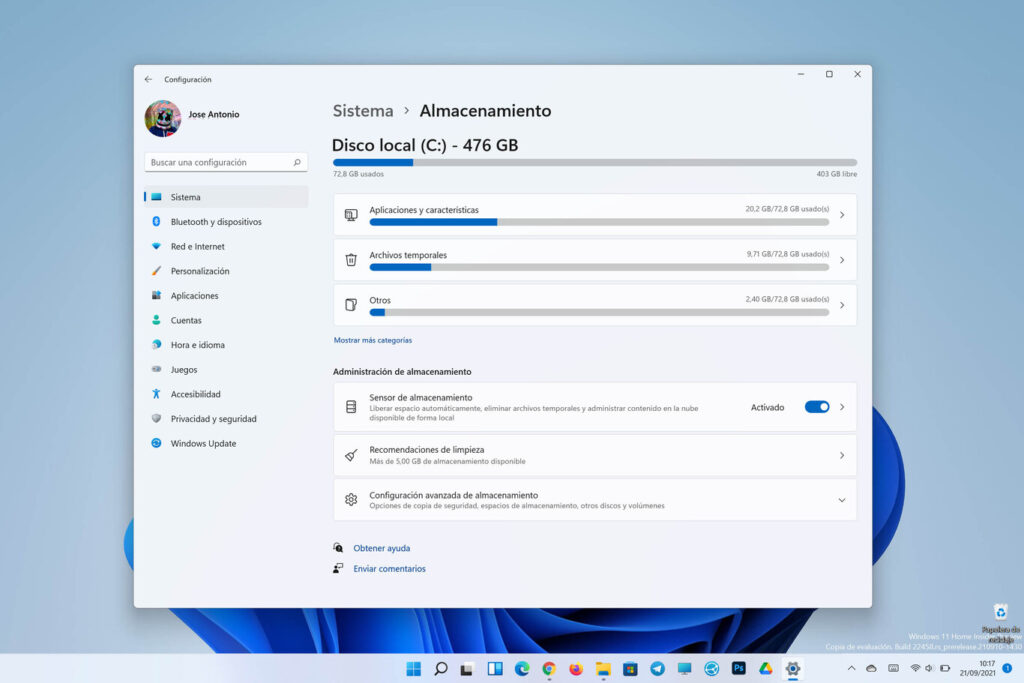
Если вы когда-либо пытались скопировать 4K-фильм, образ ISO Windows или огромная резервная копия к USB-накопителю, внешнему жесткому диску или даже между внутренними дисками вашего ПК, или когда вы пытаетесь отправка больших файлов И если вы сталкивались с ошибками нехватки места… не волнуйтесь, вы не одиноки. Windows очень часто выдает предупреждения типа «недостаточно места», «файл слишком большой для целевой файловой системы» или зависает при копировании, хотя теоретически места еще предостаточно.
Подобные ошибки вызывают беспокойство, потому что они кажутся противоречить тому, что вы видите в Проводнике.На диске отображается более чем достаточно свободного места, но Windows отказывается копировать большой файл или использует гораздо больше места, чем ожидалось. За этими проблемами обычно стоят две основные причины: Формат файловой системы (FAT32, exFAT, NTFS…) А также о том, как Windows управляет копированием, временным пространством и фрагментацией. Давайте шаг за шагом и спокойно разберемся, что происходит и как это исправить навсегда.
Почему я не могу скопировать большие файлы, хотя места, кажется, достаточно?
Прежде всего, следует понимать, что даже если на диске отображаются десятки или сотни гигабайт свободного места, файловая система может накладывать ограничения. ограничения на размер каждого отдельного файлаИными словами, общая емкость устройства — это одно, а максимально допустимый размер одного файла — совсем другое. Именно это различие является причиной большинства ошибок при копировании больших файлов.
Кроме того, Windows не всегда копирует данные в таком «потоковом» режиме, как мы могли бы себе представить. В некоторых ситуациях в процессе копирования может потребоваться... дополнительное временное пространство в исходном или целевом блоке (или даже на системном диске), что объясняет абсурдные ошибки, такие как «нет места на C:» при перемещении данных на D:, или ситуацию, когда SSD-накопитель, кажется, занимает почти вдвое больше места, чем скопированные данные.

Типичная ошибка: «Файл слишком большой для целевой файловой системы».
Одно из наиболее часто встречающихся сообщений при копировании больших файлов на USB-накопители или внешние жесткие диски — это предупреждение о том, что «Файл слишком большой для целевой файловой системы».Это обычно происходит с файлами размером в несколько гигабайт: образами Windows ISO, резервными копиями системы, личными видеофайлами высокого разрешения и т. д., даже если вы видите, что на USB-накопителе доступно 16 ГБ, 32 ГБ, 64 ГБ или больше.
Объяснение кроется в стандартном формате этих накопителей: большинство USB-накопителей поставляются с завода в стандартной комплектации. FAT32FAT32 обладает высокой совместимостью (ее читают Windows, macOS, многие смарт-телевизоры, игровые консоли и т. д.), но у нее есть очень существенное ограничение: Размер одного файла не может превышать 4 ГБ.На этом томе можно хранить до 2 ТБ данных (или столько, сколько физически позволяет накопитель), но размер каждого отдельного файла не должен превышать 4 ГБ.
Если ваш диск отформатирован в FAT16, ситуация ещё хуже: Максимальный размер файла составляет 2 ГБ.Вот почему, даже если поле свободного места в Проводнике почти пустое (места предостаточно), при попытке скопировать один большой файл система предупреждает о невозможности выполнения операции.
Ограничения FAT32 и почему они вызывают столько проблем с большими файлами.
Когда была разработана файловая система FAT32, Windows 95В те времена никто не предполагал, что домашнему пользователю понадобится перемещать файлы размером 20, 30 или 50 ГБ на карманный USB-накопитель. В этом контексте ограничение в 4 ГБ на файл казалось более чем достаточным. Со временем появились видео высокой четкости, полные резервные копии, виртуальные машины и так далее, и этого ограничения стало недостаточно.
На практике это означает, что на диске с файловой системой FAT32 можно, например, иметь следующее: Свободно 200 ГБ места, а скопировать ISO-образ размером 8 ГБ всё равно не удаётся.Файловая система просто не умеет обрабатывать такие большие отдельные файлы. Поэтому, даже если на экране отображается достаточно свободного места, система выдает ошибку «файл слишком большой» или «недостаточно места на диске».
Несмотря на то, что FAT32 обладает огромным преимуществом в виде практически универсальной совместимости (Windows, macOS, Linux, телевизоры, плееры и т. д.), ограничение в 4 ГБ означает, что Возможно, он не подходит для хранения длинных высококачественных фильмов, образов системы, полных резервных копий или больших игр.Вот тут-то и вступают в игру более современные файловые системы.

Какие файловые системы позволяют копировать большие файлы?
Если вы хотите забыть об ограничении в 4 ГБ для файлов, вам нужно использовать разные файловые системы на вашем дискеВ Windows наиболее распространенными являются:
- NTFSЭто собственная файловая система современной Windows. Она практически не имеет ограничений по размеру файлов для среднестатистического пользователя (принимает очень большие файлы) и предлагает расширенные права доступа, шифрование, сжатие и многое другое. Она идеально подходит для внутренних и внешних жестких дисков, которые вы будете использовать только с Windows.
- эксФАТОна предназначена для устройств с большой флэш-памятью (USB-накопители, SD-карты, внешние SSD-накопители) и снимает ограничение в 4 ГБ. Совместимо с Windows и macOS Эта функция поддерживается изначально, и многие современные устройства её поддерживают. Это лучший вариант, если вы собираетесь использовать накопитель на нескольких системах.
- FAT32Это по-прежнему имеет смысл, если вам необходима максимальная совместимость с очень старые устройства или устройства, которые не считывают exFAT/NTFS (старые плееры, старые консоли и т. д.). Но для больших файлов это становится узким местом.
Главное — адаптировать файловую систему к тому, что вы собираетесь делать. Если ваш приоритет — это возможность... Копирование больших файлов без лишних хлопотВам потребуется рассмотреть возможность преобразования или форматирования диска в файловую систему NTFS или exFAT.
Ошибки при перемещении файлов между дисками C: и D:, несмотря на наличие свободного места.
Ещё один довольно распространённый случай — это когда у кого-то есть Диск C: почти заполнен (например, свободно 5 ГБ), а на другом диске D: доступно сотни гигабайт свободного места.При попытке переместить файлы с диска C: на диск D: для освобождения места Windows выдает сообщение о том, что на диске C: недостаточно места для выполнения операции. Логично предположить, что перемещение данных с диска C: на диск D: должно освобождать место, а не требовать дополнительного пространства.
Проблема заключается в том, что в зависимости от метода копирования/перемещения и типа файла Windows может использовать временные файлы, кэш или даже точки восстановления Эти процессы занимают дополнительное место. В этом процессе также участвуют такие функции, как индексирование, сжатие, корзина и даже антивирусное программное обеспечение, создающее временные копии. Если диск C: заполнен до предела, любая потребность в дополнительном пространстве вызовет подобные ошибки.
Во многих случаях помогает очистка временных папок (%temp% и temp), удаление кэша Центра обновления Windows, удаление старых точек восстановления, а также уменьшение или очистка корзины. Однако бывают ситуации, когда, несмотря на эти меры, проблема сохраняется. Освободите 10, 15 или даже больше ГБ на диске C:Windows постоянно запрашивает несколько дополнительных гигабайт при копировании большого файла из сети или с другого диска, как будто этого никогда и не бывает достаточно.
Копирование больших файлов из сети или VPN: почему это требует так много места.
Когда вы копируете очень большой файл из общий сетевой ресурс или через VPNСитуация ещё больше осложняется. Некоторые пользователи, имеющие более 70 ГБ свободного места на локальном диске, при копировании файла размером 40 ГБ с удалённого сервера видят, что процесс копирования достигает 90-95%, останавливается и выдаёт ошибку «недостаточно места», запрашивая освобождение ещё нескольких гигабайт.
В таких случаях, помимо упомянутых выше факторов, вступают в игру следующие: сетевой кэш, операции буферизации и временные файлы, созданные во время передачи.Windows может потребоваться хранить блоки данных в памяти и на диске для обеспечения целостности копии, особенно при медленном или нестабильном соединении (что часто бывает с некоторыми VPN-сервисами), и если вам нужно перенести большие файлы без их загрузки, вы можете узнать, как это сделать. Перенесите свои данные без их скачивания..
Если к этому добавить возможность одновременного использования места другими приложениями (журналы, временные файлы браузера, незавершенные загрузки и т. д.), система начинает требовать больше места. дополнительный запас безопасности Прежде чем продолжить копирование. Вот почему, даже если вы видите, что у вас есть десятки гигабайт свободного места, Windows продолжает настаивать на том, что вам нужно освободить еще 2 или 3 ГБ для завершения.

Как проверить, отформатирован ли ваш диск в формате FAT32, exFAT или NTFS
Прежде чем приступать к форматированию или конвертации чего-либо, рекомендуется проверить следующее: В какой файловой системе фактически отформатирован диск? Именно это и создает вам проблемы. В Windows все очень просто:
- Подключите USB-накопитель, внешний жесткий диск или карту памяти, которые вы используете.
- Откройте Проводник файлов и найдите устройство.
- Щелкните правой кнопкой мыши по диску и введите "Характеристики".
- На вкладке «Общие» вы увидите поле под названием "Файловая система" где будет указано FAT32, exFAT, NTFS и т. д.
Если вы видите, что указана файловая система FAT32, и пытаетесь скопировать отдельные файлы размером более 4 ГБ, значит, вы уже определили проблему. точная причина ошибкиТеперь вам предстоит принять решение: изменить файловую систему или поискать альтернативы, например, разделить файлы.
Отформатируйте флешку или внешний диск в файловую систему NTFS или exFAT.
Самый простой и быстрый способ копирования больших файлов — это отформатируйте диск с файловой системой, не имеющей ограничения в 4 ГБ. Это можно сделать из самой Windows за несколько секунд, но следует помнить, что форматирование может привести к проблемам. Удалите все данные с диска.Итак, для начала сделайте резервную копию всего, что вам важно.
В Windows основные шаги для форматирования USB-накопителя или внешнего жесткого диска следующие:
- Подключите накопитель к компьютеру и дождитесь его появления в проводнике.
- Щелкните правой кнопкой мыши по диску и выберите "Формат…".
- В разделе «Файловая система» выберите NTFS (если вы будете использовать его только в Windows) или эксФАТ (если вам также нужна совместимость с macOS и другими современными устройствами).
- Проверьте опцию «Быстрый формат» Если вы хотите, чтобы это заняло меньше времени, за исключением случаев, когда вы подозреваете наличие поврежденных секторов и предпочитаете полное форматирование.
- Нажмите кнопку «Пуск» и подтвердите предупреждение о том, что все данные будут удалены.
После форматирования тот же диск по-прежнему будет отображаться со своей обычной буквой, но теперь с... файловая система NTFS или exFAT И вы можете без проблем копировать файлы размером 5, 10 или 50 ГБ, если общего свободного места достаточно.
Преобразуйте файловую систему FAT32 в NTFS без потери данных.
Если на вашем USB-накопителе или внешнем жестком диске уже есть данные, которые вы не хотите удалять, форматирование может быть неудобным вариантом. В этом случае вы можете выбрать другой способ. Преобразование файловой системы FAT32 в NTFS без потери данных.В Windows существует инструмент командной строки, позволяющий это сделать:
1. Откройте диалоговое окно «Выполнить», нажав клавишу Enter. Windows + Rпишет команда и нажмите Enter, чтобы открыть командную строку.
2. В открывшемся окне выполните команду. конвертировать X: /fs:ntfsЗамените X на букву единицы измерения, которую вы хотите преобразовать.
Эта команда пытается преобразовать структуру файловой системы с FAT32 на NTFS. сохранение существующих файловЭто хорошее решение, когда вам негде сделать резервную копию, хотя, как и в любой подобной операции, никогда не помешает иметь предварительную резервную копию важных данных на случай, если что-то пойдет не так.
Главное ограничение заключается в том, что преобразование... однонаправленныйЕсли в будущем вам потребуется преобразовать файловую систему из NTFS в FAT32, вы больше не сможете сделать это с помощью convert.exe, и вам придётся отформатировать диск (с полным удалением всех данных) или использовать сторонние инструменты, которые попытаются выполнить повторное преобразование без потери данных.
Помимо встроенной команды, существуют программы для управления разделами, предлагающие графические мастера для преобразования между FAT32 и NTFS без форматирования. Некоторые из них, такие как EaseUS Partition Master или AOMEI Partition Assistant, включают дополнительные функции, например... клонирование дисков, изменение размера разделов, перенос операционной системы на SSD, разделение больших разделов или даже преобразовать данные из NTFS в FAT32, сохранив при этом содержимое.
Альтернативные варианты, когда изменить файловую систему невозможно.
Существуют ситуации, в которых вы обязаны поддерживать FAT32Например, если диск необходимо считывать очень старым устройством, консолью, распознающей только FAT32, или промышленным устройством. В этих случаях, даже если вы хотите скопировать файл размером 8 или 10 ГБ, вы не сможете отформатировать его в NTFS или exFAT без потери совместимости.
Если изменить файловую систему невозможно, наиболее разумным вариантом будет... разделить большой файл на несколько частей размером менее 4 ГБЭто можно сделать с помощью программ сжатия, таких как 7-Zip, WinRAR, или с помощью продвинутых файловых менеджеров, имеющих инструменты для «разделения» и «объединения» файлов.
Процедура проста: вы создаете несколько фрагментов (например, по 2 ГБ каждый), которые идеально помещаются в файловую систему FAT32. Вы копируете все части на USB-накопитель, переносите его на другой компьютер и там используете соответствующую функцию («объединить», «слить» или «извлечь», в зависимости от программы) для восстановления исходного файла. Это решение полезно для передачи больших файлов.Но не следует запускать их напрямую с диска FAT32, поскольку система все равно не будет поддерживать весь файл, находящийся в томе.
Некоторые программы шифрования, например, решения, которые создают Зашифрованные виртуальные диски NTFS внутри диска FAT32Они предлагают ещё одно промежуточное решение: они сохраняют физическую файловую систему устройства в формате FAT32, но монтируют внутри контейнер NTFS. Это позволяет обойти ограничение в 4 ГБ внутри контейнера и добавить защиту паролем, хотя конфигурация несколько сложнее.
Рекомендации по предотвращению ошибок при копировании больших файлов.
Помимо файловой системы, рекомендуется следовать ряду рекомендаций, чтобы свести к минимуму ошибки и потери времени при работе с файлами. очень большие файлы:
- всегда держите достаточно свободного пространства по краям на системном диске (C:), особенно если вы копируете данные из сети или VPN.
- Регулярно проверяйте и чистите их. временные папки, кэш и корзина.
- Проверьте состояние здоровья дисков (включая USB-накопители) и запустите chkdsk, если подозреваете наличие ошибок.
- При перемещении больших файлов избегайте одновременного использования множества приложений, создающих большие временные файлы (видеоредакторы, виртуальные машины, многократная загрузка).
- Если USB-накопитель ведет себя необычно (внезапно заполняется, без видимой причины показывает 0 свободных байтов), сохраните данные. Отформатировать в exFAT или NTFS и попробуйте снова.
Применяя эти рекомендации и правильно выбирая файловую систему на каждом устройстве, можно добиться следующего: практически полностью исключают ошибки, связанные с пробелами При копировании больших файлов максимально используйте емкость своих дисков, чтобы избежать многих часов разочарования, связанных с наблюдением за индикатором выполнения.


Редактор, специализирующийся на вопросах технологий и Интернета, с более чем десятилетним опытом работы в различных цифровых медиа. Я работал редактором и создателем контента в компаниях, занимающихся электронной коммерцией, коммуникациями, онлайн-маркетингом и рекламой. Я также писал на сайтах по экономике, финансам и другим секторам. Моя работа – это также моя страсть. Теперь, благодаря моим статьям в Tecnobits, я стараюсь каждый день изучать все новости и новые возможности, которые предлагает нам мир технологий, чтобы улучшить нашу жизнь.