
«Моя учетная запись Microsoft заблокирована из-за неудачных попыток ввода пароля: что теперь?». Если вы оказались в такой неловкой ситуации, не думайте, что все потеряно. Блокировка учетной записи Microsoft после совершения нескольких ошибок — это нормально. Это связано с проблемами безопасности. Однако на этот раз мы расскажем вам, что следует делать, если это произойдет с вами.
Ваша учетная запись Microsoft заблокирована из-за неудачных попыток ввода пароля, но, Ты забыл ее? Или вы просто несколько раз неправильно ввели пароль, и он заблокировался? Это важное различие определит шаги по его разблокировке. Здесь мы объясним, что вы можете сделать в каждом случае.
Ваша учетная запись Microsoft была заблокирована из-за неудачных попыток ввода пароля? И что теперь?
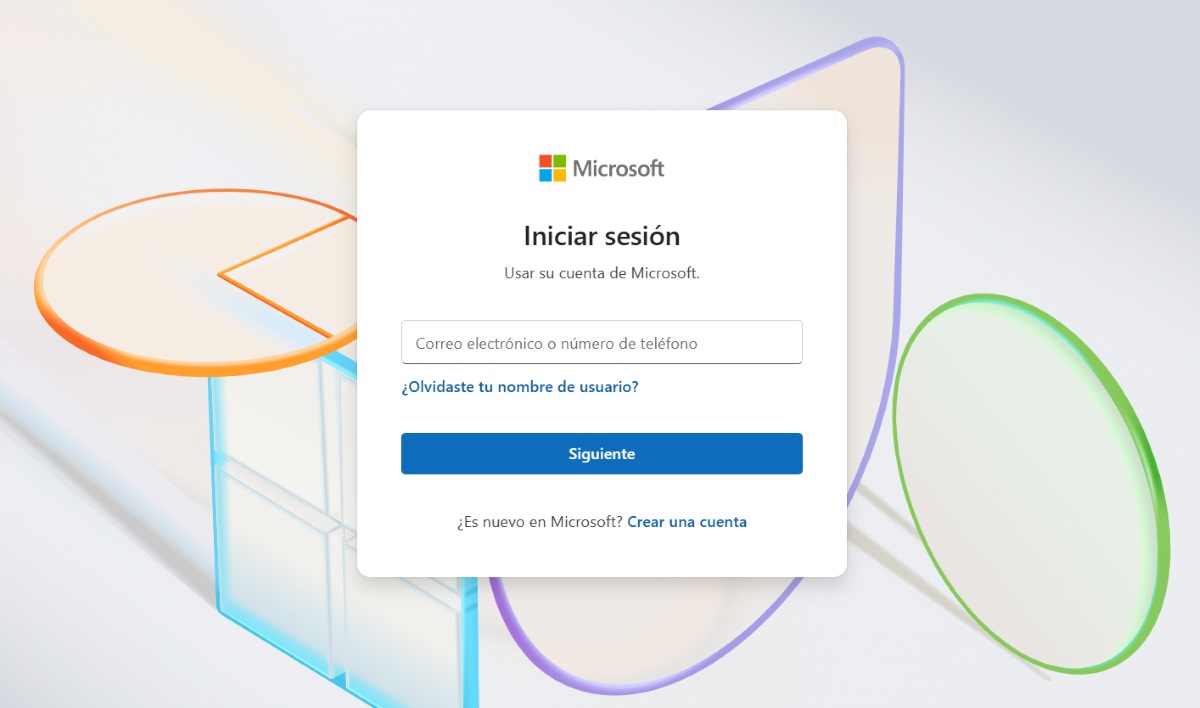
Если ваша учетная запись Microsoft была заблокирована из-за неудачных попыток ввода пароля, У вас есть два варианта: подождать или следовать инструкциям Microsoft по разблокировке учетной записи.. Первый вариант применим, если вы ввели пароль неправильно так много раз (и помните это), что ваша учетная запись была заблокирована. Что следует делать в таком случае?
Представьте, что вы пытаетесь войти в свой компьютер с Windows, как обычно, используя учетную запись Microsoft. Но в этом случае, Вы настолько отвлекаетесь, что много раз неправильно пишете пароль.. Затем вы увидите следующее сообщение: «Указанная учетная запись заблокирована и не может быть использована».
Если это произойдет с вами, не начинайте выдумывать. Единственное, что можно сделать в этой ситуации, — подождать 10, 15 или 30 минут, прежде чем вы сможете повторить попытку. войдите в свою учетную запись. По истечении этого времени введите пароль еще раз. очень осторожно успешно войти и всё. С другой стороны, помните, что вы можете Обход учетной записи Microsoft для входа в Windows 11. А что, если вы пытаетесь войти в свою учетную запись Microsoft через Интернет? Давайте посмотрим.
Действия по разблокировке учетной записи Microsoft
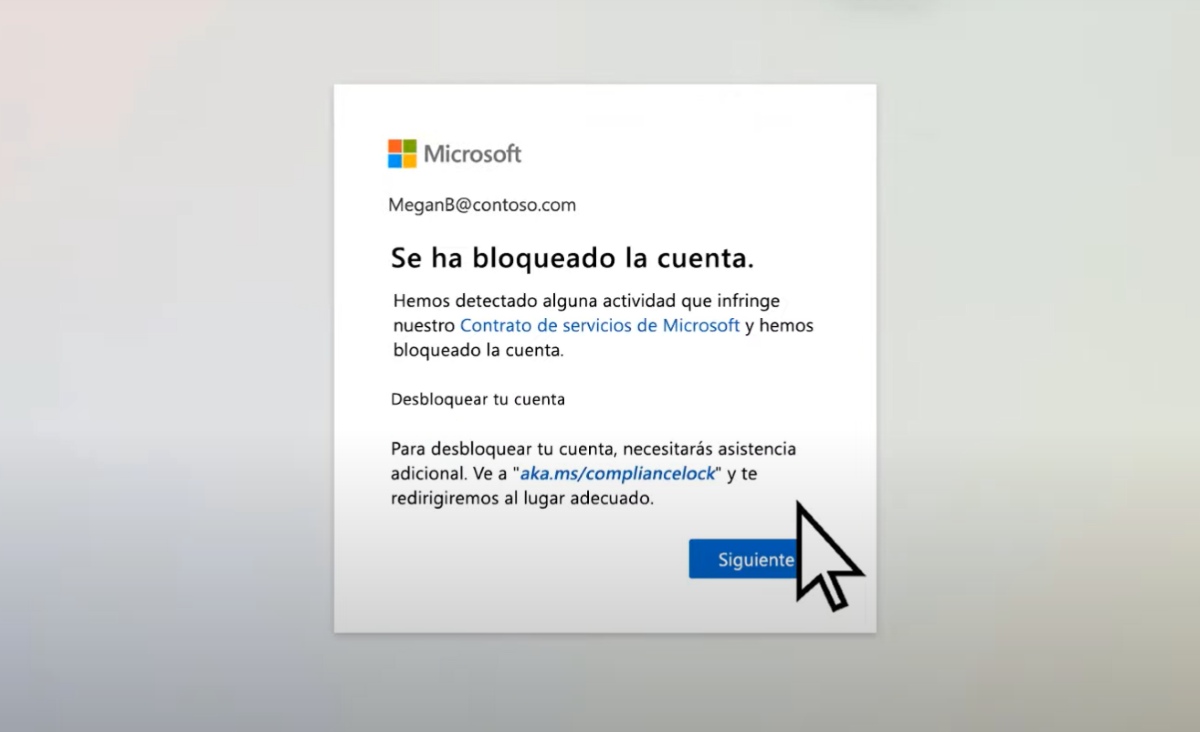
С другой стороны, что делать, если вы хотите войти в свою учетную запись в Интернете, но ваша учетная запись Microsoft заблокирована? В этом случае вы также увидите уведомление о том, что ваш аккаунт заблокирован. Вон там, Для разблокировки аккаунта необходимо получить код безопасности.. Как получить этот код? Выполните следующие действия:
- Войдите на сайт Microsoft.
- Введите свой адрес электронной почты или номер телефона, который вы используете для входа в систему.
- Введите свой пароль Microsoft.
- Когда вы увидите сообщение «Ваша учетная запись заблокирована», нажмите «Далее».
- Введите номер телефона, к которому у вас есть доступ в данный момент. Сначала вам придется выбрать код страны, а затем номер.
- Выберите «Отправить код» (введенный вами номер телефона потребуется для получения текстовых сообщений).
- Если вы не получили код, нажмите «Я не получил код», чтобы повторить попытку.
- Получив код, скопируйте его в поле и нажмите кнопку «Отправить».
- Если процедура прошла успешно, вы увидите сообщение «Ваша учетная запись разблокирована».
- Наконец, нажмите «Продолжить», и ваш сеанс начнется.
Но Что делать, если при разблокировке учетной записи вы не видите кнопку «Далее»? Если это произошло с вами, возможно, Microsoft обнаружила подозрительную активность в вашей учетной записи. В этом случае нажмите на ссылку в окне, которая начинается с aka.ms/, и следуйте инструкциям. После этого вам будет предложено заполнить форму с просьбой разблокировать ваш аккаунт.
Что делать, если вы не получили код безопасности, если ваша учетная запись Microsoft заблокирована?
Помните, что после блокировки вашей учетной записи Microsoft для получения кода безопасности не требуется привязывать номер к вашей учетной записи. Единственное, что обязательно, — это возможность получать текстовые сообщения. Кроме, Срок действия отправленного кода составляет 10 минут., по истечении этого времени.
Если при запросе кода безопасности вы видите сообщение об ошибке «Превышен лимит использования», возможно, номер телефона использовался слишком много раз за короткий промежуток времени. Также возможно, что Microsoft обнаружила подозрительную активность в отношении этого номера. В любом случае, ты можешь войти ссылку попытаться решить проблему.
Следующие рекомендации могут помочь вам, если у вас возникли проблемы со входом в систему. Если ваша учетная запись Microsoft заблокирована:
- Используйте любой номер телефона для получения кода безопасности.
- Помните, что код не обязательно должен быть связан с вашей учетной записью.
- При этом мобильный телефон не обязательно должен иметь подключение к Интернету или быть смартфоном. Вам необходимо только иметь возможность получать текстовые сообщения.
- Возможно, вам придется создать новый пароль. Если да, убедитесь, что он безопасен и надежен.
- Если вы не можете войти в систему или получаете сообщение «Такой учетной записи Microsoft не существует», воспользуйтесь Приложение-помощник для входа в учетную запись Microsoft.
Если вы забыли пароль, как восстановить учетную запись, если ваша учетная запись Microsoft заблокирована?
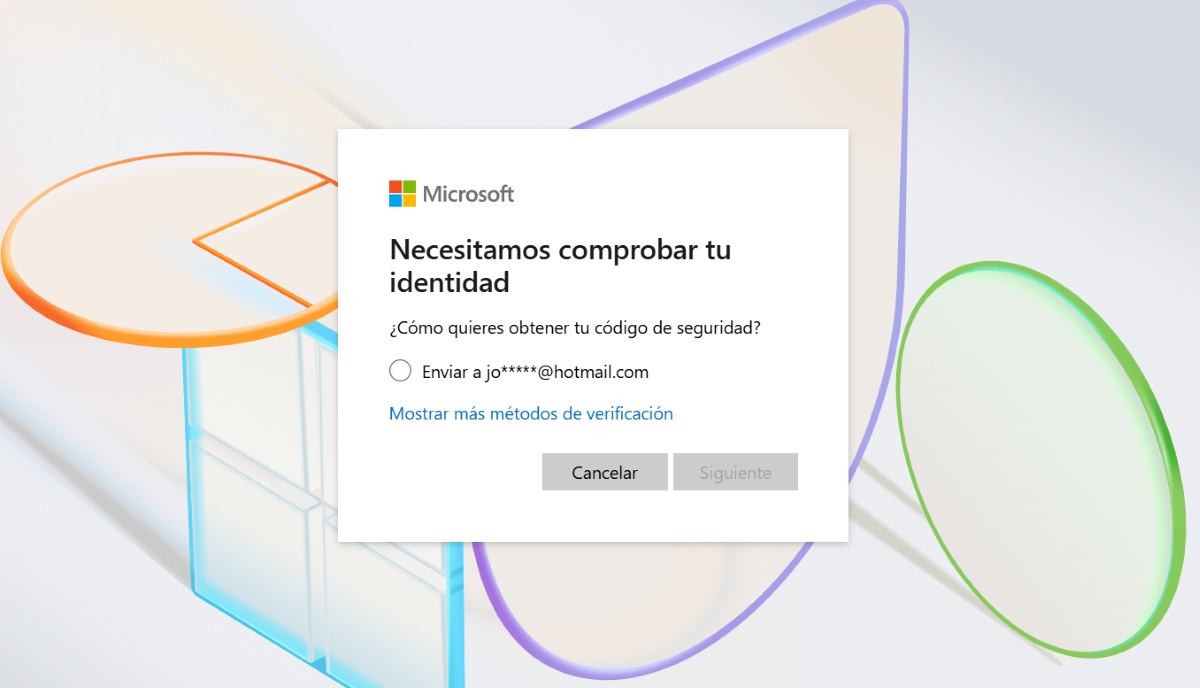
С другой стороны, что делать, если ваша учетная запись Microsoft заблокирована из-за того, что вы забыли пароль? В этом случае вам придется выполнить сброс настроек. Эта процедура проще и, вероятно, более знакома вам. Ниже мы оставляем вам Действия по сбросу пароля Microsoft для восстановления вашей учетной записи:
- Сначала введите свое имя пользователя.
- Затем нажмите на опцию Забыли пароль?
- Подтвердите свою личность. Для этого вы получите проверочный код на свою электронную почту или на номер телефона, привязанный к вашей учетной записи Microsoft. Выберите способ получения.
- Теперь нажмите кнопку «Далее».
- В зависимости от выбранного вами метода вам придется заполнить скрытую информацию. Например, введите первую часть адреса электронной почты, чтобы подтвердить, что он ваш.
- Теперь выберите «Получить код».
- Получите код и нажмите «Далее».
- Наконец, введите новый пароль и снова нажмите «Далее». Готовый. Таким образом, вы сможете сбросить пароль, если ваша учетная запись Microsoft была заблокирована из-за того, что вы его забыли.

С самого раннего детства мне было очень любопытно все, что связано с научными и технологическими достижениями, особенно теми, которые делают нашу жизнь проще и интереснее. Мне нравится быть в курсе последних новостей и тенденций, а также делиться своим опытом, мнениями и советами об оборудовании и гаджетах, которые я использую. Это привело меня к тому, что чуть более пяти лет назад я стал веб-писателем, специализирующимся в основном на устройствах Android и операционных системах Windows. Я научился простыми словами объяснять сложное, чтобы мои читатели могли легко это понять.