Brave — один из браузеров, наиболее заботящихся о конфиденциальности и безопасности своих пользователей. Однако Недостаточно просто установить его на свой компьютер.Если вы действительно хотите использовать все его возможности в полной мере, вам нужно узнать, как настроить Brave для максимальной конфиденциальности и минимального потребления ресурсов. Как? Мы расскажем вам здесь.
Как настроить Brave для максимальной конфиденциальности и минимального использования ресурсов

«Максимальная конфиденциальность и минимальное потребление». Найти браузер, который уважает оба направления, может показаться невыполнимой миссией.Chrome работает отлично, но он известен своей ресурсоёмкостью и бизнес-моделью, ориентированной на данные. Firefox же, напротив, — чемпион по конфиденциальности, но на слабых компьютерах он может быть очень ресурсоёмким. И тут наступает Храбрый
Brave — браузер, который продолжает выделяться в сфере интернет-поиска. Он не только обещает, но и в значительной степени оправдывает ожидания, предлагая быстрый, приватный и удивительно легкий опытНо знаете ли вы, что Brave поставляется «хорошим» с завода, но его можно настроить так, чтобы он стал «превосходным»?
Использование настроек по умолчанию — это большой шаг вперёд, но этого недостаточно. Чтобы раскрыть весь его потенциал, вам нужно научиться настраивать Brave для максимальной безопасности и минимального потребления ресурсов. Вот как это сделать. какие корректировки вы можете внести?, вместе с некоторыми рекомендации для повышения его производительности.
Первоначальная настройка для повышения конфиденциальности
Начнём с первоначальной настройки для повышения уровня конфиденциальности в Brave. Откройте браузер и нажмите на значок меню в правом верхнем углу. Затем нажмите Конфигурация чтобы открыть весь раздел настроек и элементов управления браузера.
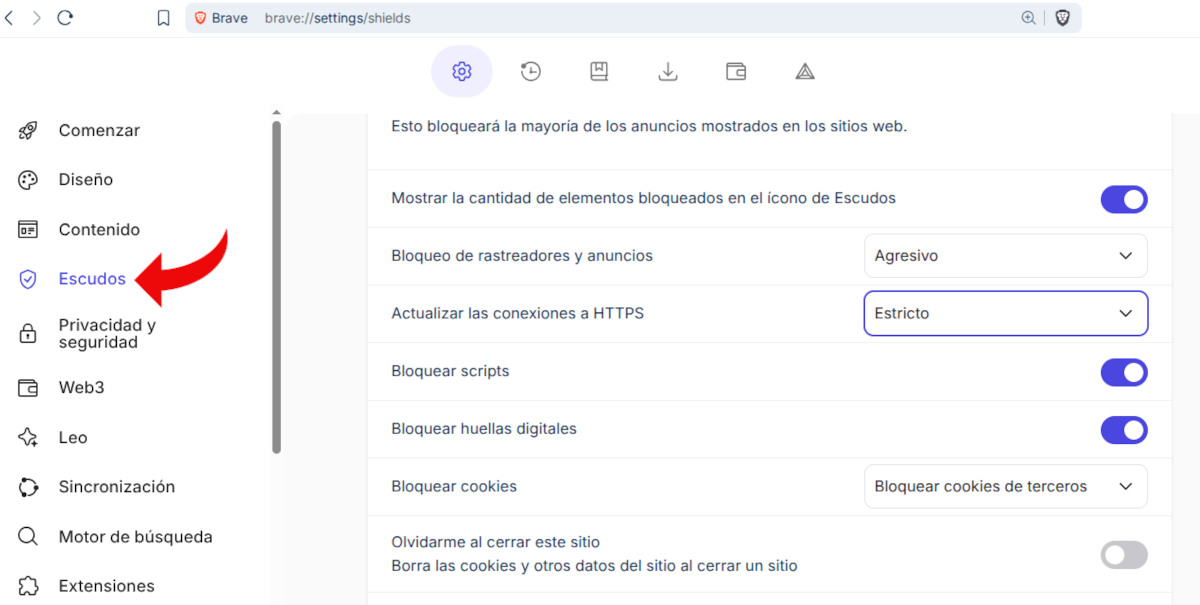
В левом меню выберите опцию ЩитыПо умолчанию Brave настроен на Стандартная блокировка трекеров и рекламыОн также использует стандартный уровень для принудительные подключения к HTTPS где доступно. Разверните обе вкладки и Измените уровень ограничений со «Стандартного» на «Агрессивный» и «Строгий».Вы также можете настроить Brave для максимальной конфиденциальности, включив следующие параметры:
- Блочные скриптыБлокировка скриптов уменьшает количество рекламы, загружаемой сайтом. Она также предотвращает появление всплывающих окон и даже запуск вредоносного ПО. Проблема с их отключением заключается в том, что некоторые сайты перестают работать корректно.
- Блокировка отпечатков пальцев (дактилоскопия)Включение блокировки по отпечатку пальца не позволяет веб-сайтам идентифицировать ваше устройство по уникальным характеристикам, таким как разрешение экрана, расширения или установленные шрифты. Очень важно включить эту функцию, если вы хотите усилить свою конфиденциальность.
- Bloquear cookiesВ разделе «Щиты» Brave вы также можете заблокировать все сторонние файлы cookie. Это предотвратит внедрение веб-сайтами трекеров в ваш браузер для слежки за вами.
- Я забуду, когда закрою этот сайт.Если вы активируете эту опцию, все данные, которые вы вводите на сайте, будут удалены, когда вы его покинете: логины, история поиска и т. д.
Расширенные настройки: настройте Brave для максимальной конфиденциальности

Упомянутые выше настройки позволяют настроить Brave для максимальной конфиденциальности, но это ещё не всё. Например, важно отметить Какую поисковую систему вы используете в Brave?По умолчанию браузер использует Brave Search: независимый, без отслеживания и с высоким качеством результатов. Ещё один очень надёжный вариант конфиденциальности от DuckDuckGo. Вы можете переключиться, перейдя по ссылке Настройки – Поисковая система(См. тему) DuckDuckGo против Brave Search против Google: кто лучше защищает вашу конфиденциальность?).
Отключить WebRTC
Если вам нужна максимальная конфиденциальность на Brave, вы можете отключить WebRTC (веб-связь в реальном времени)Эта технология позволяет вашему браузеру напрямую взаимодействовать с другими устройствами в режиме реального времени без необходимости установки дополнительных программ или расширений. Она необходима для видеозвонков на таких сайтах, как Google Meet.
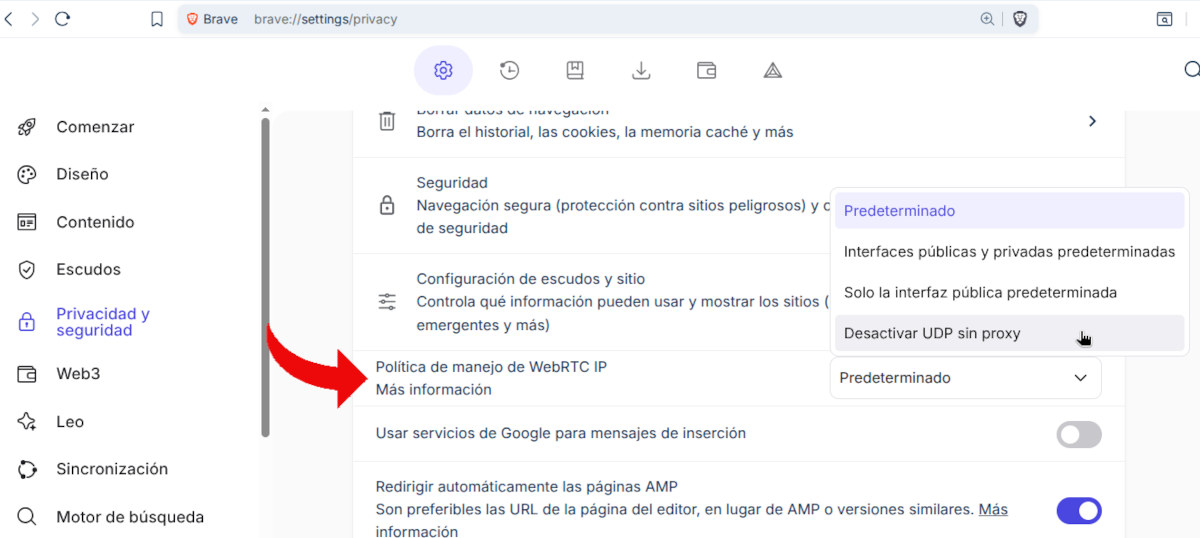
Проблема этого протокола в том, что Он может раскрыть ваш реальный IP-адрес, даже при использовании VPN.Поэтому, если вам не нужны видеозвонки или функции реального времени в браузере, лучше всего их отключить. В Brave это можно сделать в разделе настроек. Политика обработки IP-адресов WebRTC В разделе «Конфиденциальность и безопасность» настроек выберите один из двух вариантов:
- Только публичный интерфейс по умолчаниюЕсли вам нужен WebRTC для видеозвонков, эта опция обеспечивает большую конфиденциальность, поскольку предотвращает утечку вашего личного IP-адреса.
- Отключить UDP без проксиЕсли вы не используете видеозвонки или функции P2P в своем браузере, это отличный способ настроить Brave для максимальной безопасности.
Используйте приватный просмотр с Tor
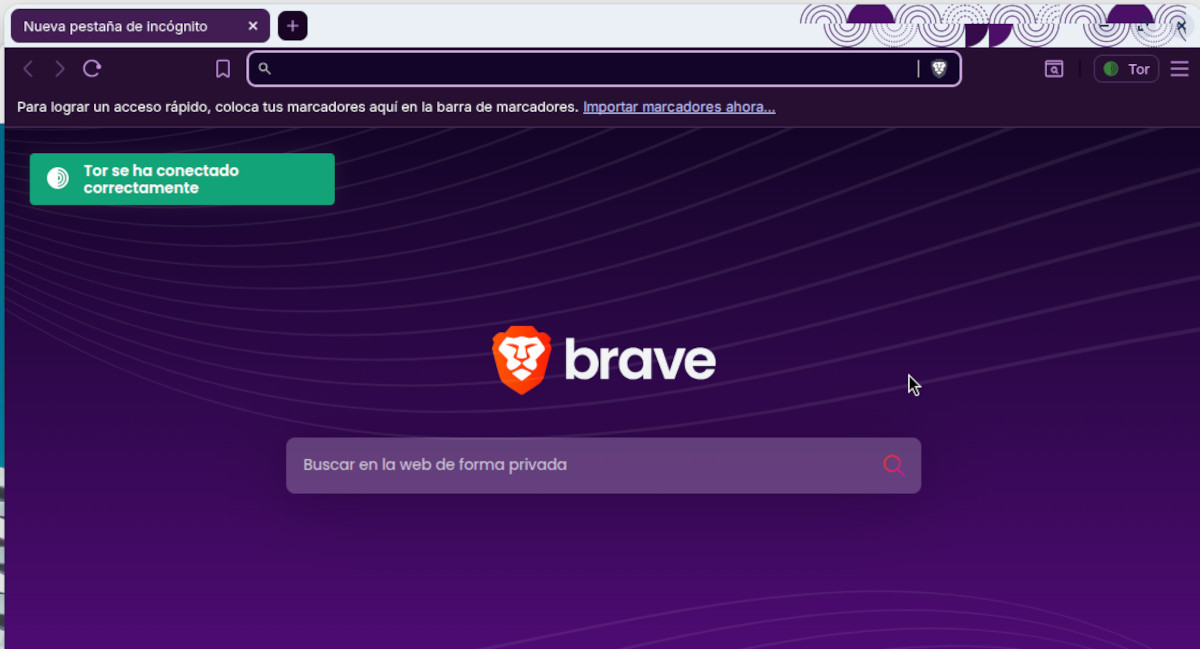
Brave включает в себя приватные вкладки, работающие через Tor, — ценный инструмент для повышения анонимности. Его функция: Направляйте свой трафик через сеть Tor, скрывая ваш реальный IP-адрес.Этот режим идеально подходит для доступа к конфиденциальным сайтам, но он может быть медленнее, поэтому не используйте его для повседневного просмотра.
Активировать эту опцию очень просто. Просто откройте браузер, нажмите на меню слева и выберите Nueva ventana privada con TorВы также можете открыть его с помощью сочетания клавиш Shift-Alt-N. Кроме того, давайте рассмотрим другой способ настройки Brave для максимальной конфиденциальности и минимального потребления ресурсов.
Оптимизируйте Brave для минимального энергопотребления
Что касается производительности, Brave также предлагает опции, которые можно включить в настройках. Конечно, потребление памяти и заряда батареи также зависят от количество расширений и активных ресурсов в браузереДля минимального потребления сделайте следующее:
- Не устанавливайте слишком много расширения, и деактивируйте те, которыми вы больше не пользуетесь.
- Перейдите в Настройки – Система и Снимите флажок «Продолжать работу приложений в фоновом режиме при закрытии Brave»..
- Прямо там, Включите опцию «Использовать графическое ускорение (при наличии)».
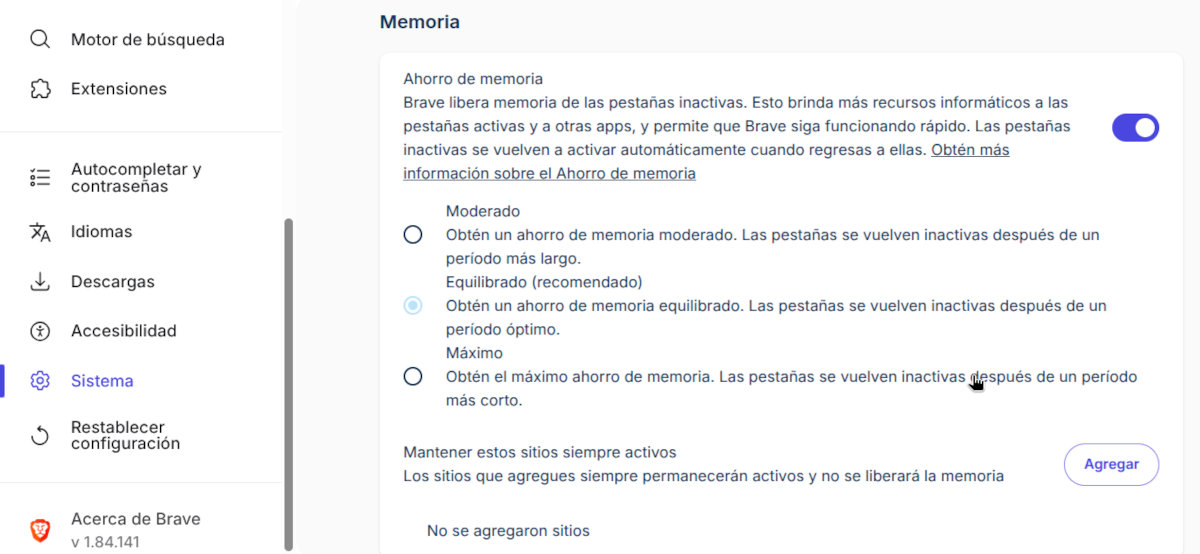
- В разделе «Настройки» – «Система» включите Ahorro de memoria Чтобы помочь Brave освободить память от неактивных вкладок, выберите умеренный, сбалансированный или максимальный режим экономии памяти.
- Блочные скриптыКак объяснялось выше, это не только способ настроить Brave для максимальной конфиденциальности, но и повысить производительность.
Выполнив все вышеперечисленные действия, вы сможете настроить Brave на максимальную конфиденциальность и минимальное потребление ресурсов. Браузер по умолчанию настроен на экономию места в хранилище. Но если вы примените настройки, упомянутые в этой статье, Вы будете наслаждаться практически полной конфиденциальностью и почувствуете, что ваш браузер работает как часы..

С юных лет меня увлекало все, что связано с наукой и технологией, особенно те достижения, которые делают нашу жизнь проще и приятнее. Мне нравится быть в курсе последних новостей и тенденций, а также делиться своим опытом, мнениями и советами об устройствах и гаджетах, которыми я пользуюсь. Это привело меня к тому, что чуть более пяти лет назад я стал веб-писателем, специализирующимся в основном на устройствах Android и операционных системах Windows. Я научился объяснять сложные концепты простыми словами, чтобы мои читатели могли легко их понять.