- Ошибка 0xA обычно вызывается драйверами, памятью или страничным кодом/доступом к данным при высоком IRQL.
- SFC/DISM, диагностика памяти и проверка драйверов помогут вам изолировать поврежденные и неисправные драйверы.
- Обновление/откат драйверов, отключение периферийных устройств и проверка обновлений обычно исправляют BSOD.
- Если проблема не устранена, чистая загрузка, восстановление системы или сброс настроек компьютера позволят восстановить стабильность.

Одна из ошибок, которая может быть наиболее раздражающей для пользователей Windows 11, — это Ошибка IRQL_NOT_LESS_OR_EQUAL, которая всегда сопровождается ужасным синим экраном смерти. Эта ошибка может возникать в старых версиях системы и обычно связана с попытками драйверов, памяти или системного кода обратиться к недопустимым адресам.
В этом руководстве мы рассмотрим решения: Что означает ошибка, вероятные причины, как ее диагностировать и как ее исправитьОт быстрых проверок, таких как обновление системы или отключение периферийных устройств, до расширенных инструментов, таких как SFC/DISM, диагностика памяти, средство проверки драйверов или потрековый просмотр в средстве просмотра событий и отладчике.
Что такое IRQL_NOT_LESS_OR_EQUAL и почему оно появляется?
Этот код остановки (код ошибки 0x0000000A) указывает на то, что Windows или драйвер режима ядра попытались доступ к недействительной памяти с высоким уровнем IRQL. Проще говоря: процесс или драйвер обратился к адресу памяти, к которому он не должен был обращаться, находясь в приоритете, где такой доступ не разрешен.
Ключевым моментом является то, что при высоких уровнях IRQL, не может получить доступ к страничной памяти или выполнить страничный код, и любые неверные указатели, нулевые ссылки или ошибки подкачки могут вызвать BSOD. Такая ситуация часто встречается при неисправных драйверах, проблемном оборудовании или установке программного обеспечения, которые нарушают работу системы.
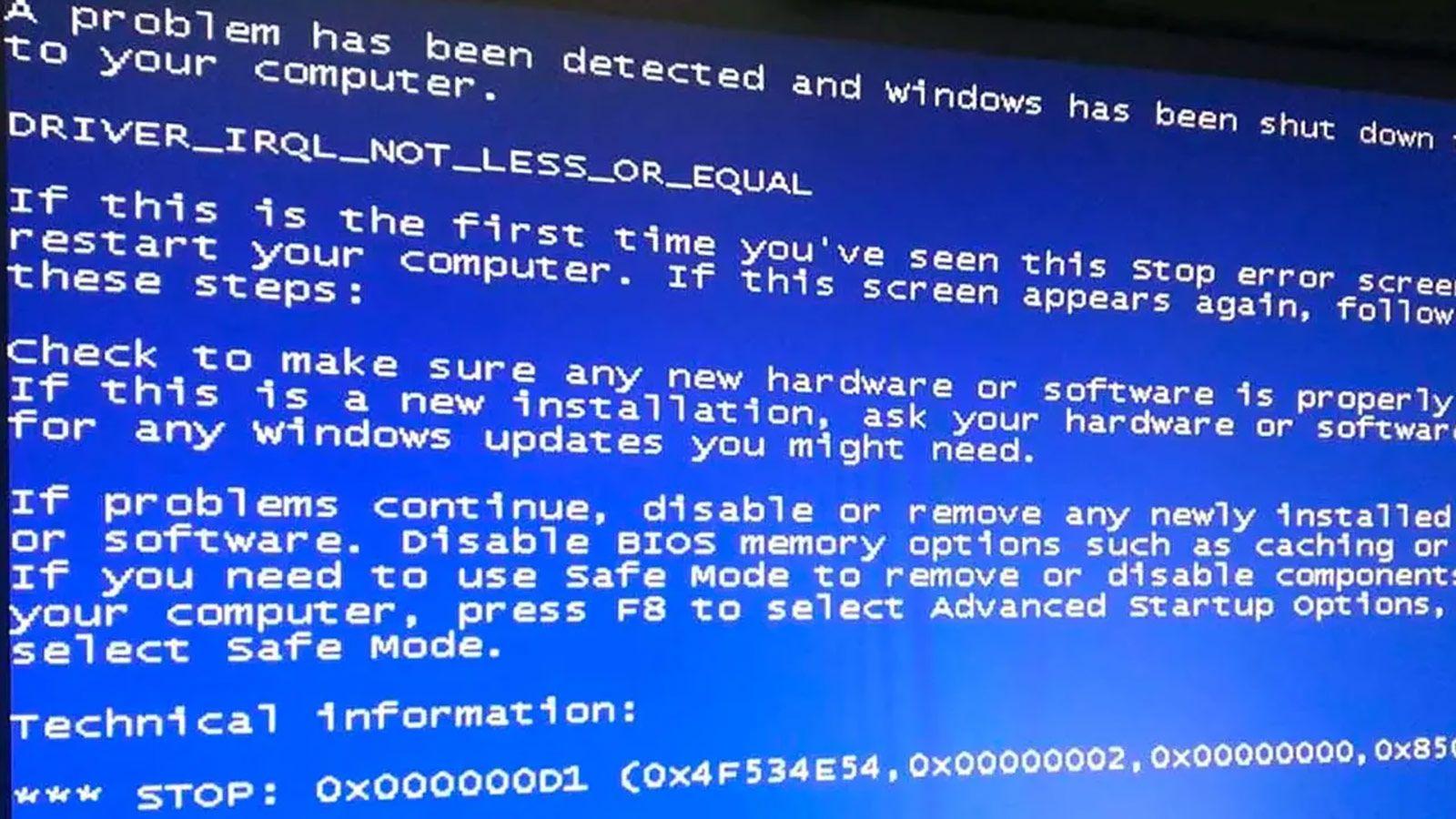
Распространенные причины IRQL_NOT_LESS_OR_EQUAL
Существует ряд факторов, которые могут привести к неудаче, и их стоит рассмотреть. расставить приоритеты в диагностике:
- Несовместимые или поврежденные драйверы: конфликты после обновления драйвера или установки нового оборудования.
- Поврежденные системные файлы: повреждение из-за сбоев, вредоносных программ или незавершенных установок.
- Проблемы с оперативной памятью: Неисправные модули, неправильная конфигурация или нестабильность контроллера памяти.
- Overclocking: Агрессивные частоты/напряжения на ЦП, ОЗУ или ГП, вызывающие ошибки под нагрузкой.
- Чрезмерное тепло: перегрев, который дестабилизирует систему и приводит к критическим сбоям.
- Проблемные обновления: исправления, конфликтующие с определенным оборудованием/драйверами.
- Измененная запись: Установка или удаление, в результате которых входные данные оказываются поврежденными.
- Фрагментированные диски и медлительность (на HDD): На механических приводах фрагментация может усугубить аварии.
Классика, которую стоит запомнить: графические драйверы. Они довольно распространены для Драйверы графического процессора (например, некоторые версии GeForce) Обычно этот баг устраняется, а возврат к предыдущей версии подавляет его в зародыше.
В первую очередь: обновите и отключите периферийные устройства.
Начните с основ. Поддерживайте Windows в актуальном состоянии: Настройки > Обновление и безопасность > Центр обновления WindowsНажмите «Проверить наличие обновлений» и установите все отложенные обновления. Многие исправления прошивок и драйверов поступают таким образом.
Затем выключите его и отключите все ненужные периферийные устройства (принтер, сканер, USB-накопители, веб-камера). Перезагрузите компьютер и проверьте, исчез ли экран. Если это так, подключайте устройства по одному, пока не обнаружите проблему. переустановите или обновите драйверы.

Исправление системных файлов с помощью SFC и DISM
Если ошибка IRQL_NOT_LESS_OR_EQUAL вызвана поврежденными системными файлами, встроенные утилиты SFC и DISM Они обычно являются чудодейственным средством. Открыть Командная строка от имени администратора и выполните:
ПФС: sfc /scannow
Дайте ему закончить, а затем восстанавливает образ Windows Чтобы убедиться в целостности источников SFC, запустите ScanHealth, CheckHealth и RestoreHealth в следующем порядке:
DISM ScanHealth: dism /online /cleanup-image /scanhealth
DISM CheckHealth: dism /online /cleanup-image /checkhealth
DISM RestoreHealth: dism /online /cleanup-image /restorehealth
После завершения перезагрузите компьютер. Если BSOD не исчезнет, вероятно, root-пользователь находится в сторонние драйверы или приложения.
Удалите последнее обновление, если оно является причиной.
Иногда обновление приводит к конфликту с вашим оборудованием. Чтобы устранить его: Настройки > Обновление и безопасность > Центр обновления Windows > Просмотр истории обновлений > Удаление обновлений, отсортируйте по дате и удалите самые последние связанные.
Windows работает с тысячами комбинаций компонентов, и хотя они протестированы, не все реагируют одинаковоУдаление этого исправления может восстановить стабильность до выпуска исправления.
Восстановить систему до предыдущей точки
Если удаление не удаляет все изменения, восстановление Windows до предыдущей точки установки часто оказывается наиболее эффективным способом. Введите восстановление в поисковике откройте Открыть систему восстановления, выберите точку восстановления до проблемной установки и позвольте мастеру выполнить свою работу.
Этот процесс сохраняет ваши личные файлы, но откатить драйверы, приложения и настройки к состоянию, в котором система была устойчива.
Драйверы: обновление, откат или переустановка
Несовместимый драйвер — частая причина ошибки 0xA. Откройте Диспетчер устройств (щелкните правой кнопкой мыши по кнопке «Пуск»), найдите соответствующее устройство, перейдите в «Свойства» и на вкладке «Драйвер» используйте Вернуться к предыдущему контроллеру если доступно.
Если вы не можете вернуться к предыдущему состоянию, удалите устройство и перезагрузите его: Windows обнаружит его при загрузке и попытается автоматически переустановить драйверВы также можете загрузить последнюю или предыдущую версию драйвера с сайта производителя и установить ее вручную.
Практический совет: не удаляйте сразу старые версии графических драйверов. Сохранение предыдущей версии в течение пары недель поможет… быстрый путь к откату Если новая версия даст сбой, такие инструменты, как DriverStore Explorer, помогут позже удалить дублирующие версии.
Диагностика оперативной памяти с помощью инструмента Windows
Неисправная или нестабильная оперативная память может стать причиной хаоса. В Windows есть Инструмент диагностики памяти который проверяет модули без установки чего-либо еще:
- Сохраните работу и закройте приложения. Избегайте потери изменений при перезагрузке.
- Щелкните правой кнопкой мыши по значку «Пуск» и выберите пробег, Пишет
mdschedи нажмите ОК. - выбрать Перезагрузите сейчас и проверьте наличие проблем (рекомендуется).
- Во время теста нажмите F1 чтобы изменить настройки и выбрать Экстендида Для более тщательного обследования. Подайте заявку F10.
После завершения Windows перезагрузится и попытается отобразить уведомление с результатами. Если вы его не видите, проверьте Просмотр событий: Просмотр событий > Журналы приложений и служб > Microsoft > Windows > MemoryDiagnostics-Results > Операционный/отладочный.
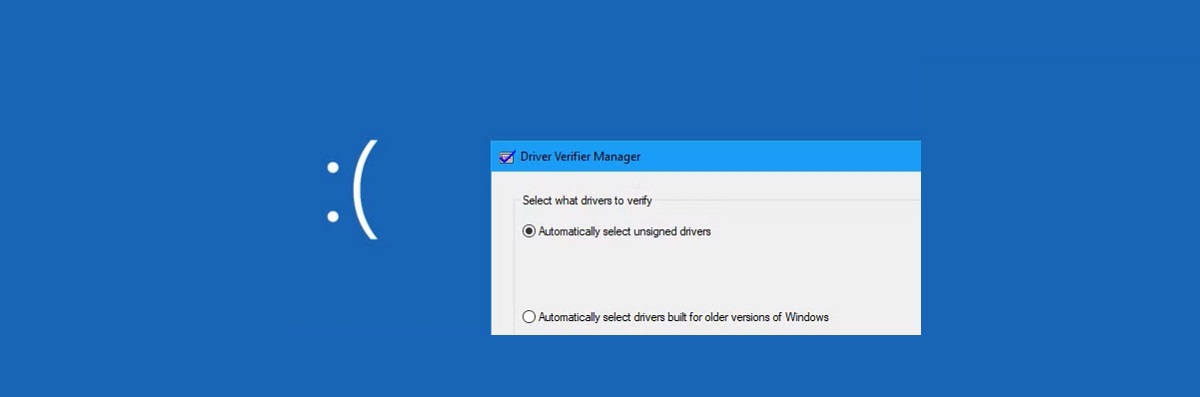
Проверка драйверов
Проверка драйверов Стрессуйте и контролируйте водителей, чтобы выявлять нарушения в режиме реального времени. Используйте с осторожностью, так как это может намеренное создание новых синих экранов чтобы изолировать виновника.
- открывает CMD как администратор и написать верификатор.
- выбирать Создание стандартных конфигураций и нажмите Далее.
- Выберите драйверы для проверки (желательно несколько за раз, отдавая приоритет драйверам сторонних разработчиков).
- Завершите работу и перезапустите приложение, чтобы начать проверку фонового состояния.
Если появится новый BSOD, запишите имя контролера, участвующего в этом на экране или просмотрите минидамп с помощью отладчика, чтобы подтвердить наличие подозрительного модуля.
Устранение неполадок компьютерного оборудования и состояния здоровья
Windows может помочь с базовой диагностикой оборудования. В разделе «Параметры» > Обновление и безопасность > Устранение неполадок, бегать Оборудование и устройства для обнаружения типичных инцидентов.
Также следите за температурой. Команда, которая становится слишком жарко Если ваш ноутбук может выйти из строя, очистите его от пыли, улучшите циркуляцию воздуха, подумайте о более качественном радиаторе процессора или, при необходимости, о жидкостном охлаждении. Для ноутбуков также поможет охлаждающая подставка.
Чистая загрузка для изоляции конфликтов
Чистая загрузка запускает Windows с минимальным набором служб и программ автозагрузки, что идеально подходит для исключить конфликтующее программное обеспечение. Откройте msconfig (Win+R, введите msconfig):
- В целом, бренд Выборочный старт и снимите флажок Загружать элементы автозагрузки.
- В сфере услуг бренд Скрыть все службы Microsoft и нажмите Отключить все.
- Примените и перезагрузите. Проверьте стабильность и повторно активируйте по группам (или производителю), пока не найдёте причину.
Монитор надежности также ваш друг: запустите perfmon /rel видеть аппаратные ошибки или неудачные установки совпало по времени с BSOD.
Расширенная отладка: понимание параметров 0xA
Если вы используете WinDbg, вы можете пойти ещё дальше. Проверка ошибок 0xA включает четыре параметра, которые помогают классифицировать тип отказа:
| параметр | Смысл |
|---|---|
| 1 | Обращено к виртуальному адресу. Если меньше 0x1000, вероятный указатель NULL. Полезно для запросов с помощью команд типа !pte, !address или !pool. |
| 2 | IRQL на момент сбоя. Значение 2 подразумевает DISPATCH_LEVEL (доступ к пагинации запрещен). |
| 3 | Биты операций. Бит 0: 0 — чтение, 1 — запись. Бит 3: 1 — выполнение. Типичные комбинации: 0x0 чтение, 0x1 запись, исполнение 0x8. |
| 4 | Указатель инструкции (IP) при сбое. Полезно для определения ответственная функция с пер. |
В отладчике начните с !analyze -v, проверьте стек с помощью k и проверьте соответствующий модуль. Много раз вы увидите имя контроллера прямо на синем экране или в дампе.
Диагностика с помощью Event Viewer
После каждого сбоя Windows записывает полезную информацию. Откройте Просмотр событий и проверьте системный журнал на наличие критических ошибок в тот же интервал времени, что и BSOD. Это помогает. идентифицировать устройства или службы этот крах.
Для результатов диагностики памяти запомните путь: Просмотр событий > Журналы приложений и служб > Microsoft > Windows > ПамятьДиагностика-Результаты > Операционная/Отладочная.
Когда виновником является графический драйвер
Если ошибка IRQL_NOT_LESS_OR_EQUAL появилась после обновления вашего графического процессора, попробуйте вернуться к предыдущему драйверуЗагрузите предыдущую версию с сайта производителя или воспользуйтесь функцией отката в диспетчере устройств, если она доступна. Использование двух версий в течение некоторого времени даёт некоторую свободу действий.
Только после того, как новая версия будет стабильно работать в течение нескольких недель, удалите старые. Для этой поздней очистки специализированные утилиты позволяют управлять репозиторием драйверов Безопасно.
Если все остальное не помогло: сбросьте настройки компьютера.
Если вы исчерпали все варианты и все еще не можете определить источник, вы можете использовать Сбросить этот компьютер В разделе «Параметры» > «Обновление и безопасность» > «Восстановление» выберите, сохранять ли файлы и позволить Windows восстановить систему.
Этот процесс занимает время, но часто восстанавливает стабильность системы в том состоянии, в котором она была оставлена. слишком затронут изменениями накопившиеся неисправные драйверы или конфликтующее программное обеспечение.
В заключение стоит остановиться на ключевой идее: чтобы устранить ошибку IRQL_NOT_LESS_OR_EQUAL, необходимо понять, что изменилось непосредственно перед первым снимком экрана. Будь то обновление Windows, последний драйвер, новое периферийное устройство или установленное программное обеспечение, обычно там хороший трекБлагодаря тестам SFC/DISM, диагностике памяти, проверкам драйверов (и верификации), чистой загрузке и просмотру событий у вас есть полный план действий по возвращению вашего ПК в нормальное состояние без потери времени и данных.

Редактор, специализирующийся на вопросах технологий и Интернета, с более чем десятилетним опытом работы в различных цифровых медиа. Я работал редактором и создателем контента в компаниях, занимающихся электронной коммерцией, коммуникациями, онлайн-маркетингом и рекламой. Я также писал на сайтах по экономике, финансам и другим секторам. Моя работа – это также моя страсть. Теперь, благодаря моим статьям в Tecnobits, я стараюсь каждый день изучать все новости и новые возможности, которые предлагает нам мир технологий, чтобы улучшить нашу жизнь.