
Перенос данных со старого Android-устройства на новое в 2025 году не должен быть проблемой. Фотографии, видео, приложения, контакты, сообщения и даже настройки — всё это можно легко перенести со старого телефона на новый. В этой статье мы предлагаем вам полное и обновлённое руководство по переносу данных. Переносите данные с одного Android на другой, не теряя ничего важного. Давайте начнем.
Что следует сделать перед переносом данных со старого Android на новый
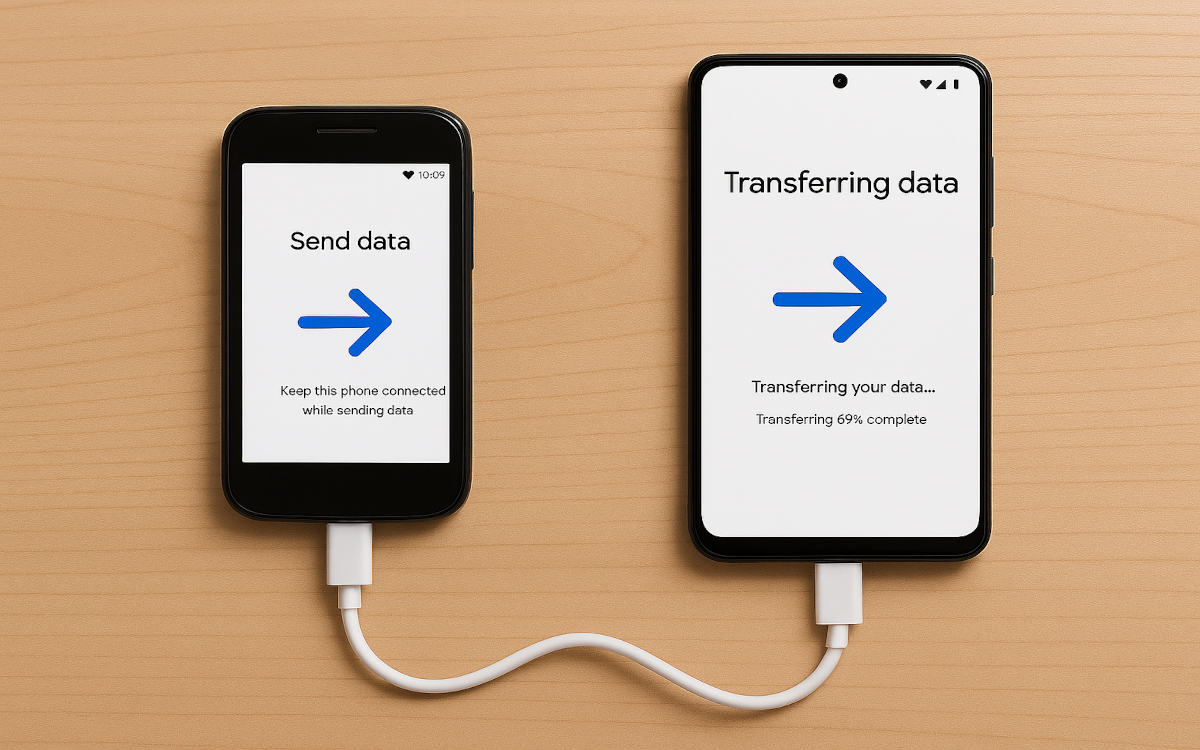
Перед переносом данных со старого Android на новый убедитесь, что: сделав соответствующие резервная копия на старом телефонеДля этого вам потребуется достаточно места в вашем аккаунте Google, где хранится самая важная часть ваших данных. Чтобы создать резервную копию старого устройства Android, выполните следующие действия:
- входит Configuración.
- выбрать Google.
- Нажмите, где написано резервная копия который будет активирован или деактивирован.
- Затем нажмите Создать резервную копию.
- Дождитесь завершения копирования и все.
Чтобы создать резервную копию ваших данных в Google, Вы получаете до 15 ГБ бесплатно для любых данных, которые вы хотите загрузить. Конечно, этого объёма может быть недостаточно для переноса данных со старого Android на новый. В таком случае вам придётся выбрать платный сервис, например, Google One. Dropbox или сам Google Диск.
Теперь, что касается документов, файлы или музыка, которые вы сохранили во внутренней памяти Если вы сохранили пароли на телефоне, лучше всего загрузить их в облачное хранилище, чтобы иметь возможность загрузить на новое устройство. Вам не нужно беспокоиться о паролях: если они сохранены в вашей учётной записи Google, они появятся на новом телефоне при синхронизации.
Как перенести данные со старого Android на новый в 2025 году
После того, как вы создали резервную копию Google на своем старом телефоне, Теперь вы можете перенести свои данные на новый сервер.Для этого настройте новый телефон, следуя инструкциям на экране. Подключите его к той же сети Wi-Fi, что и старый телефон, пока не появится экран, позволяющий перенести данные со старого Android-устройства на новое.
На устройствах Xiaomi вы увидите «Копировать приложения и данные», на телефонах Pixel «Настройка с другим устройством» и на Samsung «Настройка с другим устройствомС этого момента вы можете начать перенос всех своих данных на новый телефон. Это можно сделать с помощью USB-кабеля или по Wi-Fi.
Использование USB-кабеля
Если вы решите перенести данные с помощью USB-кабеля, он должен быть совместим с обоими устройствами. Кроме того, Очевидно, вам все равно следует сохранить старый телефон.Обычно можно использовать кабель Type-C, который вы используете для зарядки телефона. Найдя его, следуйте инструкциям на экране, чтобы перенести данные со старого устройства Android на новое:
- Подтвердите на старом телефоне, что вы хотите продолжить перенос данных.
- Выберите данные, которые вы хотите скопировать на новое устройство: фотографии, видео, историю звонков, приложения, SMS, настройки устройства и т. д.
- После выбора данных нажмите кнопку «Копировать».
- Наконец, нажмите «Готово» или «Завершить».
Через несколько минут, Ваш новый телефон начнет загружать приложения, которые были на старом.. Кроме того, вы увидите, что ваши фотографии и видео будут отображаться в Галерее так же, как на вашем старом телефоне. Использование кабеля очень удобно и быстро для переноса данных со старого Android на новый.
Перенесите данные со старого Android на новый через Wi-Fi
А что, если у вас нет USB-кабеля или старого телефона? Вы всё равно можете перенести данные без проблем, но это зависит от того, сохранился ли у вас старый телефон. передавайте данные по WiFi, имея оба телефона под рукой, Сделайте следующее:
- На новом мобильном экране нажмите «Нет кабеля?», а затем «Копировать по беспроводной сети».
- На старом телефоне откройте приложение Google, активируйте микрофон и скажите «Настроить мое устройство».
- Подтверждайте все инструкции на обоих экранах, пока не сможете выбрать, какие данные следует передать.
С другой стороны, если у вас больше нет старого телефона, но вы сделали резервную копию, процесс немного отличается. Выполните следующие действия: Действия по переносу данных со старого Android-устройства на новое без необходимости иметь старый телефон:
- Зайдите в «Настройки» или «Настройки».
- Теперь выберите «Учетные записи и резервное копирование» или «Учетные записи и синхронизация».
- В разделе Добавить учетную запись добавьте учетную запись Google, которая была на вашем старом телефоне.
- Затем нажмите «Синхронизировать учетную запись» – «Синхронизировать» и все.
- Вы также можете нажать «Восстановить данные», выбрать свой старый телефон, если он отображается, нажать «Восстановить» — и всё.
в Самсунг
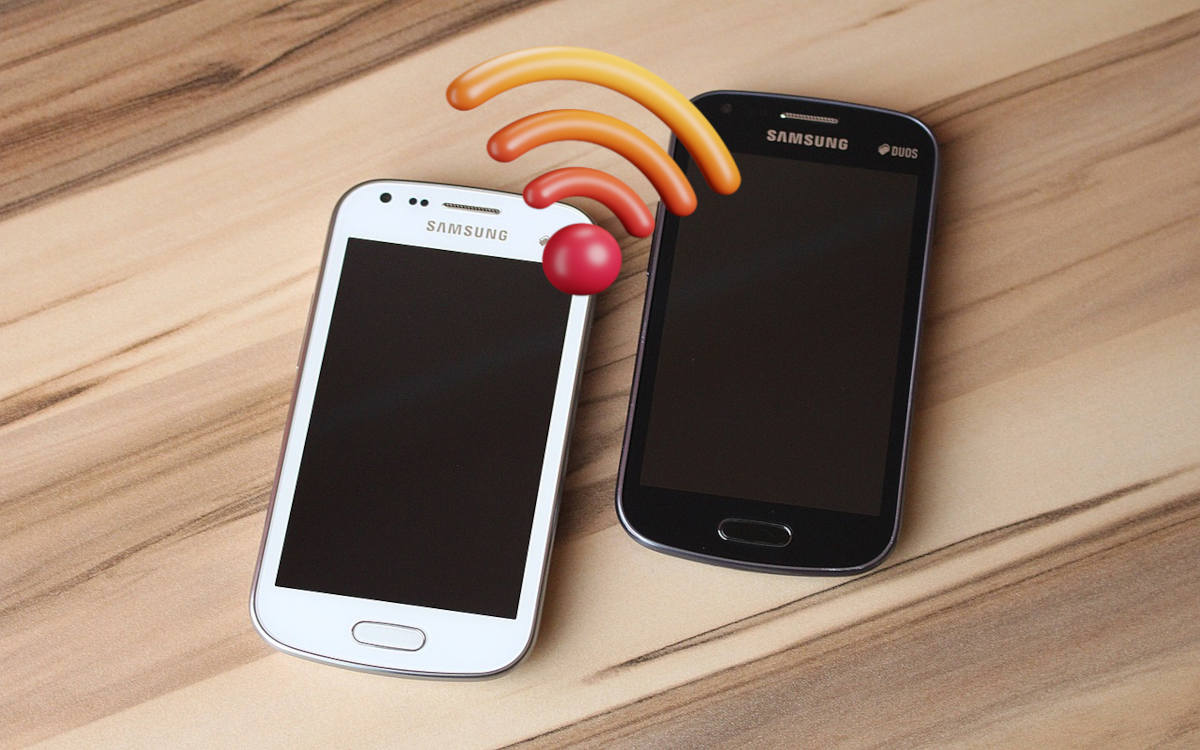
Практически для всех моделей мобильных телефонов процедура переноса данных со старого Android-устройства на новое одинакова. Однако для устройств Samsung процедура немного отличается. Чтобы перенести данные с телефона Samsung на другой телефон Android, выполните следующие действия.:
- Если ваш новый телефон — Samsung, вы увидите «Настройка с использованием другого устройства».
- Нажмите «Устройства Galaxy или Android».
- Появится QR-код для переноса вашего аккаунта Google. Отсканируйте его старым телефоном. Это позволит подключить оба телефона.
- Затем на вашем новом телефоне появится окно «Копировать данные с устройства Android». Нажмите «Далее» и «Продолжить».
- Затем вам будет предложено установить Smart Switch на ваш старый телефон.
- Установите приложение на старое устройство и предоставьте ему запрашиваемые разрешения.
- Теперь выберите способ передачи файлов (USB-кабель или беспроводное соединение).
- После этого выберите данные, которые вы хотите перенести на новый телефон.
- Наконец, нажмите «Перенести» — и всё. Все ваши данные будут перенесены на новый телефон.
А WhatsApp?
И наконец, что происходит с данными вашего аккаунта WhatsApp? Чаты WhatsApp сохраняются на Google Диске вместе с резервной копией. Поэтому при переносе данных со старого Android-устройства на новое вы их не потеряете. Однако… Лучше всего сделать резервную копию вручную из приложения WhatsApp. прежде чем менять свой мобильный телефон, убедитесь.

С самого раннего детства мне было очень любопытно все, что связано с научными и технологическими достижениями, особенно теми, которые делают нашу жизнь проще и интереснее. Мне нравится быть в курсе последних новостей и тенденций, а также делиться своим опытом, мнениями и советами об оборудовании и гаджетах, которые я использую. Это привело меня к тому, что чуть более пяти лет назад я стал веб-писателем, специализирующимся в основном на устройствах Android и операционных системах Windows. Я научился простыми словами объяснять сложное, чтобы мои читатели могли легко это понять.