- Режим Бога объединяет более 200 системных настроек в специальную папку.
- Его легко активировать, создав папку с определенным именем на рабочем столе.
- Существует несколько вариантов режима «God Mode» для управления определенными областями, такими как сеть, питание или программы.
- Он не представляет никакого риска для системы и может быть удален или повторно активирован в любое время.
Можете ли вы представить себе ярлык на рабочем столе с Более 200 расширенных системных настроек, готовый к использованию без необходимости навигации по бесконечным меню? Это именно то, что предлагает знаменитый Режим Бога Windows 11, скрытая функция, которая все еще работает в последней версии операционной системы Microsoft.
God Mode — это вовсе не незаконный или опасный чит, законная функция, присутствующая со времен Windows 7 который остается доступным в Windows 11. Всего за несколько щелчков мыши вы можете объединить в одну папку ярлыки для инструментов администрирования, параметров питания, сети, принтеров, безопасности, даты и времени и многого другого. В этом руководстве мы подробно объясняем, что это такое, как его активировать и все доступные варианты, чтобы извлечь из него максимальную пользу, такие как: Режим Бога в Windows.
Что такое «Режим Бога» в Windows 11?
Режим Бога, также известный как GodMode, это не более чем специальная папка, которая при переименовании с определенным кодом, становится централизованным доступом к расширенным настройкам системы.
Впервые эта система стала достоянием общественности в 2007 году, когда было обнаружено, что переименование папки с определенным идентификатором превращало эту папку в скрытый центр управления, похожий на панель администрирования высокого уровня. Хотя его название явно навеяно видеоиграми (режим непобедимости), не предоставляет особых привилегий или доступа к незаконным скрытым функциям. Единственное, что он делает, — это упрощает доступ к настройкам, которые уже существуют в системе.
В настоящее время Microsoft не продвигает его и не пытается заблокировать его работу, что свидетельствует о том, что он не представляет риска для стабильности или безопасности системы.
Что содержит эта специальная папка?
После активации Режим Бога в Windows 11 отображает список категорий, содержащий более 200 ярлыков для различных разделов операционной системы. Вот некоторые примеры:
- Администрация программы: удалять или восстанавливать приложения, устанавливать программы по умолчанию.
- Настройки сети: управлять подключениями, настраивать адаптеры, устранять неполадки подключения.
- Пользовательские настройки: изменение паролей, управление учетными записями, настройка UAC (контроль учетных записей пользователей).
- Конфигурации оборудования: добавлять устройства, открывать диспетчер устройств, управлять принтерами и периферийными устройствами.
- Резервные копии: управлять историей файлов и восстанавливать предыдущие версии.
- Варианты энергии: изменение поведения при закрытии крышки, изменение схем электропитания, экономия заряда батареи.
Благодаря режиму Бога в Windows 11, тВсе это содержится в папке, которая визуально похожа на Классическая панель управления, который даже использует тот же значок. Его полезность заключается в том, что вам не придется искать каждую опцию по отдельности или тратить время на навигацию по приложению «Настройки».
Как активировать «Режим Бога» шаг за шагом
Активировать режим Бога в Windows 11 очень просто. Вам не нужны специальные разрешения для установки чего-либо или для внесения изменений в системный реестр. Просто выполните следующие действия:
- Во-первых, щелкните правой кнопкой мыши на рабочем столе или любую папку, к которой вы хотите получить доступ к режиму Бога.
- Выберите опцию Создать > Папка.
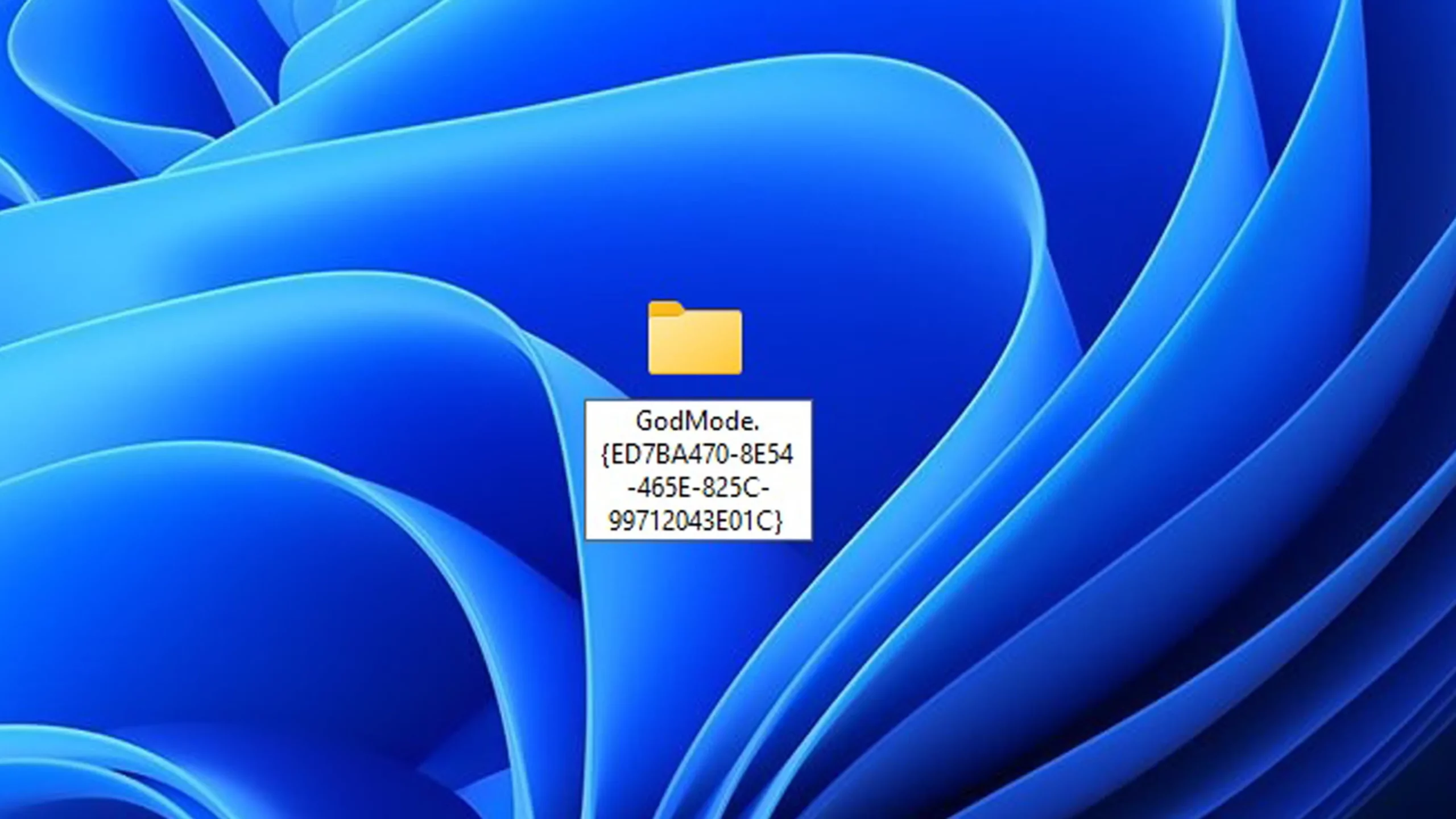
- Переименуйте новую папку следующим текстом (без кавычек): GodMode.{ED7BA470-8E54-465E-825C-99712043E01C}
- пресс Enter. Вы увидите, как имя исчезнет, а значок изменится на значок панели управления.
- Дважды щелкните папку, чтобы открыть режим Бога.
Вот и все! Теперь у вас есть мгновенный доступ к десяткам расширенных опций, которые в противном случае были бы разбросаны по разным системным меню.
Реальные преимущества использования режима Бога
Главное преимущество режима Бога в Windows 11 — это централизация административных задач в одном месте. Это может быть особенно полезно, если вы технический специалист, системный администратор или просто пользователь, желающий сохранить полный контроль над своим компьютером. Но и…
- Поддерживает настройку: Вы можете переименовывать ярлыки, перемещать их в другие папки или классифицировать наиболее используемые из них.
- Не изменяет систему и не потребляет дополнительные ресурсы..
- Позволяет создавать индивидуальные сочетания клавиш перетащив любую опцию режима Бога на рабочий стол.
Однако мы должны быть осторожны, если используем это оборудование совместно, потому что Некоторые из этих опций позволяют вносить важные изменения., например, удаление программ, изменение сетевых настроек или изменение поведения системы.
Какие еще скрытые режимы существуют?
Одной из малоизвестных особенностей Windows 11 является наличие более одного режима Бога. На самом деле, есть несколько похожих скрытых папок которые обеспечивают доступ к определенным разделам системы с одинаковой логикой работы.
Вот некоторые из наиболее полезных кодов:
- Programs and Features.{15eae92e-f17a-4431-9f28-805e482dafd4}: : Управление установленными программами.
- Power Settings.{025A5937-A6BE-4686-A844-36FE4BEC8B6D}: Расширенные возможности питания.
- Printers.{2227A280-3AEA-1069-A2DE-08002B30309D}: Управление подключенными принтерами.
- My Computer.{20D04FE0-3AEA-1069-A2D8-08002B30309D}: : Ярлык для дисков и свойств системы.
- Network.{208D2C60-3AEA-1069-A2D7-08002B30309D}: Настройки сети.
- Administrative Tools.{D20EA4E1-3957-11d2-A40B-0C5020524153}: Административные инструменты, такие как управление дисками, просмотр событий и т. д.
- Firewall and Security.{4026492F-2F69-46B8-B9BF-5654FC07E423}: Конфигурация брандмауэра и общие параметры безопасности.
- Credentials and Logins.{1206F5F1-0569-412C-8FEC-3204630DFB70}: Менеджер паролей и сохраненных учетных данных.
- Icons And Notifications.{05d7b0f4-2121-4eff-bf6b-ed3f69b894d9}: Управление системными значками и уведомлениями.
- Speech Recognition.{58E3C745-D971-4081-9034-86E34B30836A}: : Настройки распознавания голоса.
Каждый из этих кодов позволяет вам создать специализированную папку в определенных типах конфигураций. Они идеально подходят, если вам нужно часто получать доступ к определенной категории, не просматривая весь классический режим Бога. Чтобы узнать, как активировать другие связанные режимы, вы можете прочитать о Активируйте режим бога в 7 Days to Die.
Как легко удалить или отключить режим Бога
А что, если он вам больше не нужен? Без проблем. Просто щелкните правой кнопкой мыши по папке «Режим Бога» и выберите удалять. Это не приведет к удалению каких-либо реальных системных настроек, вы просто удалите папку, содержащую ярлыки.
Если вам когда-нибудь снова понадобится ее использовать, вы можете легко создать папку заново, выполнив указанные выше действия.
God Mode — это скрытая жемчужина Windows 11, которая Это значительно упрощает ваши административные задачи.. Независимо от того, настраиваете ли вы сети, удаляете программы, регулируете питание или управляете устройствами, все это можно сделать одним щелчком мыши.

Редактор, специализирующийся на вопросах технологий и Интернета, с более чем десятилетним опытом работы в различных цифровых медиа. Я работал редактором и создателем контента в компаниях, занимающихся электронной коммерцией, коммуникациями, онлайн-маркетингом и рекламой. Я также писал на сайтах по экономике, финансам и другим секторам. Моя работа – это также моя страсть. Теперь, благодаря моим статьям в Tecnobits, я стараюсь каждый день изучать все новости и новые возможности, которые предлагает нам мир технологий, чтобы улучшить нашу жизнь.