Вы хотите Доступ к широкому спектру телеканалов в прямом эфире из Испании и Латинской Америки? Следуйте этому руководству, чтобы установить Аддон Fenix Mac на Kodi и смотрите списки IPTV. Процесс очень прост, а дополнение совместимо с последними версиями Kodi.
Руководство по установке Аддон Fenix Mac на Kodi

Если вы только что присоединились к сообществу Коди, Вы наверняка захотите в полной мере воспользоваться всем его потенциалом. Эта платформа не только позволяет вам управлять и настраивать свои мультимедийные возможности, но и открывает двери к широкому спектру развлечений. Для этого вам нужно знать устанавливать дополнения или расширения, более известные как Аддон, среди которых наиболее примечательным является Аддон Феникс Мак.
Прежде чем перейти к теме, напоминаем, что у нас есть несколько статей, которые помогут вам узнать как работает коди o как это установить. В предыдущих записях мы также объяснили Как установить дополнение Vavoo TV на Kodi y Как установить дополнение Balandro на Kodi. Но теперь давайте рассмотрим процедуру установки дополнения Fenix Mac на Kodi и таким образом, имея доступ к десяткам списков IPTV.
Дополнение Kodi, известное как Fenix Mac, является популярным расширением, которое позволяет смотреть различные прямые трансляции телеканалов из разных стран. После установки на Kodi вы получите доступ к различным спискам IPTV с превосходным выбором контента из Испании и регионов Латинской Америки.
Расширение стало очень хорошей альтернативой для пользователей Kodi, позволяя им наслаждаться региональными каналами, спортивными состязаниями, новостями, фильмами, документальными фильмами, сериалами и другим контентом. Все на одной платформе, в одном интерфейсе и без дополнительных затрат.. Кроме того, установив дополнение Fenix Mac на Kodi, вы не столкнетесь с какими-либо проблемами совместимости, поскольку оно отлично работает на последних версиях платформы. Как установить?
Дайте Kodi разрешение на установку неофициальных дополнений
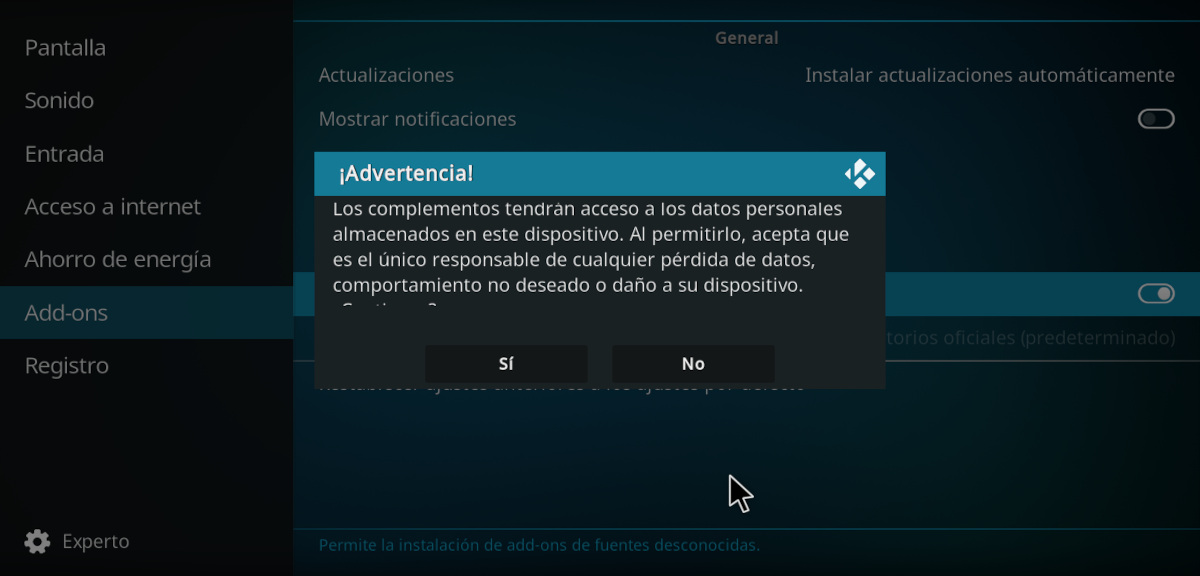
Если вы впервые устанавливаете стороннее дополнение в Kodi, вам необходимо дать ему на это разрешение. Платформа по умолчанию блокирует доступ к любым неофициальным надстройкам. Это сделано из соображений безопасности, но если вы хотите установить дополнение Fenix Mac на Kodi, вам придется отключить эту опцию. Конечно, Вы делаете это на свой страх и риск., так как при установке неофициальных расширений на эти платформы всегда существуют риски.
к Дайте Kodi разрешение на установку неофициальных дополнений, Следуй этим шагам:
- Откройте Kodi и перейдите в Настройки нажав на значок шестеренки.
- Теперь нажмите на опцию Система.
- В боковом меню перейдите к записи Дополнения.
- В центральном меню найдите опцию Неизвестное происхождение.
- Сдвиньте переключатель, чтобы активировать опцию, и прочитайте предупреждение.
- Если вы согласны, Нажмите кнопку «Да». и опция «Неизвестные источники» будет активирована.
Действия по установке дополнения Fenix Mac на Kodi
Вот шаги по установке дополнения Fenix Mac на Kodi с компьютера. Если приложение установлено на вашем Smart TV, процедура будет такой же.
- Откройте Kodi и перейдите в Настройки – Файловый менеджер.
- В левом меню выберите опцию Добавить источник.
- Теперь вам нужно добавить URL-адрес источника и его название. В поле для URL-адреса напишите https://dregs1.github.io и в качестве имени используйте то, которое вы предпочитаете для его идентификации (здесь мы будем использовать Fenix Mac). Затем нажмите ОК.
- Давайте вернемся и введем опцию Дополнения.
- В нем мы нажимаем на Установить из файла .zip.
- В следующем окне нажимаем на имя, которое мы дали шрифту (Fenix Mac). Затем дважды щелкаем по .zip-файлу внутри.
- Ждем появления уведомления о выполнении файла.
- Переходим в предыдущее меню и выбираем опцию Установить из репозитория. В списке репозиториев выбираем Репозиторий DreGs.
- В следующем окне выбираем Дополнения Видео. Откроется еще один список, в котором нам нужно будет найти дополнение Fenix Mac. Открываем его и нажимаем на кнопку Установить – Принять. Вот и все!
Необходимо иметь установленный репозиторий F4mtester
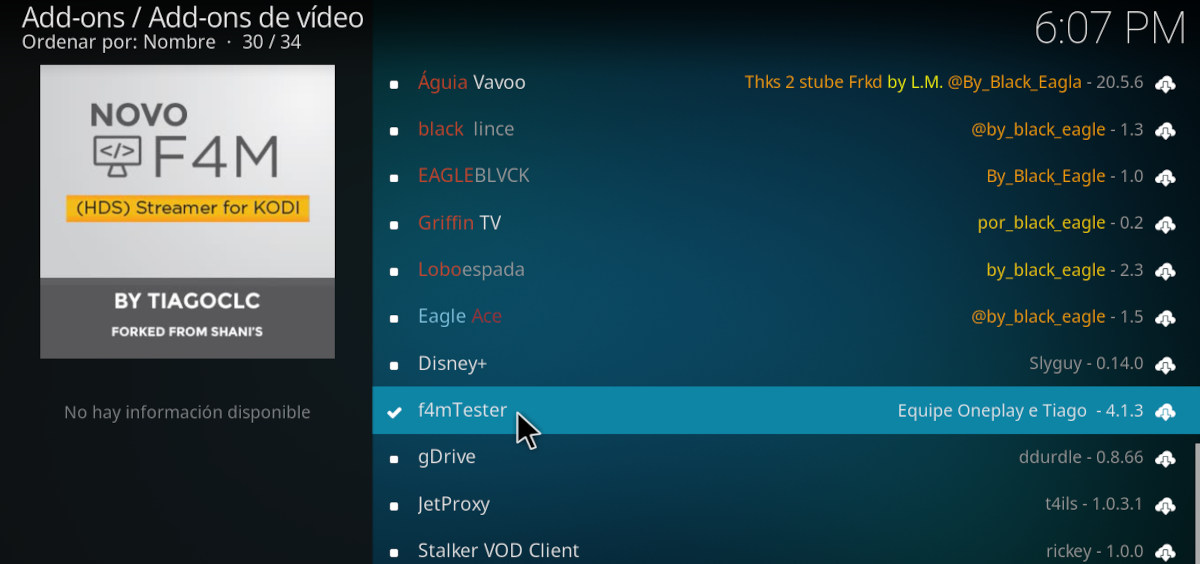
Если вы впервые устанавливаете дополнение к Kodi, Для корректной работы Fenix Mac вам потребуется установить репозиторий F4mtester.. Не волнуйтесь, это довольно просто. После завершения вышеуказанной процедуры вам просто нужно выполнить следующие шаги:
- Откройте Kodi и перейдите в Настройки а затем в Дополнения.
- Выберите опцию Дополнения Видео.
- В списке найдите опцию F4mtester и щелкните по нему.
- В следующем окне нажмите кнопку Установить.
- Дождитесь появления сообщения об успешной установке и все.
На этом этапе вы гарантируете установку дополнения Fenix Mac на Kodi, чтобы оно работало бесперебойно. Теперь давайте посмотрим, как начать пользоваться всеми программами, доступными в этом расширении, такими как списки IPTV.
Как получить доступ к спискам IPTV из Fenix Mac на Kodi
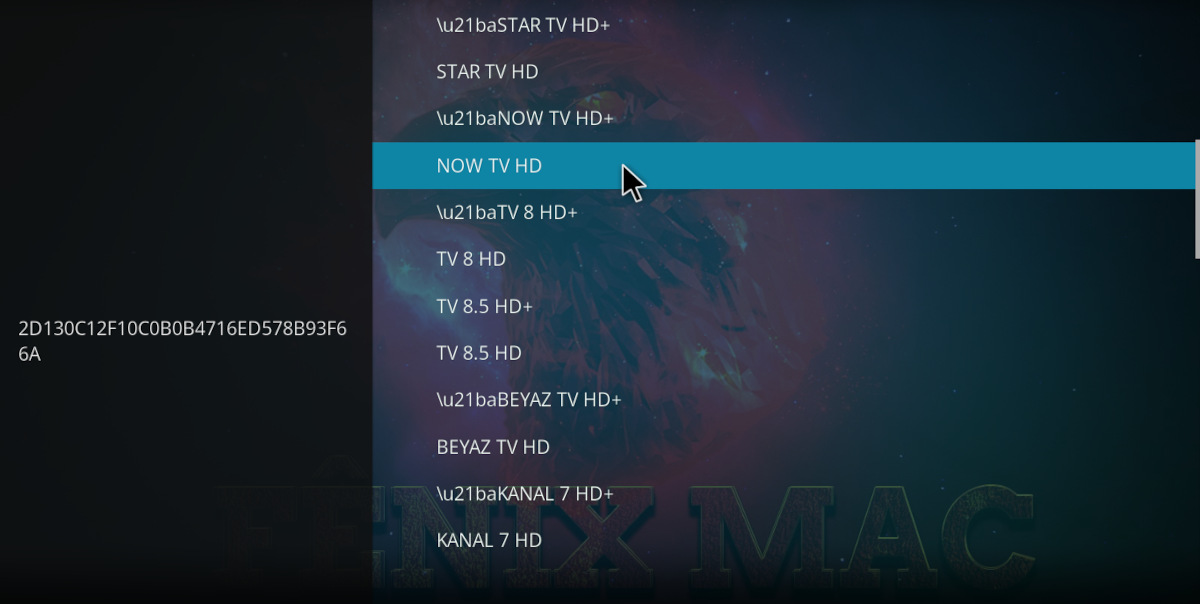
Установка дополнения Fenix Mac на Kodi предлагает вам широкий спектр развлечений. Хотя большая часть текста написана на португальском языке, Также есть списки с испанскими и латинскими каналами.. Если вы хотите найти нужную вам программу, лучше всего потратить некоторое время на изучение всех вариантов. Первые шаги показаны ниже:
- Вы открываете Kodi и в боковом меню нажимаете на Дополнения.
- В боковом меню выберите опцию Дополнения Видео.
- В центральном списке нажмите на Значок Fenix Mac.
- Вы увидите несколько доступных записей. Нажмите на любой из них, чтобы доступ к спискам каналов.
- На этом этапе можно определить тип программирования по название каждого списка. Примеры: события, спорт, новостные документальные фильмы. Нажмите на один из них.
- Теперь нажмите там, где написано Загрузить полный список.
- Вы увидите скачать значок в правом верхнем углу. Когда он достигнет 100%, появится список каналов.
- Выберите канал и дождитесь воспроизведения контента.
Как видите, установить дополнение Fenix Mac на Kodi довольно просто, и начать пользоваться его контентом также легко. На этом этапе вы готовы изучить все доступные программы и таким образом максимально эффективно использовать ведущую платформу для управления стриминговыми сервисами.

С самого раннего детства мне было очень любопытно все, что связано с научными и технологическими достижениями, особенно теми, которые делают нашу жизнь проще и интереснее. Мне нравится быть в курсе последних новостей и тенденций, а также делиться своим опытом, мнениями и советами об оборудовании и гаджетах, которые я использую. Это привело меня к тому, что чуть более пяти лет назад я стал веб-писателем, специализирующимся в основном на устройствах Android и операционных системах Windows. Я научился простыми словами объяснять сложное, чтобы мои читатели могли легко это понять.