- Жидкое стекло является частью дизайна iOS 26, но его можно смягчить с помощью специальных возможностей и настройки непрозрачности в iOS 26.1.
- «Уменьшить прозрачность», «Увеличить контрастность» и «Жирный текст» улучшают читабельность всей системы.
- В iOS 26.1 в разделе «Дисплей и яркость» > «Жидкие кристаллы» добавлен параметр «Прозрачный/Тонированный» с возможностью мгновенного предварительного просмотра.
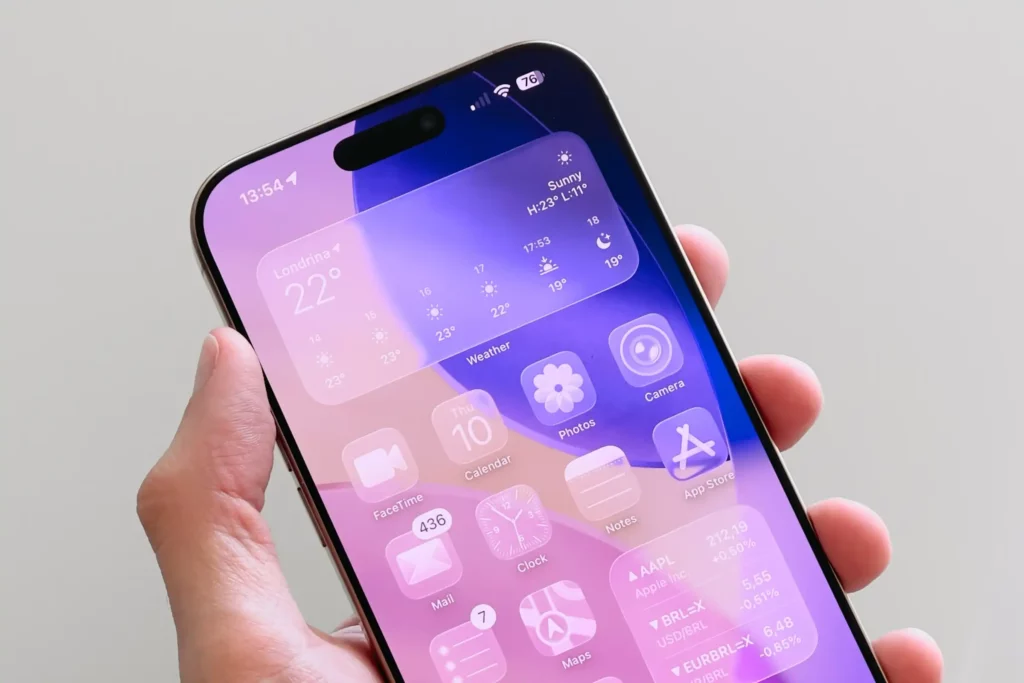
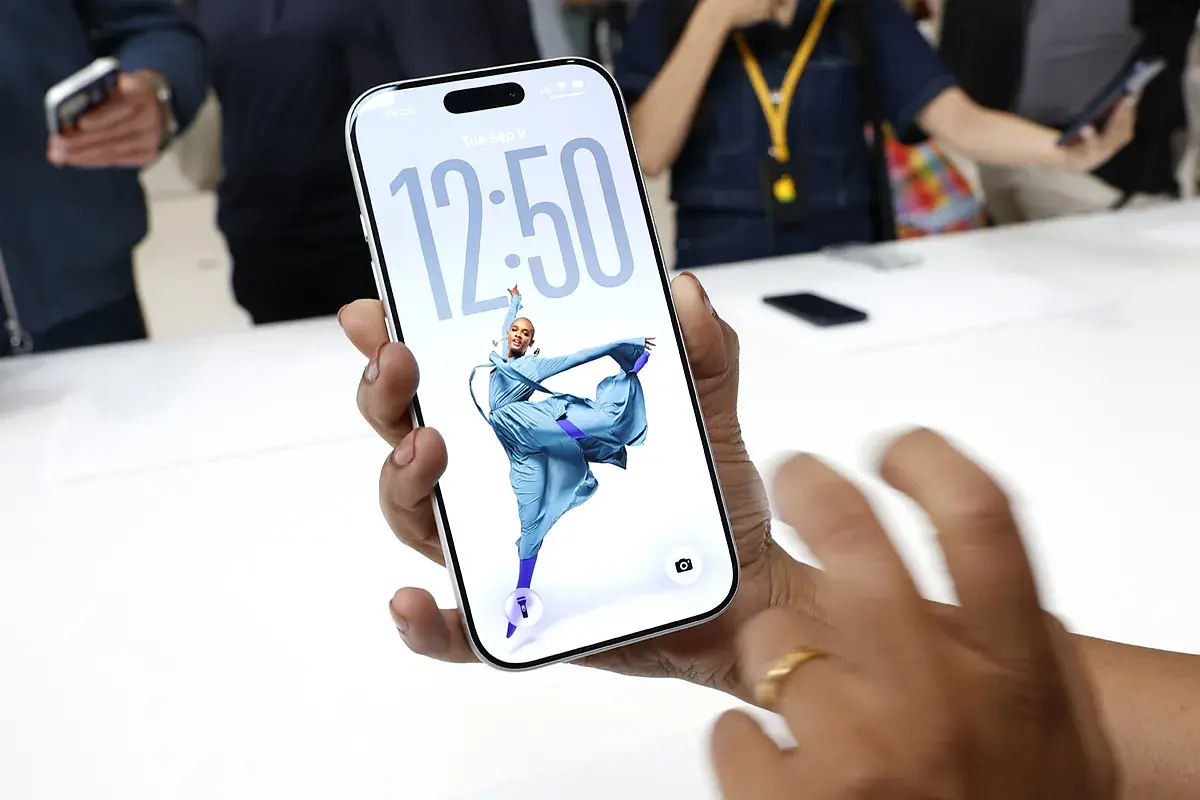
Новый визуальный язык Система IOS 26, крестился как Жидкое стеклоОн вызвал энтузиазм, но также и удивление. Этот полупрозрачный, матовый стиль добавляет глубины и современности, но некоторые пользователи отмечают, что он напрягает глаза или отвлекает, и задаются вопросом... Как убрать эффект жидкого стекла на iPhone.
Почему? На форумах и в социальных сетях обсуждались причины: виджеты, которые плохо смотрятся на определённом фоне, непоследовательный тёмный режим, будильники с слишком большими кнопками и нечёткими прозрачными элементами, загромождающими экран блокировки, а также элементы, которые хаотично накладываются друг на друга в приложении «Телефон». Есть даже области системы, которые до сих пор, похоже, не полностью приняли новые функции. Жидкое стекло, создавая ощущение непоследовательности.
Можно ли полностью удалить эффект жидкого стекла на iPhone?
Начиная с iOS 26, нет отдельного переключателя с надписью «Отключить Liquid Glass». Apple считает этот дизайн центральным элементом эстетики системы. Однако есть два пути, которые приближают вас к этой цели: с одной стороны, Настройки специальных возможностей (доступно всем в iOS 26) и, с другой стороны, новый контроль непрозрачности, который поставляется с Система IOS 26.1.
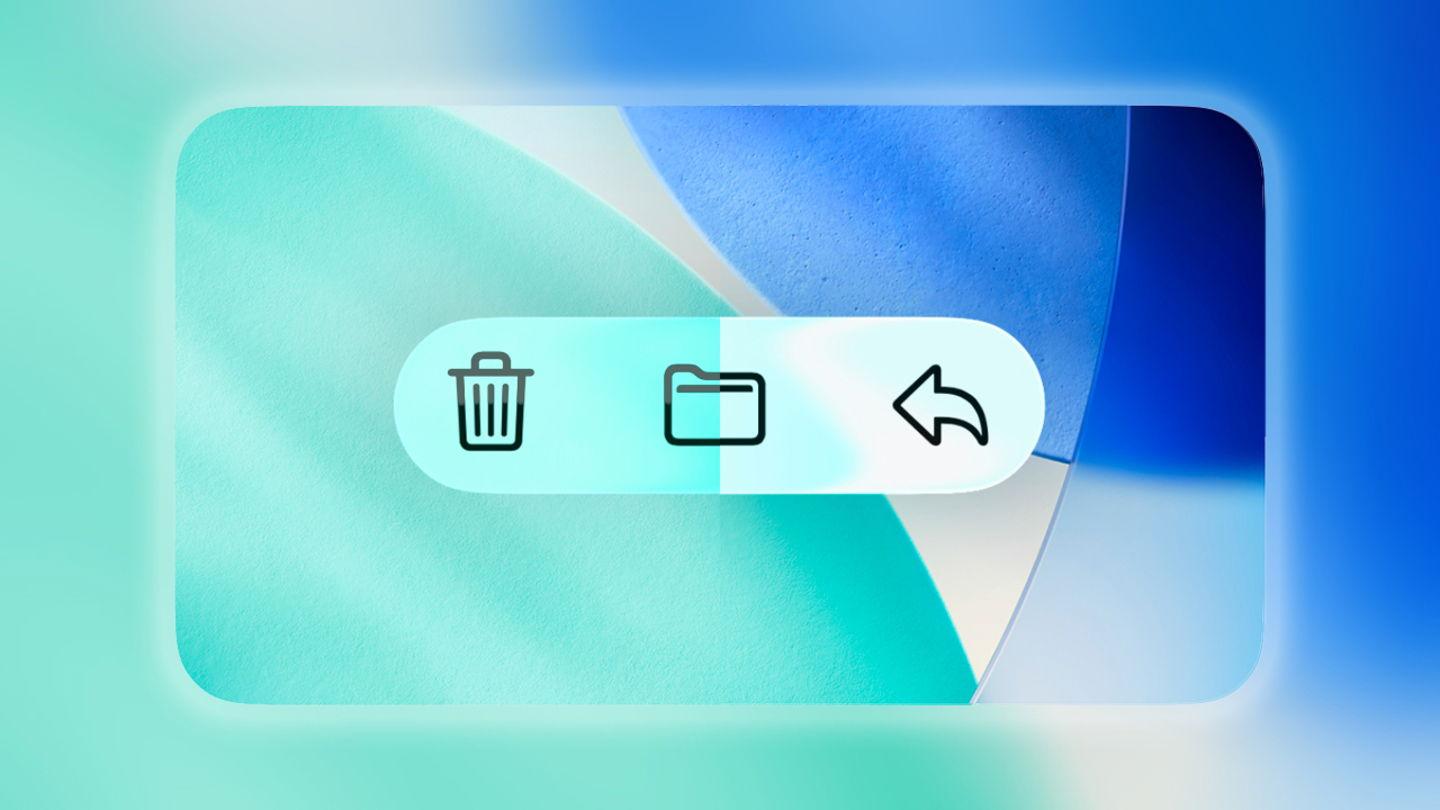
Первое, что вам следует знать, это то, что Accessibility позволяет вам «сгладить» систему: активируя такие параметры, как Уменьшить прозрачность y Увеличить контрастМногие полупрозрачные слои заметно исчезают или темнеют, улучшая читаемость текста и контуров. Док, Центр управления, контекстные меню и кнопки становятся непрозрачными и… чище и прочнее.
Кроме того, если вы уже используете iOS 26.1 (на момент выпуска, доступную в бета-версии для разработчиков и публичной версии), Apple добавляет специальную настройку для модуляции стекла: путь Настройки > Дисплей и яркость > Жидкие кристаллыТам вы увидите две опции: "Прозрачный"который сохраняет эффект, как в iOS 26, и "Имел"Это увеличивает непрозрачность и контрастность фона. Вы можете мгновенно просмотреть результат, прежде чем применить изменения и внести необходимые изменения... муй комодо.
Разумно иметь реалистичные ожидания: даже с «тонировкой» и специальными возможностями не вся система будет выглядеть идентично iOS 18. Apple не отказывается от языка дизайна, но дает вам возможность настраивать его. уменьшить его известностьВ частности, изменения коснутся в основном системных интерфейсов и некоторых представлений в приложениях; другие области, такие как определенные виджеты, могут измениться не так сильно.
Как минимизировать влияние с помощью специальных возможностей (iOS 26)
Если вы ещё не установили iOS 26.1 или хотите перестраховаться, настройки универсального доступа — ваш лучший друг. Их цель — увеличить прозрачность, улучшить контрастность и сделать чтение более удобным, не отключая ничего «критически важного». Этот метод работает в iOS 26 и будет полезен и в предыдущих версиях, если прозрачность вас обычно раздражает, поскольку Для этого не требуется ничего особенного. применить это.
Рекомендуемый маршрут для кардинального визуального преобразования: Настройки > Доступность > Дисплей и размер текста.Внутри активируйте следующие ключевые опции, чтобы «сгладить» систему:
- Уменьшить прозрачностьЭто основной переключатель. Его активация делает полупрозрачные фоны гораздо более непрозрачными или совсем плоскими. Пункт управления больше не показывает, что находится за ним, док становится более плотным, а плавающие панели... они становятся гораздо более разборчивыми.
- Увеличить контрастОн лучше определяет границы, разделяет плоскости и облегчает различение кнопок и элементов управления. В таких разделах, как Центр управления, вы увидите, что элементы стали более чёткими. контур и резкость.
- Жирный текстСамо стекло не меняется, но улучшает читаемость. Благодаря уменьшению прозрачности и высокой контрастности, жирный шрифт помогает... каждая этикетка выделяется сначала.
Это трио обеспечивает более чистый интерфейс, свободный от визуального перегруженности. На практике полупрозрачный эффект больше не затмевает все остальное, и многие элементы управления теперь напоминают более плоский стиль других версий. Даже полупрозрачные варианты значков на главном экране теряют часть своей эффектности, предлагая более стабильный вид.
Имейте в виду, что, несмотря на изменения, вы всё ещё можете столкнуться с небольшими проблемами в пользовательском интерфейсе: в iOS 26 были внесены значительные изменения, и в некоторых модулях сохраняются некоторые несоответствия. Но для повседневного использования эта комбинация функций доступности имеет большое значение в комфорте.
Управление непрозрачностью в iOS 26.1: «Светлый» или «Тонированный»
В iOS 26.1 Apple отвечает на жалобы, добавляя специальную настройку для самого эффекта. Настройки > Дисплей и яркость > Жидкие кристаллыВы можете выбрать «Прозрачный» (исходный полупрозрачный режим) или «Тонированный», который увеличивает общую непрозрачность и контрастность. Предварительный просмотр происходит в режиме реального времени, поэтому вы можете выбрать предпочитаемый вами режим. как вам удобнее перед выходом из Настроек.
Этот слайдер не позволяет убрать эффект жидкого стекла на iPhone, но это отличная золотая середина: он сохраняет ощущение глубины, только с более сдержанным фоном и текст, который выделяется лучше всегоДля многих это идеальный способ насладиться iOS 26, не жертвуя удобством использования.
Важно учитывать: iOS 26.1 изначально была выпущена в бета-версии (для разработчиков и пользователей), а полномасштабное внедрение ожидается позднее. Кроме того, даже с «тонированием» есть области, которые могут измениться не так сильно (например, некоторые виджеты).
Хочу, чтобы всё выглядело как iOS 18: полезные настройки и хитрости
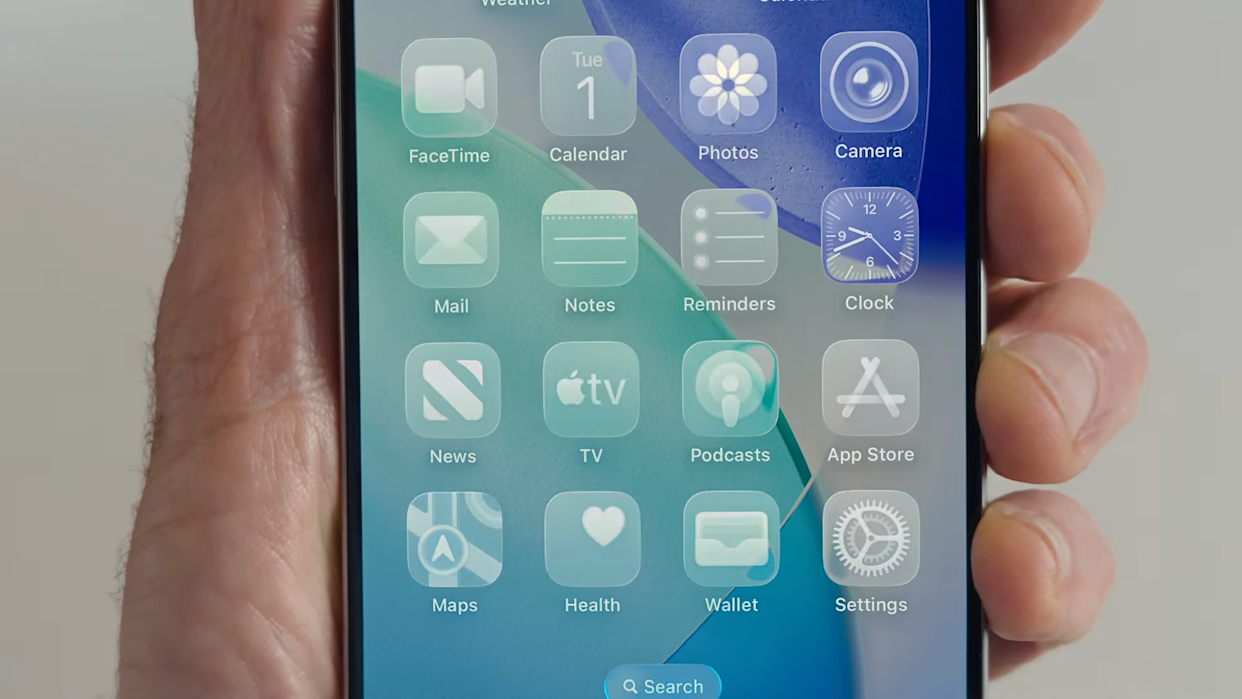
Если дизайн кажется вам слишком «ярким» и вы предпочитаете более сдержанный стиль, вы можете приблизиться к эстетике iOS 18, добавив несколько настроек. Активировать Уменьшить прозрачность y Увеличить контраст, положите Жирный текст и выберите параметр «Оттенок» в iOS 26.1. Это сочетание сделает систему более ровной, панели будут выглядеть однотонными, а блики и отражения, которые многих раздражают, смягчатся. несосредоточенный.
Кроме того, проверьте настройки главного экрана, если вы используете значки с полупрозрачными вариантами. Удалив этот вариант, вы получите более однородный главный экран с меньшими перепадами яркости. Благодаря этим изменениям док, Центр управления и модальные меню будут выглядеть более «серьёзно». четко очерченные контуры.
Практический совет: проверяйте каждое изменение отдельно в течение нескольких минут, прежде чем принять решение. Хотя это кажется очевидным, вы увидите, что «Уменьшение прозрачности» может дать больший эффект, чем ожидалось, а в сочетании с высокой контрастностью и жирным шрифтом система выглядит потрясающе. честно говоря, более разборчивоЕсли вы включите функцию «Оттенок» в iOS 26.1, то получите еще более комфортные ощущения.
Важно: не существует «правильного» или «неправильного» способа использования iPhone. Главное — чтобы вам было удобно. Если вам нравится новый дизайн — отлично; а если нет, Apple предлагает вам эти инструменты. настройте его по своему вкусу.
Распространенные проблемы, о которых сообщают пользователи
Помимо личного вкусаЗа первые несколько недель с iOS 26 мы увидели некоторые глюки или сомнительные решения, которые частично объясняют гнев. Наиболее часто упоминаются следующие, на случай, если вы столкнётесь с ними и захотите убедиться, что вы не одиноки:
- Виджеты и темный режимНекоторые панели теряют читаемость в зависимости от фона, а некоторые папки выглядят «белыми» даже при активном темном режиме.
- Будильники и экран блокировки: большие кнопки с непонятной прозрачностью, занимающие слишком много визуального пространства на экране блокировки.
- Приложение для телефона: странное наложение некоторых элементов и нерегулярная согласованность между представлениями.
- Клавиатура и значки: «чрезмерно круглый» вид и высокая яркость некоторых значков, что не всем кажется убедительным.
- Небольшие изменения местоположенияНапример, кнопка сохранения скриншотов перенесена в сторону, что разрушает привычки и порождает начальное трение.
В целом, складывается впечатление, что iOS 26 вышла немного поздновато. Тем не менее, Apple дорабатывает детали и в iOS 26.1 представляет инструменты, позволяющие эстетике не идти в ущерб производительности. ежедневное использованиеЕсли вы столкнулись с какой-либо конкретной ошибкой, лучше всего сообщить о ней и регулярно обновлять систему, чтобы получать исправления как можно скорее.
Что меняется в iOS 26.1 (кроме стекла)
В iOS 26.1 особое внимание уделяется новой настройке прозрачности ЖК-экранов, но это не единственное нововведение. Также появилась возможность назначить прямой жест камеры с экрана блокировки: вы можете сделать слайд влево Откройте приложение «Камера». Вы увидите это в Настройки > Камера > Проведите пальцем по экрану блокировки, чтобы открыть камеру.
Еще одна практичная новая функция: возможность записывать аудио и видео локально во время записи видеозвонка. Эта функция разработана для авторов контента, журналистов и всех, кому нужно записать важный разговор, не прибегая к сторонним приложениям и находясь в пути.
Apple Intelligence продолжает расширяться, предлагая поддержку восемь дополнительных языков (традиционный китайский, датский, голландский, норвежский, шведский, португальский, вьетнамский и турецкий). Синхронный перевод также развивается. пять новых языков (упрощенный китайский, традиционный китайский, итальянский, японский и корейский), подтверждая свое стремление служить постоянно растущему мировому сообществу.
Небольшие улучшения «качества жизни» завершают версию: новый жесты в Apple Music для более быстрой смены тем; обновленный интерфейс будильника, который заменяет кнопку остановки на более безопасный слайдер для уменьшения ошибок при выключении; и возможность установки автоматически улучшить безопасностьтаким образом, чтобы критические исправления появлялись без ручного вмешательства.
Если вы хотите проверить, готова ли для вас версия iOS 26.1, перейдите по ссылке Настройки> Общие> Обновление ПОКогда он станет доступен, вы сможете скачать и установить его всего за пару касаний. И помните, что настройка «Жидкие кристаллы» в Дисплей и яркость Включает предварительный просмотр, так что вы можете попробовать «Светлый» и «Окрашенный» и выбрать тот, который вам больше нравится. отдых для глаз Я внесу в это свой вклад.
Примечания и ограничения этих корректировок
Для ясности: на сегодняшний день дела обстоят так: Полной деактивации не существует. языка Liquid Glass. Его можно свернуть до минимума, пока он не станет едва заметен. Новый элемент управления в iOS 26.1 уменьшает его присутствие, а функция «Универсальный доступ» дополнительно усиливает эффект, увеличивая прозрачность и контрастность.
Важно также помнить, что влияние не является однородным: в целом система и многие внутренние представления изменяются довольно сильно, но некоторые области — например, некоторые виджеты на главном экране — могут продолжить показ Прозрачные нюансы. Если для вас важна читаемость, «тонированный» + доступность — на сегодняшний день лучшее сочетание. более эффективной.
Как убрать эффект жидкого стекла на iPhone: вопросы и ответы
- Могу ли я вернуться на iOS 18? Технически это может быть возможно в течение ограниченного времени после крупного обновления, но обычно не рекомендуется и зависит от того, подпишет ли Apple предыдущую версию. Если вас беспокоит именно стекло, сначала попробуйте воспользоваться Универсальным доступом и, если возможно, отрегулируйте настройки прозрачности в iOS 26.1.
- Параметр «Уменьшить прозрачность» — это то же самое, что и параметр «Оттенок»? Нет. «Уменьшение прозрачности» относится к разделу «Доступность» и, как правило, сглаживает и затемняет фон во всей системе; «Тонирование» — это специфичный для языка дизайна элемент управления, который увеличивает непрозрачность, сохраняя при этом суть эффекта. Вместе они дают более однородный результат.
- Если уменьшить эффект, я что-нибудь потеряю? Вы не потеряете ни одного функционала. Вы просто увидите более удобный интерфейс. Многие пользователи отмечают, что читать на iPhone становится удобнее, особенно на улице или для снижения нагрузки на глаза.
- Почему Apple не предлагает опцию «полного отключения экрана»? Потому что Liquid Glass является частью визуальной идентичности iOS 26. Тем не менее, в iOS 26.1 Apple прислушалась к сообществу и предлагает золотую середину с регулируемой непрозрачностью в дополнение к существующим параметрам универсального доступа.
Благодаря всему вышесказанному вы теперь знаете, как убрать эффект «жидкого стекла» на iPhone: если новое «стекло» вас раздражает, начните с настроек «Универсальный доступ» (снижение прозрачности, увеличение контрастности и выделение жирным шрифтом) и, если возможно, добавьте режим «Тонированный» из iOS 26.1. Система станет более стабильной, разборчивой и предсказуемой. разумный баланс чтобы наслаждаться iPhone так, как вам удобно.

Редактор, специализирующийся на вопросах технологий и Интернета, с более чем десятилетним опытом работы в различных цифровых медиа. Я работал редактором и создателем контента в компаниях, занимающихся электронной коммерцией, коммуникациями, онлайн-маркетингом и рекламой. Я также писал на сайтах по экономике, финансам и другим секторам. Моя работа – это также моя страсть. Теперь, благодаря моим статьям в Tecnobits, я стараюсь каждый день изучать все новости и новые возможности, которые предлагает нам мир технологий, чтобы улучшить нашу жизнь.