- SysMain оптимизирует запуск и работу приложений, используя доступную оперативную память.
- На компьютерах с ограниченным аппаратным обеспечением это может привести к замедлению работы и высокому потреблению ресурсов.
- Деактивация проста и рекомендуется для старых или очень медленных компьютеров.

SysMain Это одна из тех служб Windows, которая обычно остается незамеченной большинством пользователей, пока в один прекрасный день производительность компьютера не начинает падать, и все начинают задаваться вопросом: Что это за процесс, потребляющий так много ресурсов? Если вы когда-либо открывали диспетчер задач и обнаруживали, что ваш жесткий диск или процессор заполнены на 100%, а одним из виновников является «SysMain» (ранее известный как SuperFetch), то эта статья для вас.
В этой статье мы подробно объясним все, что касается SysMain: как он работает, каковы преимущества и риски его включения, кому следует его отключать и как это сделать шаг за шагом.
Что такое SysMain и для чего он используется в Windows?
SysMain — это управляемая Windows-служба, предназначенная для повышения общей производительности системыЕго основная функция — предугадывать, какие программы и файлы вы собираетесь использовать, и предварительно загружать их в оперативную память, ускоряя запуск наиболее часто используемых приложений.
Эта услуга на самом деле не нова. Со времен Windows Vista он был известен как SuperFetch, а с Windows 10 он был переименован в SysMain. Он работает в фоновом режиме, постоянно отслеживая ваши привычки использования и «изучая», какие программы вы открываете ежедневно: ваш любимый браузер, офисные программы, игры и т. д. Если он обнаруживает, что вы открываете, например, Google Chrome, как только включаете свой ПК, SysMain пытается предварительно загрузить необходимые файлы, чтобы при нажатии на него приложение запускалось практически мгновенно.
Главное — как вы используете оперативную память.SysMain использует неиспользуемую память для предварительной загрузки приложений. Если вам когда-нибудь понадобится это пространство оперативной памяти для открытия других программ, служба автоматически освободит то, что она предварительно загрузила, предотвращая серьезное нарушение работы системы.
Основная цель SysMain: улучшить пользовательский опыт
Цель этой услуги ясна: сократить время загрузки распространенных приложений и сделать операционную систему более эффективной. Это означает, что открытие браузера, проводника или даже вашего любимого фоторедактора должно занимать меньше времени, а ваш ПК должен работать более плавно.
Эта функция может остаться незамеченной, потому что SysMain использует только свободную оперативную память и не вмешивается в оперативную память, уже используемую другими процессами.То есть, если у вас 8 ГБ оперативной памяти и вы используете только 4 ГБ для того, что у вас открыто, то оставшуюся часть может использовать SysMain для своей задачи предварительной загрузки.
Когда системе требуется больше памяти для других задач, SysMain мгновенно освобождает ресурсы. Поэтому, теоретически, это не должно негативно влиять на общую производительность компьютера, за исключением особых ситуаций, которые мы обсудим позже.
Почему SysMain потребляет слишком много ресурсов?
SysMain не всегда работает идеально.На некоторых компьютерах, особенно старых или с ограниченными аппаратными возможностями, эта служба может вызывать такие проблемы, как:
- Скачки в использовании жесткого диска и процессора, особенно при запуске операционной системы или после обновления.
- Общая медлительность при попытке использования системы происходят спорадические сбои.
- Жесткий диск (обычно HDD) работает на 100% в течение нескольких минут, замедляя выполнение любой другой задачи.
Причина этих проблем кроется в Как SysMain управляет доступом к системным ресурсам. При попытке предварительной загрузки множества программ в компьютеры с небольшим объемом оперативной памяти или механические жесткие диски (HDD), могут перегружать полосу пропускания и оставлять другим приложениям место для работы. На современных компьютерах с SSD и достаточным объемом оперативной памяти этого обычно не происходит.
Ситуации, когда рекомендуется отключить SysMain
Хотя основная цель SysMain положительная, Он не работает одинаково хорошо на всех компьютерах.Фактически, если ваш компьютер соответствует любой из этих характеристик, вы можете рассмотреть возможность отключения службы для повышения производительности:
- Низкопроизводительный ПК или с менее 4 ГБ оперативной памяти.
- Механический жесткий диск (HDD) вместо SSD-диск.
- Старый или недостаточно мощный процессор.
- Команды, в которых Медленная загрузка и чрезмерное использование диска SysMain.
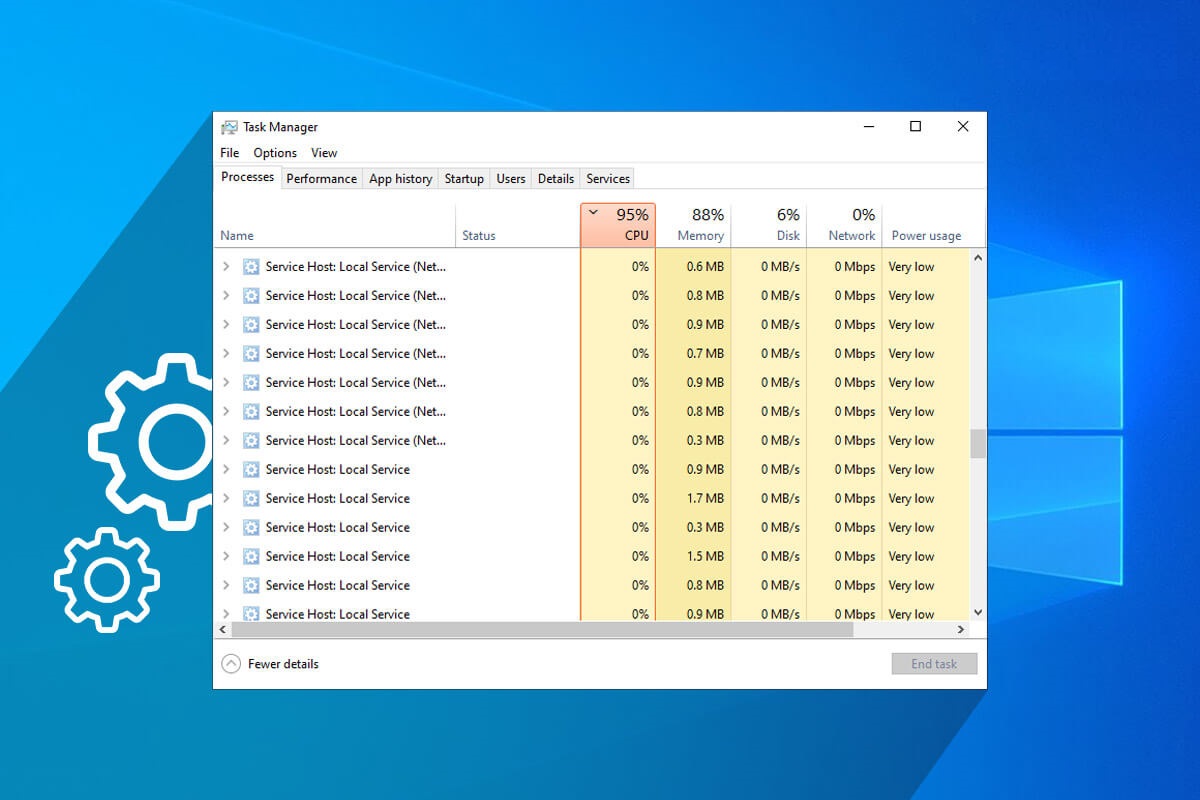
В этих случаях лекарство может оказаться хуже болезни, и SysMain может заставить ваш компьютер работать еще медленнее, делая его совершенно раздражающим при попытке работать или наслаждаться компьютером. Если вы заметили, что диспетчер задач показывает, что диск или процессор загружены на 100%, а процесс "SysMain" указан как один из самых загруженных, его отключение может оживить ваш ПК.
Преимущества включения SysMain на подходящих компьютерах
Если у вас современный ПК с SSD и не менее 4 ГБ оперативной памяти, Включение SysMain обычно дает больше преимуществ, чем недостатков.:
- Более быстрый запуск Windows и программ: Наиболее часто используемые файлы уже предварительно загружены в оперативную память.
- Лучший пользовательский опыт: Меньше ожидания при открытии распространенных приложений.
- Использование всей оперативной памяти: Предотвращает неиспользование части памяти.
- Почти незаметное воздействие потенциально, благодаря динамическому управлению памятью.
Решение о включении или отключении этой функции следует принимать на основе ваших ощущений относительно фактической производительности системы., а не то, что говорится в каком-либо общем руководстве.
Как определить, является ли SysMain причиной замедления работы?
Первый шаг — открыть диспетчер задач Windows. (Ctrl+Shift+Esc или щелкните правой кнопкой мыши на панели задач). Посмотрите на вкладки «Процессы» и «Производительность»:
- Если жесткий диск постоянно заполнен около 100% и вы видите «SysMain» или «Service Host: SysMain» среди наиболее активных процессов, то, скорее всего, он вызывает узкие места.
- На компьютерах с SSD-накопителями этот симптом обычно длится недолго и едва заметен, но на HDD это может быть невыносимо.
- Другие процессы, такие как «svchost.exe», также могут отражать потребление ресурсов за счет размещения SysMain в фоновом режиме.
Если после отключения SysMain компьютер работает более плавно, причина была ясна. Однако вы можете заметить, что запуск приложений занимает на пару секунд больше времени, поскольку вы теряете предварительную загрузку оперативной памяти.
Как включить или отключить SysMain шаг за шагом
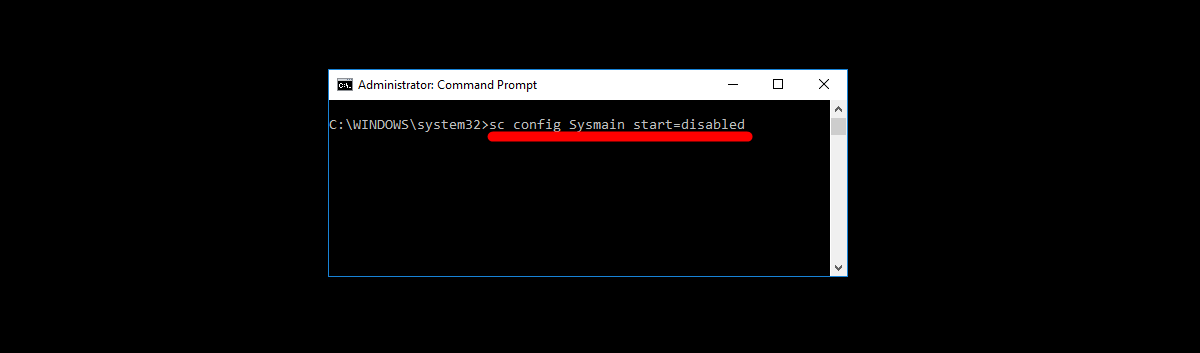
По умолчанию SysMain включен в Windows 10 и Windows 11., поэтому вам обычно не нужно ничего делать, чтобы «воспользоваться этим». Но если вы столкнулись с замедлением или просто хотите поэкспериментировать, чтобы увидеть, улучшит ли отключение этого параметра производительность, вот шаги, которые вам следует предпринять:
Через приложение «Услуги»
- Нажмите кнопку запуска и найдите приложение «Услуги». Вы можете ввести «услуги» в поле поиска.
- В качестве альтернативы нажмите Windows + Rпишет services.msc и нажмите «Принять».
- Попав в список, найдите запись под названием «SysMain».
- Дважды щелкните по нему, чтобы открыть его свойства.
- В открывшемся окне нажмите на "Останавливаться" чтобы немедленно остановить его. Затем, в поле «Тип запуска» выберите «Отключено».
- Нажмите «ОК», чтобы сохранить изменения. Это предотвратит перезапуск SysMain при следующем запуске Windows.
Каковы побочные эффекты отключения SysMain?
Отключение SysMain может дать преимущества на старых или ограниченных компьютерах., но у него есть определенные побочные эффекты, о которых вам следует знать:
- Windows и часто используемые приложения будут запускаться медленнее..
- Управление оперативной памятью станет более «ручным» и Windows не будет активно оптимизировать его использование.
Однако на ПК, где жесткий диск всегда заполнен, эти дополнительные секунды загрузки с лихвой компенсируются улучшенной плавностью работы.
Идеал Проверьте в течение нескольких дней, как компьютер реагирует после деактивации.Если вы заметили, что все идет лучше и вы не пропускаете предварительную загрузку, вы можете оставить все как есть. Если нет, активируйте ее снова, используя ту же процедуру.
В чем разница между SysMain и другими программами оптимизации?
В отличие от сторонних инструментов, которые обещают ускорить работу вашего ПК за счет удаления ненужного ПО или настройки параметров системы, SysMain — это встроенная в Windows служба., оптимизированный Microsoft и работающий без проблем и автоматически. Он не требует сложных загрузок или настройки, и в большинстве случаев его использование оправдано преимуществами, которые он предоставляет на современных компьютерах.
Если вы решите отключить его, вам не нужно устанавливать никаких дополнительных приложений, чтобы компенсировать его отсутствие.Windows продолжит работать корректно, хотя и без интеллектуальной предварительной загрузки часто используемых приложений.
SysMain — одна из тех служб, которая при правильном управлении может стать решающим фактором между медленной и неэффективной работой Windows и компьютером, который работает как новый. Главное — знать свое оборудование и адаптировать конфигурацию к вашим реальным потребностям.Если ваш компьютер загружен до предела и жесткий диск больше не вырабатывает энергию, отключение может быть решением вы искали. Но если у вас есть современный ПК, оставив его включенным, вы сможете наслаждаться гораздо более плавным и быстрым опытом, используя все усовершенствования, которые Microsoft внедрила в свои операционные системы за эти годы.

Редактор, специализирующийся на вопросах технологий и Интернета, с более чем десятилетним опытом работы в различных цифровых медиа. Я работал редактором и создателем контента в компаниях, занимающихся электронной коммерцией, коммуникациями, онлайн-маркетингом и рекламой. Я также писал на сайтах по экономике, финансам и другим секторам. Моя работа – это также моя страсть. Теперь, благодаря моим статьям в Tecnobits, я стараюсь каждый день изучать все новости и новые возможности, которые предлагает нам мир технологий, чтобы улучшить нашу жизнь.