- Функция Windows 11 Auto Super Resolution улучшает графику и FPS с помощью искусственного интеллекта и нейропроцессора.
- Требуется ПК Copilot+ с Snapdragon X, Windows 11 24H2+ и дисплеем 1080p или выше.
- Он позволяет вам играть в требовательные игры плавно и с высоким качеством без игрового оборудования.
- Он интегрируется в систему и может быть активирован автоматически или вручную в совместимых играх.

Но что именно представляет собой Auto Super Resolution в Windows 11, как оно работает, какие преимущества оно имеет по сравнению с другими решениями и как вы можете им воспользоваться, если у вас есть совместимый компьютер? Мы подробно объясним это в этой статье.
Что такое автоматическое суперразрешение в Windows 11?
Автоматическое суперразрешение, также известное как Auto SR, Попытка Microsoft внедрить возможности улучшения графики с помощью искусственного интеллекта непосредственно в операционную систему Windows 11. Это интеллектуальная технология масштабирования, которая позволяет наслаждаться играми в низких разрешениях, но с визуальным качеством, гораздо более близким к более высоким разрешениям, и со значительным увеличением плавности (кадров в секунду или FPS).
Вдохновленный такими решениями, как NVIDIA DLSS, AMD FSR и Intel XeSS, Auto SR использует алгоритмы искусственного интеллекта и сверточную нейронную сеть (CNN), специально обученную для улучшения изображений, генерируемых в видеоиграх. В отличие от классических фильтров повышения резкости или масштабирования, имеющихся в драйверах, эта функция имеет гораздо более широкие возможности:
- Уменьшите разрешение, на котором работает игра. (например, с Full HD до 720p) для освобождения ресурсов и повышения FPS.
- ИИ реконструирует изображение, добавляя детали и резкость так что конечный результат визуально приближается к исходному разрешению, а во многих случаях даже превосходит его по воспринимаемому качеству.
Изюминкой Auto SR является то, что Он работает интегрированным образом в самой операционной системе, что позволяет применять улучшения как автоматически в некоторых играх, так и вручную в других, совместимых с DirectX 11 и 12.
Как работает Auto Super Resolution? Роль ИИ и NPU
Суть технологии Auto Super Resolution заключается в использование сверточной нейронной сети (CNN), специально обученной с использованием реального контента видеоигр. Это позволяет ИИ «заполнять» или реконструировать игровое изображение от низкого разрешения до более высокого, анализируя узоры, детали и текстуры, типичные для современных игр.
Чтобы снять нагрузку с основного процессора (CPU) и графической карты (GPU), Auto SR использует нейронный процессор (NPU), встроенный в новые процессоры серии Snapdragon X. Этот специализированный чип отвечает за выполнение алгоритмов ИИ в реальном времени с минимальной задержкой (в среднем задержка составляет всего один кадр по сравнению с традиционным рендерингом, что незаметно для большинства игроков).
Координация между NPU, CPU и GPU имеет ключевое значение: Auto SR работает параллельно с графической обработкой, чтобы оптимизировать поток данных и избежать таких проблем, как заикание, permitiendo que la игровой опыт быть гораздо более плавным, не в ущерб визуальному качеству.
В то время как технологии NVIDIA, AMD и Intel обычно требуют вмешательства разработчика для интеграции непосредственно в каждую игру, Auto SR выделяется своей способностью автоматически применяться к существующим играм без каких-либо изменений со стороны студий, просто на уровне операционной системы.
Системные требования для использования Auto Super Resolution
Если вы задаетесь вопросом, сможет ли ваш ПК использовать эту функцию, вы должны знать, что В настоящее время Auto SR ограничен весьма специфичным новым поколением оборудования. Основные требования, которым необходимо соответствовать для доступа к автоматическому сверхвысокому разрешению в Windows 11:
- ПК Copilot+ на базе процессора Snapdragon серии X, оснащенного нейропроцессором Hexagon и интегрированным графическим процессором ARM. (В настоящее время не поддерживаются процессоры Intel, AMD и выделенные видеокарты NVIDIA/AMD.)
- Windows 11 версии 24H2 или выше.
- Установлены последние версии драйверов графического и нейронного процессора. Может быть обновлено с Inicio > Configuración > Windows Update > Buscar actualizaciones.
- Экран с собственным разрешением 1080p или выше.
- В системе обновлено программное обеспечение пакета Auto Super Resolution.
Важный: В настоящее время Auto SR не поддерживает HDR-контент (Auto HDR) или старые игры, использующие графические API, такие как Vulkan или OpenGL. Только игры на основе DirectX 11 и 12 (или эмулируемые на ARM64/x64) могут получить выгоду.
Реальные преимущества: для чего это нужно и какие улучшения это предлагает?
Одним из самых удивительных аспектов технологии Auto Super Resolution является то, что, хотя это может показаться парадоксальным, ключ к ее успеху заключается в следующем: позволяет снизить разрешение игры, не жертвуя визуальным качеством, что взамен обеспечивает значительно большую плавность.
Esto se traduce en:
- Более высокий FPS (кадров в секунду) за счет снижения графической нагрузки.
- Более четкие и детальные изображения благодаря масштабированию с помощью искусственного интеллекта.
- Гораздо более плавный игровой процесс даже на устройствах, на которых эти игры в противном случае не запустились бы гладко.
- Не требует вмешательства разработчика или установки внешнего программного обеспечения: он интегрирован в Windows.
Важным отличием от DLSS или FSR является то, что Auto SR вносит один дополнительный кадр задержки, но в тестах, проведенных различными носителями и пользователями, это не воспринимается как недостаток, поскольку выигрыш в резкости и плавности компенсирует это.
Игры, поддерживающие Auto Super Resolution
На данный момент, Каталог игр, которые автоматически используют функцию Auto SR, невелик, но быстро растет. Официально поддерживаемые игры проверяются и сертифицируются корпорацией Microsoft, хотя сообщество может вручную включить эту функцию во многих других играх, совместимых с DX11 или DX12.
Вот список игр, которые официально поддерживаются автоматически при запуске:
- BeamNG.drive
- Borderlands 3
- Управление (DX11)
- Dark Souls III
- Бог войны
- Kingdom Come: Deliverance
- Resident Evil 2
- Resident Evil 3
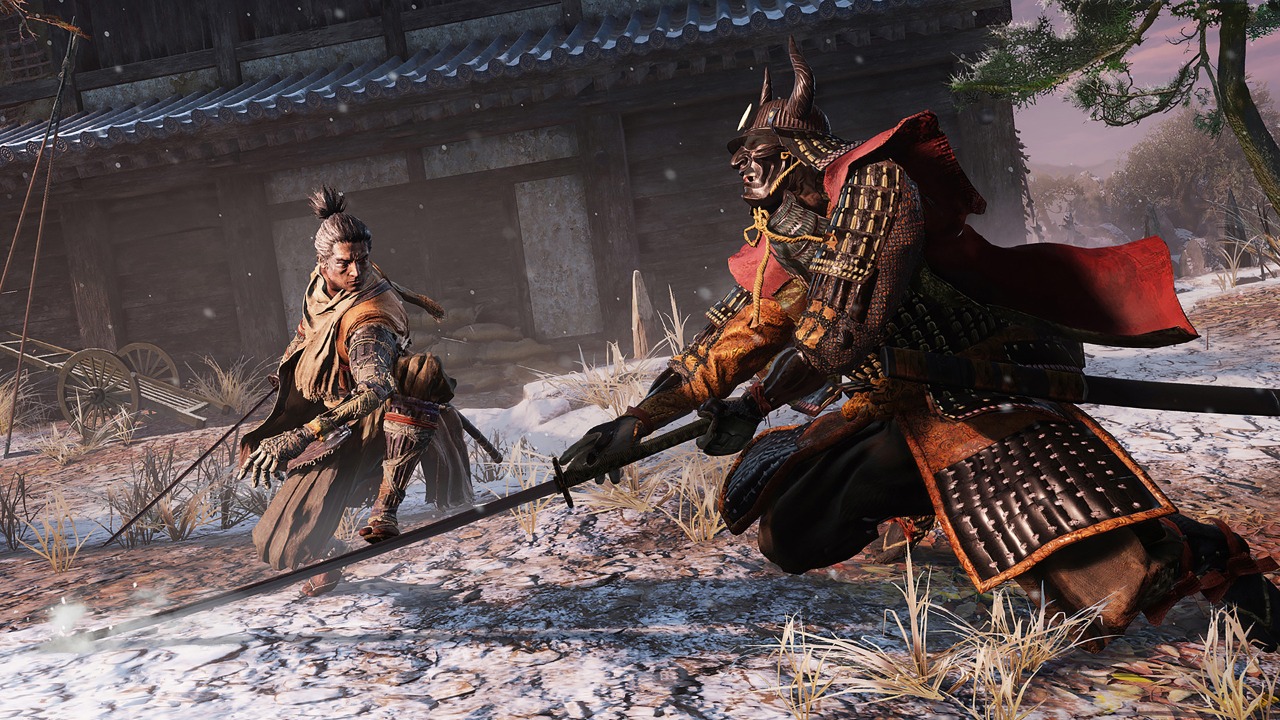
- Sekiro Shadows Die Twice
- Sniper Ghost Warrior Contracts 2
- Ведьмак 3
Как включить и настроить функцию Auto Super Resolution в Windows 11?
Если вы соответствуете вышеуказанным требованиям, Включить автоматическое сверхвысокое разрешение на вашем ПК очень просто:
- Доступ Configuración > Sistema.
- Перейти в раздел Экран и в нем выберите Gráficos.
- Найдите этот вариант. Автоматическое суперразрешение y actívala.
Для поддерживаемых игр при запуске игры автоматически появится уведомление о том, что функция Auto SR активна.
Если вам нравится Применить Auto SR к игре, не указанной официально:
- Ve nuevamente a Настройки > Система > Дисплей > Графика.
- Доступ Пользовательские настройки для приложений, найдите исполняемый файл игры или добавьте его вручную.
- Выберите игру и в параметрах отметьте галочкой Активировано o Activado (mantener la resolución actual del escritorio) según prefieras.
- Установите в настройках игры поддерживаемое разрешение (рекомендуется: менее 900 строк, например 1280×720 или 1280×800).
- Если вы играете в режиме окна без рамок, вам может потребоваться переключиться в полноэкранный режим или настроить разрешение рабочего стола, чтобы функция Auto SR работала правильно.
Limitaciones actuales y futuro de la función
Auto Super Resolution es технология в полной эволюции, и хотя его потенциал огромен, он все еще имеет некоторые важные ограничения:
- Доступно только для устройств с процессорами Snapdragon серии X и Windows 11 (24H2+). В настоящее время он несовместим с ПК на базе процессоров Intel или AMD, а также внешними видеокартами NVIDIA/AMD.
- Не работает с играми на базе Vulkan или OpenGL, а также с HDR-контентом.
- Для некоторых несертифицированных игр улучшение может быть не столь заметным или могут возникнуть проблемы с масштабированием/разрешением.
- Скриншоты или видеозаписи с Xbox Game Bar могут не отображать фактическое улучшение разрешения.
Microsoft явно планирует расширить поддержку новых игр и платформ в ближайшем будущем, особенно по мере развития экосистемы Copilot+, а также на портативных устройствах ARM.

Редактор, специализирующийся на вопросах технологий и Интернета, с более чем десятилетним опытом работы в различных цифровых медиа. Я работал редактором и создателем контента в компаниях, занимающихся электронной коммерцией, коммуникациями, онлайн-маркетингом и рекламой. Я также писал на сайтах по экономике, финансам и другим секторам. Моя работа – это также моя страсть. Теперь, благодаря моим статьям в Tecnobits, я стараюсь каждый день изучать все новости и новые возможности, которые предлагает нам мир технологий, чтобы улучшить нашу жизнь.