
Краткое руководство по использованию буфера обмена на Android
Если вы являетесь пользователем устройство Android, вы можете получить доступ к буферу обмена, выполнив следующие действия:
- Нажмите и удерживайте текстовое поле, в которое вы хотите вставить скопированный контент.
- В появившемся меню выберите соответствующий пункт. "Паста".
- Если вы скопировали несколько элементов, значок буфера обмена рядом с опцией «Вставить». Когда вы дотронетесь до него, отобразится список с последними скопированными вами текстами, изображениями или ссылками.
- Выберите элемент, который хотите вставить, и все.
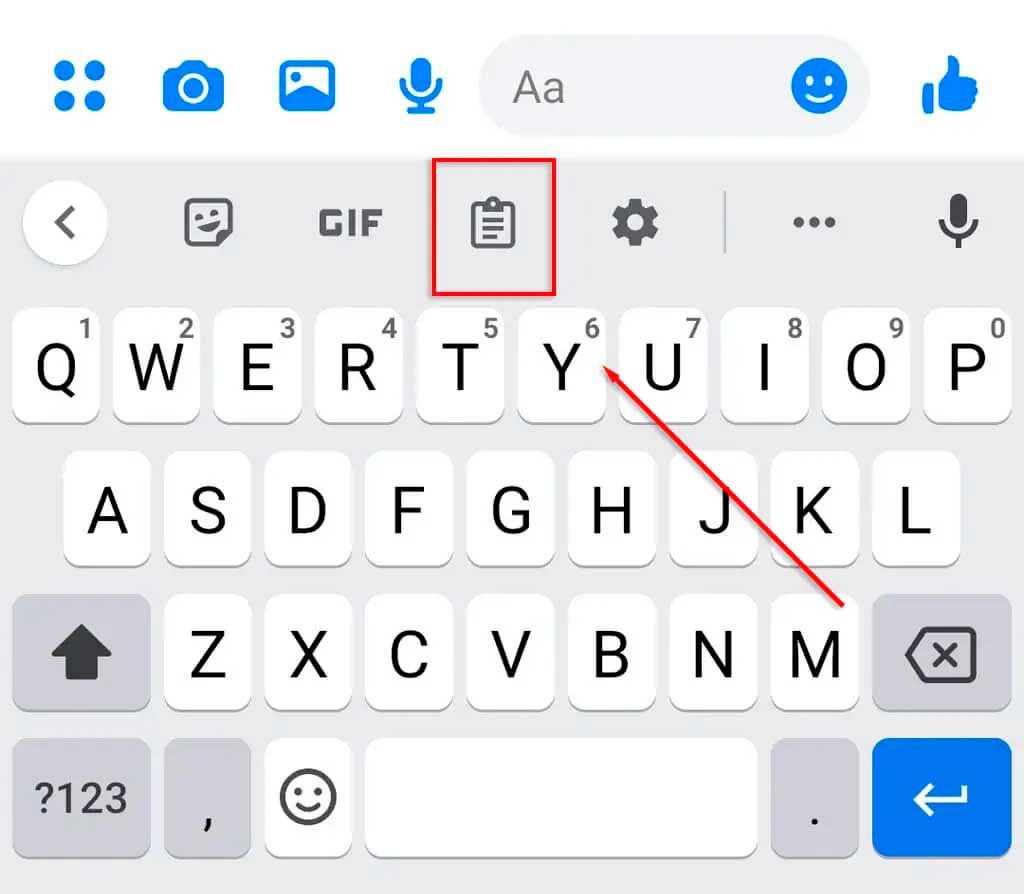
Кроме того, некоторые производители Android-смартфонов, такие как Samsung, включите ярлык буфера обмена на виртуальной клавиатуре. Вам просто нужно прикоснуться к значок буфера обмена расположен в верхней части клавиатуры для доступа к недавно скопированным элементам.
Как найти буфер обмена на устройствах iOS
С другой стороны, если вы используете iPhone или iPad, процесс доступа к буферу обмена немного отличается:
- Нажмите и удерживайте текстовое поле, в которое вы хотите вставить содержимое.
- En el menú emergente, selecciona "Паста".
- Если вы скопировали несколько элементов, вы увидите опцию «Portapapeles» в верхней строке меню. При нажатии на него отобразится список последних скопированных текстов, изображений или ссылок.
- Выберите нужный элемент, и он будет готов к вставке.
Следует отметить, что устройства iOS имеют функцию под названием "Ущипнуть", que permite копируйте и вставляйте текст быстрее и точнее. Просто сведите три пальца, чтобы скопировать, и разведите пальцы для вставки.
Сторонние приложения для управления буфером обмена
Если вы ищете более продвинутое управление буфером обмена На вашем мобильном устройстве установлены сторонние приложения, которые могут вам помочь. Эти приложения позволяют хранить и систематизировать несколько скопированных элементов, синхронизировать буфер обмена между различными устройствами и даже сохранять историю скопированных элементов. Некоторые из наиболее популярных приложений:
- Clipper (Android): предоставляет полную историю буфера обмена и позволяет упорядочивать элементы по папкам.
- Paste (iOS): позволяет легко сохранять скопированный текст, изображения и ссылки и управлять ими.
- Clipboard Manager (Android): сохраняет неограниченную историю буфера обмена и позволяет искать и фильтровать элементы.

Я Себастьян Видаль, компьютерный инженер, увлеченный технологиями и DIY. Кроме того, я являюсь создателем tecnobits.com, где я делюсь обучающими материалами, которые помогут сделать технологии более доступными и понятными для всех.