- В папке AppData хранятся данные и настройки приложений Windows.
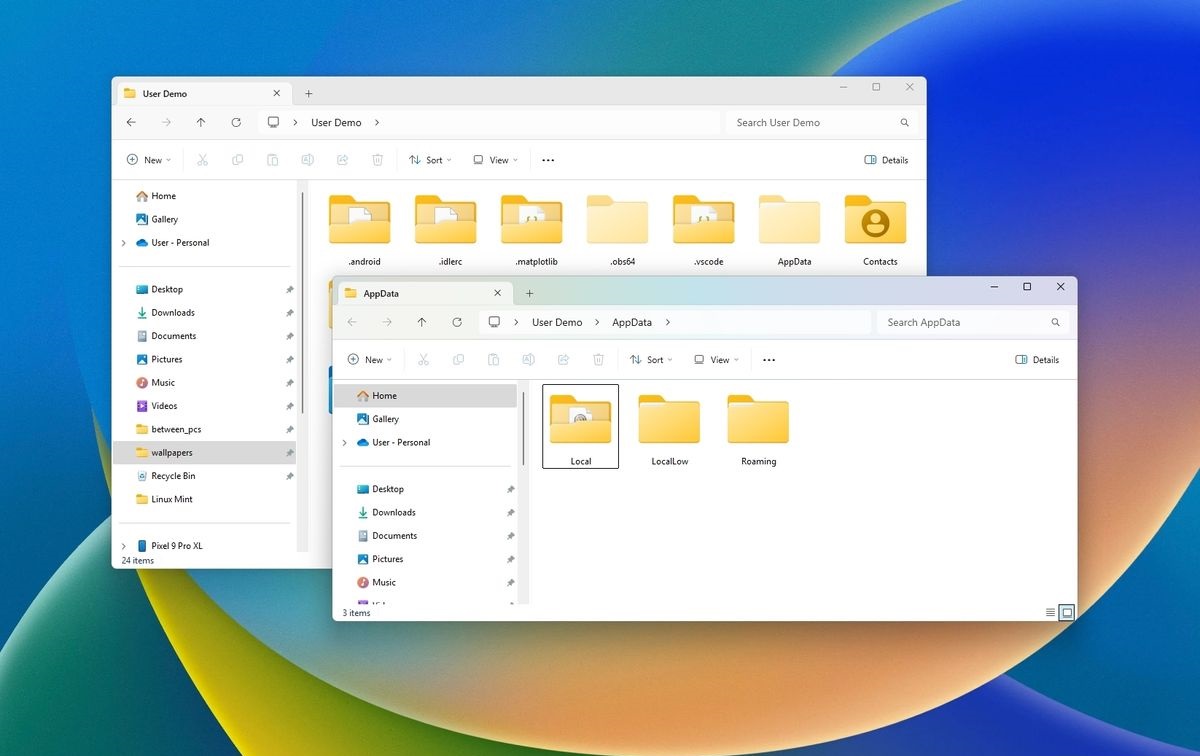
- Он содержит три подпапки: Local, LocalLow и Roaming, каждая из которых имеет различные функции.
- Это скрытая папка, доступ к которой можно получить из Проводника или «Выполнить» (%appdata%).
- Не рекомендуется удалять файлы AppData, не зная их назначения в системе.

Если вы когда-либо пытались найти файл конфигурации приложения в Windows, вы, вероятно, слышали о AppData. Хотя это скрытая папка, играет важную роль в операционной системе, поскольку хранит важные данные установленных приложений. В этой статье мы подробно объясним что это такое, где оно находится и как к нему легко получить доступ.
Хотя в повседневной жизни Обычно нам не нужно использовать эту папку, но она может быть очень полезна, если мы хотим сделать резервное копирование настройки, восстановление данных или выполнение дополнительных настроек в определенных приложениях. Далее давайте узнаем все, что вам нужно знать об AppData.
Что такое папка AppData?
Папка AppData — это место в системе, где Windows хранит файлы и настройки, относящиеся к установленным приложениям. У каждого пользователя Windows есть своя собственная папка AppData, что позволяет каждой учетной записи иметь Пользовательские настройки своих программ.

Внутри AppData мы находим три основные подпапки:
- Расположение: Содержит данные, специфичные для устройства, которые не синхронизируются с другими устройствами.
- ЛокальныйНизкий: Аналогично Local, но используется приложениями, работающими с более высокими ограничениями безопасности.
- Блуждая: Хранит данные, которые можно синхронизировать между различными устройствами, если учетная запись привязана к домену или облачной системе.
Где находится папка AppData?
По умолчанию папка AppData скрыта и находится по следующему пути:
C:\Users\TuUsuario\AppData
Если вы попытаетесь получить к нему доступ, просто просматривая Файловый браузер, вы можете его не увидеть, так как Windows скрывает его по умолчанию.
Чтобы сделать его видимым, выполните следующие действия:
- Сначала мы открываем Файловый браузер.
- Затем нажимаем на вкладку перспектива (или в меню параметров в Windows 11).
- Наконец, мы активируем опцию Скрытые предметы для отображения скрытых папок.
Доступ к AppData из Run
Если мы ищем еще более быстрый способ открыть папку AppData, мы можем сделать это через диалоговое окно. пробег следующим образом:
- Нажимаем на клавиши Windows + R чтобы открыть «Выполнить».
- Мы пишем
%appdata%и нажмите Enter.
Это перенесет нас прямо в подпапку роуминг в AppData. Если мы хотим получить доступ Местное o LocalLow, нам просто нужно вернуться на один уровень назад в Проводнике.
Безопасно ли удалять файлы AppData?
Удаление файлов в AppData может повлиять на работу приложений. Однако некоторые данные, такие как временные файлы, можно безопасно удалить, чтобы освободить место.
Если вам нужно освободите место на вашем ПК, Рекомендуется удалить файлы из Кэш или используйте такие инструменты, как Очистка диска в Windows.
Когда полезно иметь доступ к папке AppData?
Доступ к AppData может потребоваться в следующих случаях:
- Восстановление настроек: Если мы потеряли конфигурацию приложения и хотим ее восстановить.
- Резервное копирование вручную: Для резервного копирования данных и настроек нашей программы перед переустановкой Windows.
- Восстановление данных: Некоторые приложения хранят здесь важные данные, такие как истории пользователей или профили.
Папка AppData — важный компонент Windows, в котором хранится важная информация о приложениях. Хотя он скрыт, доступ к нему может быть полезен в различных ситуациях, например, при выполнении резервного копирования или устранении неполадок конфигурации. Хотя не рекомендуется изменять его содержимое без соответствующих знаний, знание того, где оно находится и как им управлять, может стать большим преимуществом для любого продвинутого пользователя.

Редактор, специализирующийся на вопросах технологий и Интернета, с более чем десятилетним опытом работы в различных цифровых медиа. Я работал редактором и создателем контента в компаниях, занимающихся электронной коммерцией, коммуникациями, онлайн-маркетингом и рекламой. Я также писал на сайтах по экономике, финансам и другим секторам. Моя работа – это также моя страсть. Теперь, благодаря моим статьям в Tecnobits, я стараюсь каждый день изучать все новости и новые возможности, которые предлагает нам мир технологий, чтобы улучшить нашу жизнь.