
Наверняка вы замечали, что когда вы сохраняете или загружаете файл на свой ПК, он сохраняется в той или иной папке по умолчанию Windows. Но, Знаете ли вы, что можно изменить расположение папок Windows по умолчанию? Сделав это, вы заранее будете знать, куда делся сохраненный вами файл, и тем самым быстрее его найдете.
В других случаях мы видели, что такие действия, как создать локального пользователя в Windows Это очень легко. Аналогично, изменить расположение папок Windows по умолчанию также очень просто. ты можешь достичь этого введя свойства каждой папки и вносим несколько изменений в Location. Но это не единственный способ добиться этого, вы также можете сделать это из настроек ПК. Далее мы научим вас методам.
Зачем менять расположение папок Windows по умолчанию?
Прежде чем изменить расположение папок Windows по умолчанию, Целесообразно определить причину изменения.. Во-первых, вы можете захотеть изменить местоположение на другой диск или раздел диска на вашем компьютере. А с другой стороны, возможно, вам нужно переместить содержимое папки в новую, которую вы создали. Оба действия возможны. Мы поговорим об этом позже.
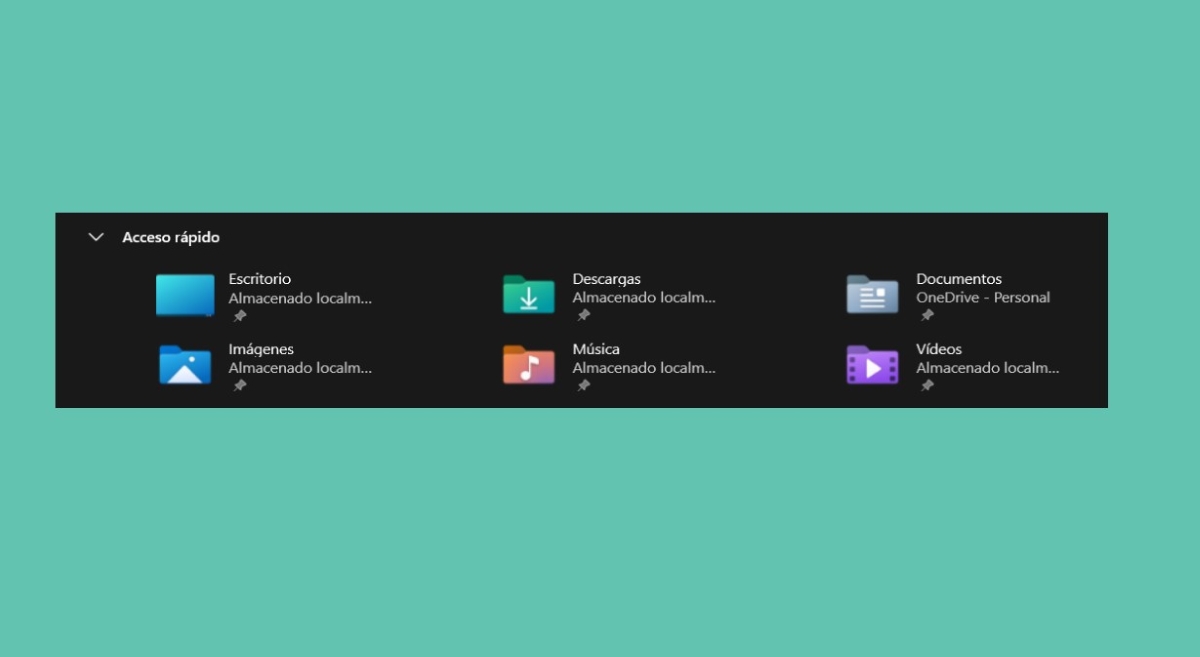
Еще один важный момент, который необходимо прояснить, — это то, что мы имеем в виду, когда говорим о Папки Windows по умолчанию. И независимо от того, установлена ли у вас Windows 10 или Windows 11, эти папки имеют практически одинаковые имена. Папки по умолчанию в Windows 11 следующие::
- Рабочий стол.
- Загрузки.
- Документы.
- Картинки.
- Музыка.
- Ролики.
Как изменить расположение папок Windows по умолчанию через свойства
Как только вы поймете причину, по которой вы хотите изменить расположение папок Windows по умолчанию, пришло время это сделать. Первое, что вам нужно сделать, это зайти в проводник на вашем компьютере. и найдите папку, местоположение которой вы хотите изменить. Затем выполните следующие действия:
- Щелкните правой кнопкой мыши папку, которую хотите переместить.
- выбрать Объекты.
- Теперь нажмите на вкладку Расположение.
- Нажмите на опцию Двигаться.
- В открывшемся окне выберите новую папку, в которую вы хотите переместить содержимое, и нажмите «Выбрать папку».
- Затем нажмите на Применять.
- Когда вас спросят, хотите ли вы переместить все файлы из старого места в новое, нажмите на этот параметр. да.
- На этом этапе все содержимое будет перемещено в новую папку. Наконец, вы должны нажать на Принять и готово.
Эти шаги используются для изменения местоположения папок Windows по умолчанию в другую папку или для их отправки на другой диск. Если вас интересует последнее, вам просто нужно выбрать диск, на который вы хотите переместить папку, и все. Например, Если текущим местоположением является диск C:, вы можете изменить его на D:, E: и т. д..
Используйте настройки в Windows
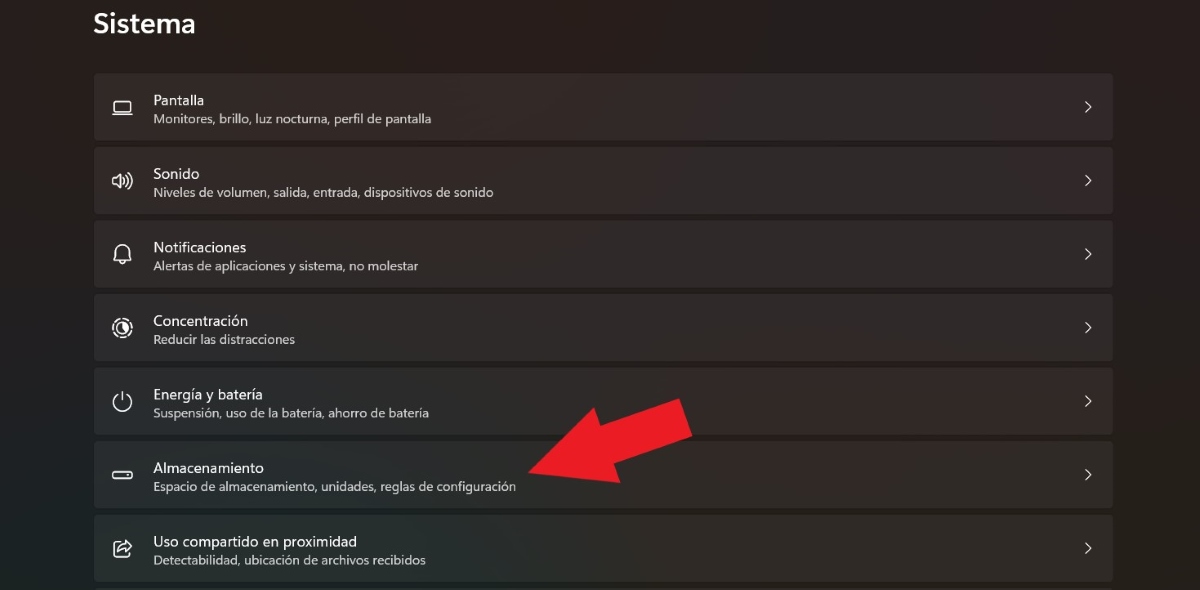
Второй способ изменить расположение папок Windows по умолчанию — через настройки ПК. Однако таким образом вы сможете изменить папку только на другой диск вашего ПК. Содержимое по-прежнему будет сохранено в папке по умолчанию, но в разделе, на котором находится ваш диск. Действия по изменению местоположения папки в настройках Windows 11 Они заключаются в следующем:
- Откройте меню Windows.
- Нажмите значок шестеренки, чтобы перейти к конфигурация.
- Теперь выберите система.

- Затем найдите и выберите запись хранение.
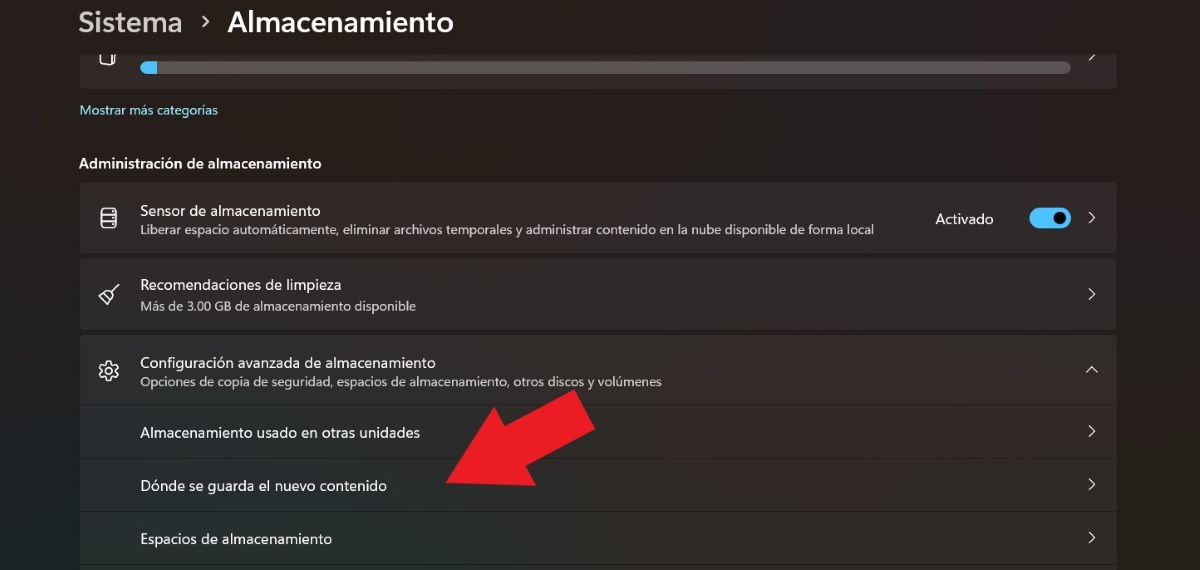
- Нажмите на Расширенные настройки хранилища.
- Выберите вариант "Где сохраняется новый контент?».

- Вы увидите список, показывающий, где сохраняются такие папки, как изображения, видео, музыка и т. д. Там вы должны нажать на стрелку раскрывающегося списка, чтобы выбрать новый диск назначения.
- Наконец, целесообразно перезагрузить компьютер, чтобы изменения были выполнены нормально.
Третий способ изменить расположение папок
Другой способ изменить расположение папок Windows по умолчанию — получить к ним доступ непосредственно с диска, на котором они расположены. Как это делается? Процедура довольно проста. Шаги ниже:
- Перейдите к Эта команда.
- Выберите диск, на котором расположены папки.
- Нажмите Пользователи.
- Выберите пользователя, которого вы создали в системе.
- Выберите папки что ты хочешь переместить
- Щелкните правой кнопкой мыши и выберите вырезать.
- Теперь перейдите в новое место, щелкните правой кнопкой мыши и нажмите Поймать.
- Готовый. Вот так легко вы увидите, что папки находятся на новом месте и готовы к использованию.
Как восстановить расположение папки по умолчанию в Windows?
А что, если вы хотите восстановить изменения, внесенные вами в расположение папок? Как вы понимаете, один из вариантов — выполнить те же действия, что и в начале, и выбрать папку или диск, который был по умолчанию. Однако, Существует простой способ восстановить место сохранения в Windows 11..
Для этого найдите нужную папку, щелкните ее правой кнопкой мыши и выберите Объекты – Расположение – Восстановить настройки по умолчанию и сохраните изменения. Таким образом, расположение папки будет таким, каким оно было изначально.
Каковы преимущества изменения местоположения папки Windows по умолчанию?
Внесение изменений в расположение папок по умолчанию имеет свои преимущества. Как мы упоминали в начале этой статьи, перемещение их с одной стороны на другую позволяет находить новые файлы проще и быстрее. Но это не единственное преимущество. Если на вашем компьютере есть раздел на диске, изменение расположения папок может помочь вам лучше распределить пространство. Как?
Вы используйте раздел на вашем диске для хранения информации только: папки, такие как «Загрузки», «Изображения», «Видео», «Документы», «Музыка» и «Рабочий стол». А другой раздел оставьте исключительно для операционной системы и для программ и приложений, которые вы устанавливаете на ПК.
Каковы преимущества размещения этих папок в другом разделе? Если операционная система по какой-либо причине перестанет работать, вы можете удалить ее и установить заново, не беспокоясь, что ваша информация исчезнет. По этой причине многие предпочитают иметь на диске своего ПК два или более разделов и менять расположение папок Windows по умолчанию.

С самого раннего детства мне было очень любопытно все, что связано с научными и технологическими достижениями, особенно теми, которые делают нашу жизнь проще и интереснее. Мне нравится быть в курсе последних новостей и тенденций, а также делиться своим опытом, мнениями и советами об оборудовании и гаджетах, которые я использую. Это привело меня к тому, что чуть более пяти лет назад я стал веб-писателем, специализирующимся в основном на устройствах Android и операционных системах Windows. Я научился простыми словами объяснять сложное, чтобы мои читатели могли легко это понять.