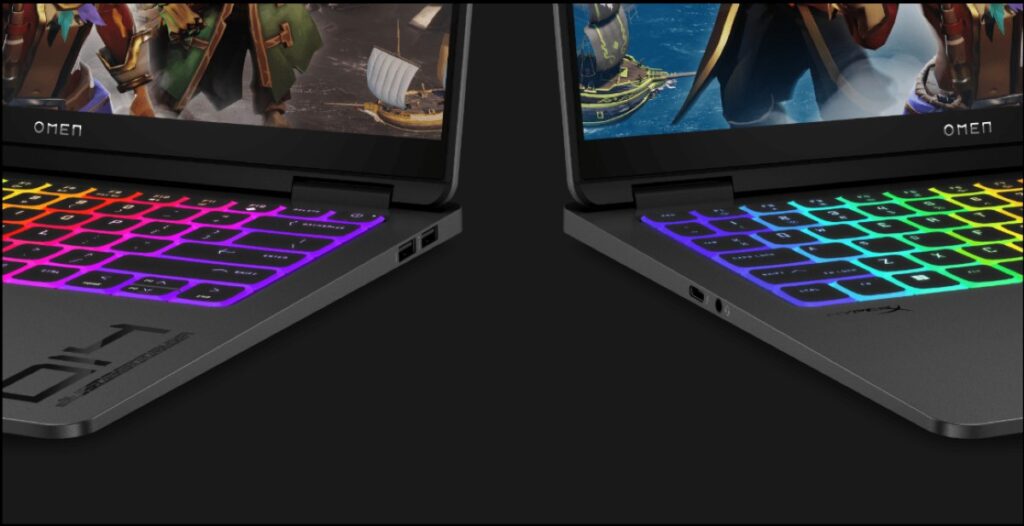
Подсветка клавиатуры — очень ценный инструмент для нескольких пользователей. И геймеры, и те, кто работает по ночам, ценят лучший обзор клавиш на своем ноутбуке. Поэтому сегодня мы увидим как поставить подсветку на клавиатуре ноутбука HP, как ее отключить, как узнать, есть ли у вашей клавиатуры подсветка и что делать, если она не работает.
Поставить подсветку на клавиатуру ноутбука HP – дело не сложное. Фактически, большинство компьютеров с клавиатурой с подсветкой имеют клавишу исключительно для активации этой функции. В некоторых моделях просто нажмите клавишу F5 или комбинацию клавиш Fn+F5. Давайте рассмотрим другие способы включения клавиатуры.
Вот как можно поставить подсветку на клавиатуре ноутбука HP

Чтобы подсветить клавиатуру ноутбука HP, найдите кнопку F5 на верхней панели клавиатуры и нажмите ее. В общем, Эта клавиша обозначается значком, похожим на мини-клавиатуру с лучами на заднем плане., как вы можете видеть на изображении. На других моделях эта опция расположена на кнопках F4 или F11. Если нажатие клавиши ничего не дает, возможно, вам придется одновременно нажать клавишу Fn.
Если значка подсветки нет ни на одной из этих клавиш, найдите его во всем ряду функциональных клавиш и выполните ту же процедуру. Вы увидите, что клавиатура автоматически загорится. Сейчас, Как отключить подсветку клавиатуры? Точно так же, как вы его включили: нажав клавишу F5, F4 или F11 или выполнив комбинацию с клавишей Fn.
В заключение, чтобы подсветить клавиатуру ноутбука HP ты можешь использовать ключи:
- F5
- F4
- F11
- Или объедините их с клавишей Fn.
Как настроить яркость подсветки клавиатуры?
Помимо подсветки клавиатуры ноутбука HP Также есть возможность регулировать уровень его яркости.. И, как это бывает с яркостью экрана, нам не всегда нужно одинаковое количество света. Таким образом, подсветку клавиатуры можно увеличить или уменьшить в зависимости от требований момента.
Настройка яркости клавиатуры ноутбука HP нажмите ту же клавишу, которую вы использовали для его включения. Например, если вам назначена клавиша F5, нажмите ее пару раз, чтобы получить более нежное освещение. И вам придется сделать то же самое, чтобы увеличить яркость. Как видите, вы можете использовать клавишу освещения для всего, что связано с подсветкой клавиатуры.
Как изменить цвет подсветки клавиатуры?

В некоторых моделях ноутбуков, таких как HP OMEN Пользователи могут изменить цвет подсветки клавиатуры. И правда в том, что подсветка клавиатуры ноутбука HP — это не единственное, что нужно геймерам. Назначение разных цветов областям клавиатуры Они могут дать игроку определенное преимущество. Потому что? Потому что это позволяет им быстрее и точнее находить ключи.
Это шаги к изменить цвет света с клавиатуры ноутбука HP:
- Откройте командный центр OMEN.
- Выберите Освещение.
- В правом верхнем углу коснитесь опции «Клавиатура». Там есть три варианта: Анимация, Статика и Выкл.
- Если вы выберете «Статический», вы сможете вручную назначать определенные цвета определенным областям клавиатуры. В раскрывающемся меню вы увидите опцию «Шаблон», в которой вы увидите предварительно загруженные шаблоны, и опцию «Настроить».
- После выбора шаблона появится цветовая шкала на выбор.
- Наконец, нажмите «Применить» и все.
Как узнать, можно ли поставить подсветку на клавиатуре ноутбука HP?

Ну, Что делать, если вы не видите значок или клавишу подсветки клавиатуры ноутбука HP? Что-то, что поможет вам, это войти в Веб-сайт поддержки HP. Оказавшись там, найдите модель вашего ноутбука в строке поиска и нажмите «Информация о продукте».
Затем нажмите «Компоненты», чтобы Проверьте характеристики, чтобы узнать, есть ли у вашей модели подсветка клавиатуры.. Если да, то на схеме вашей модели будет показано, какая клавиша назначена для подсветки клавиатуры. Если вы не видите ее в характеристиках вашего ноутбука, это означает, что ваш ноутбук не имеет подсветки.
Если вы не можете включить подсветку клавиатуры ноутбука HP, есть ли решение?
Теперь предположим, что ваша модель ноутбука имеет функцию подсветки клавиатуры, но это никакой ключ не активирует его. В этом случае вам придется проверить настройки BIOS. Как это делается? На ноутбуках HP перезагрузите компьютер и сразу нажмите клавишу F10, пока не откроется BIOS.
Оказавшись там, выберите Настройка BIOS или утилита настройки BIOS. Затем с помощью клавиш со стрелками перейдите на вкладку «Настройки системы». Наконец, активируйте опцию «Режим клавиш действий», если она отключена. Это может быть решением, чтобы подсветить клавиатуру ноутбука HP.
Что делать, если клавиатура включается всего на несколько секунд?

Еще один недостаток, который может возникнуть, заключается в том, что клавиатура загорается, но только на несколько секунд. Если это происходит с вами, возможно, вам придется настроить тайм-аут подсветки в BIOS. Для этого откройте BIOS и выберите опцию «Дополнительно — Параметры встроенного устройства», а затем нажмите Enter.
В разделе «Параметры встроенного устройства» нажмите «Тайм-аут клавиатуры с подсветкой». Наконец, нажмите клавишу пробела, чтобы открыть настройки подсветки клавиатуры, и выберите нужную настройку тайм-аута, и все готово. Обратите внимание, что Не рекомендуется выбирать вариант «Никогда»., поскольку индикатор всегда будет гореть, что может ускорить разрядку аккумулятора.
Наконец, Что произойдет, если клавиатура выключится после того, как вы на некоторое время перестали пользоваться ноутбуком? Такое поведение совершенно нормально, поскольку свет выключается после определенного периода бездействия. Чтобы снова включить его, просто нажмите любую клавишу на клавиатуре или коснитесь сенсорной панели.

С самого раннего детства мне было очень любопытно все, что связано с научными и технологическими достижениями, особенно теми, которые делают нашу жизнь проще и интереснее. Мне нравится быть в курсе последних новостей и тенденций, а также делиться своим опытом, мнениями и советами об оборудовании и гаджетах, которые я использую. Это привело меня к тому, что чуть более пяти лет назад я стал веб-писателем, специализирующимся в основном на устройствах Android и операционных системах Windows. Я научился простыми словами объяснять сложное, чтобы мои читатели могли легко это понять.