Блокировка программ паролем в Windows 11 — эффективная мера защиты вашей конфиденциальности. Это действие не позволяет неавторизованным лицам открывать приложения или запускать программы в системе. Назначайте пароли для определенных приложений Это полезно, если нам придется поделиться своим оборудованием с другими..
Теперь проблема в том, что Windows 11 В нем нет встроенной функции блокировки программ паролем. Для этого, вам придется прибегнуть к сторонним приложениям которые предлагают этот и другие инструменты безопасности. Что вы можете сделать с Windows 11, так это заблокировать выполнение определенных программ, чтобы их невозможно было открыть. Давайте углубимся во все эти детали ниже.
Как заблокировать программы паролем в Windows 11
Как мы уже говорили, заблокировать программы паролем в Windows 11 изначально невозможно. Эта операционная система, как и macOS, не имеет возможности индивидуальной защиты приложений и программ. Вместо этого он предлагает функцию создавать разные учетные записи пользователей, каждый из которых защищен собственным паролем.
Поэтому, если вы хотите большей конфиденциальности при использовании общего компьютера с Windows 11, вы можете создать свою собственную учетную запись пользователя. Однако иногда практичнее заблокировать доступ к тому или иному приложению. Назначение пароля доступа является самым простым способом, и существуют сторонние программы что вы можете использовать для этого.
ExeLock
Одним из программ, которое вы можете установить для блокировки программ паролем в Windows 11, является ExeLock. Этот инструмент позволяет Блокируйте любой исполняемый файл (или .exe) на 32- или 64-битных компьютерах Windows.. С его помощью вы сможете назначить пароль для доступа к играм, программам, мультимедийным проигрывателям, папкам и даже веб-страницам.
Чтобы попробовать ExeLock, вам просто нужно зайди на их сайт и нажмите кнопку «Бесплатная загрузка». Таким образом, вы можете использовать программу в течение пробного периода и убедиться, что это то, что вы ищете. Вам нужно будет назначить мастер-пароль который потребуется, когда вы захотите открыть выбранные приложения или файлы. Платная версия ExeLock стоит 19,95 долларов США за базовую версию и 39,95 долларов США за профессиональную версию.
My LockBox для блокировки программ паролем в Windows 11
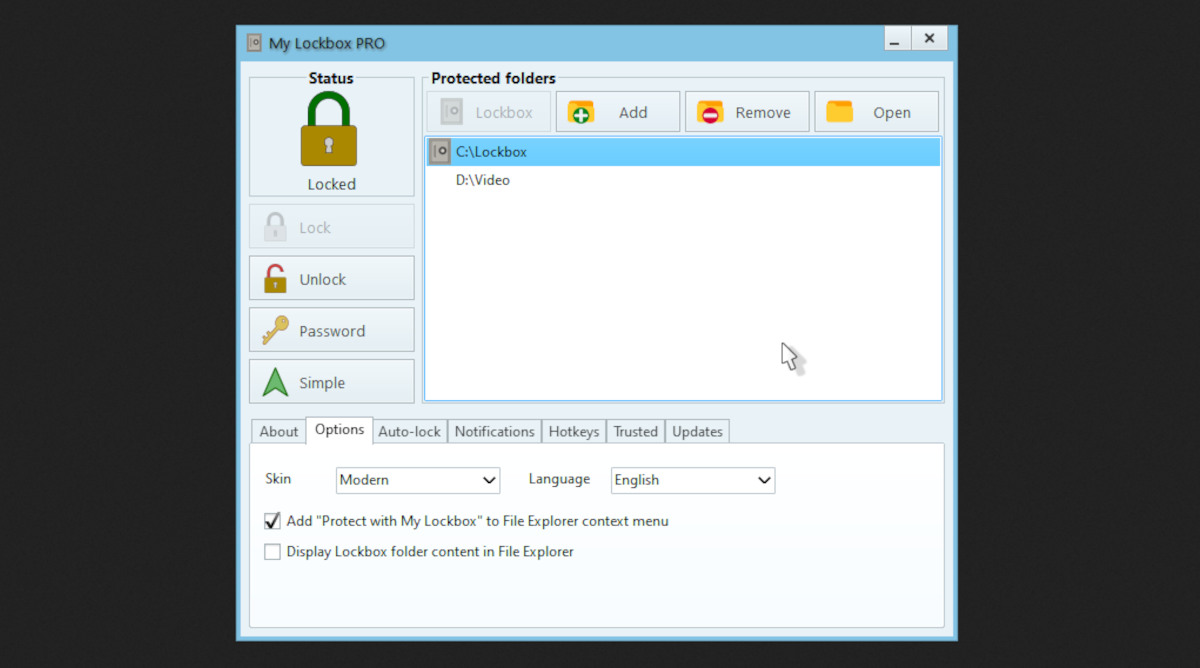
Еще одно приложение, которое вы можете установить для блокировки программ паролем в Windows 11, — это Мой сейф. Этот инструмент предназначен для защитить и скрыть любую папку с файлами в вашей команде. Конечно, у него также есть функция блокировки программ с помощью мастер-пароля.
Одним из преимуществ этой программы является то, что Имеет очень простой и интуитивно понятный интерфейс. Кроме того, вы можете активировать аутентификацию с помощью биометрических функций устройства или через Windows Hello. У него также есть бесплатная пробная версия и подписка стоимостью 5,99 или 11,99 долларов США в месяц с возможностью подключения нескольких пользователей и команд.
Дверь с паролем
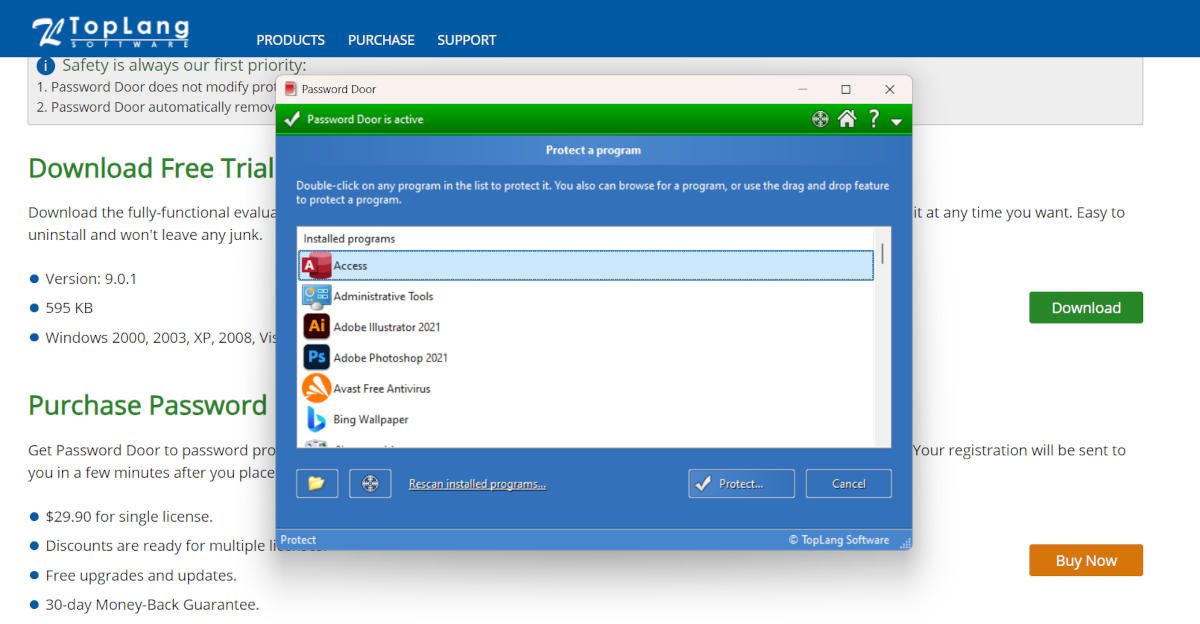
Третий вариант блокировки программ паролем в Windows 11 — это Password Door. Файл быстро загружается с официального сайта, и установка также проходит без проблем. После открытия программа показывает список всех системных приложений, которые можно защитить паролем.
Все, что вам нужно сделать, это выбрать приложение и нажать кнопку «Защитить». Вы также можете выполнить поиск файла или программы в определенном месте или перетащить его значок в главное окно «Дверь пароля». Еще одна интересная функция блокировать приложения на определенный период времени.
Как заблокировать программы в Windows 11 ничего не устанавливая
Три приведенных выше варианта позволяют эффективно блокировать программы паролем в Windows 11. Единственная проблема заключается в том, что все это платные инструменты, которые для некоторых могут принести мало пользы. Альтернативой для этих случаев может быть используйте собственный инструмент Windows 11, чтобы заблокировать запуск файлов .exe.
Этот инструмент называется Изменить групповую политикуи позволяет блокировать запуск определенных программ. То есть программа будет временно отключена, пока вы не отключите функцию. Он не включает возможность назначения пароля, и его можно отключить в любой момент. Вот шаги для входа в функцию:
- Нажмите Главная, запись gpedit.exe и выберите вариант, который появится в результате.
- На экране Редактор директив, найдите в левом столбце опцию Пользовательские настройки.
- Теперь нажмите на опцию Административные шаблоны а затем в Система.
- В открывшемся справа меню найдите опцию Не запускать определенные приложения Windows и делай щелкните правой кнопкой мыши о ней.
- Выберите опцию редактировать и установите флажок Включено для активации функции.
- Теперь нажмите на кнопку Показать список запрещенных приложений.
- Вы увидите редактируемое поле, в котором можно писать. Там запишите имя .exe-файла, который хотите заблокировать.. Например: cmd.exe, regedit.exe, Telegram.exe и т. д.
- Наконец, перезагружается компьютер, чтобы сохранить изменения.
Когда компьютер перезагрузится и кто-то попытается запустить заблокированную программу, она не откроется. Единственный способ запустить его — удалить его из списка запрещенных приложений. Эта мера не обеспечивает высокий уровень безопасности, но, по крайней мере, не позволяет третьим лицам запускать любые конфиденциальные программы или функции Windows.
Преимущества блокировки программ паролем в Windows 11
Конечно, использование стороннего ПО для блокировки программ паролем в Windows 11 имеет свои преимущества. Во-первых, вы запрещаете другим пользователям открывать или запускать определенные программы на компьютере. Не нужно будет блокировать другие функции и приложения которые установлены на компьютере.
Во-вторых, эти инструменты для блокировки программ включают очень полезные дополнительные функции. Например, некоторые позволяют блокировать доступ к определенным веб-сайтам или папкам с файлами. Другие позволяют установить время использования приложений, после которого приложение закрывается до следующего дня.
В заключение: хотя в Windows 11 нет встроенного инструмента для блокировки программ паролем, это возможно с помощью стороннего программного обеспечения. Помните, что вы также можете создавать разные учетные записи пользователей если вы постоянно делитесь своим оборудованием с другими людьми. В любом случае самое главное — защитить свою конфиденциальность и сохранить важные файлы и программы в безопасности.

С самого раннего детства мне было очень любопытно все, что связано с научными и технологическими достижениями, особенно теми, которые делают нашу жизнь проще и интереснее. Мне нравится быть в курсе последних новостей и тенденций, а также делиться своим опытом, мнениями и советами об оборудовании и гаджетах, которые я использую. Это привело меня к тому, что чуть более пяти лет назад я стал веб-писателем, специализирующимся в основном на устройствах Android и операционных системах Windows. Я научился простыми словами объяснять сложное, чтобы мои читатели могли легко это понять.