
В сфере цифровизации и Интернета безопасность вызывает постоянную озабоченность. Вы никогда не должны терять бдительность. Именно поэтому Microsoft представила так называемый «двухэтапная проверка», также известен как «многофакторная аутентификация». В этом посте мы разберем, из чего он состоит, а также увидим как изменить метод проверки Microsoft, что является фундаментальной частью этой системы.
Основная цель всегда одна и та же: повысить уровень нашей защиты, максимально затруднив вход в нашу учетную запись Microsoft без авторизации. И в этом смысле, проверка личностиПравильность и надежность – это важный аспект.
Основным инструментом, разработанным Microsoft для достижения этой цели, является Аутентификатор Microsoft, который уже стандартно интегрирован в браузер Край, хотя у него также есть расширение для Chrome и, кроме того, отдельные приложения для iOS y Android.
Помимо этого инструмента, двухэтапную аутентификацию можно настроить и с помощью других «классических» методов верификации по телефону и СМС.
Важность проверки личности
Как мы уже отмечали в начале статьи, Проверка личности, несомненно, является наиболее важным шагом в процессе аутентификации.. Без него все остальное нам будет бесполезно.
Есть несколько способов осуществить это действие. Вот все варианты, которые у нас есть:
- Текстовые сообщения (SMS): Аутентификация с использованием двухфакторной проверки и сброса пароля.
- Телефонный звонок: Аутентификация с использованием двухфакторной проверки и сброса пароля.
- Защитный PIN-код — аутентификатор: Аутентификация с использованием двухфакторной проверки и сброса пароля.
- Адрес электронной почты: Только аутентификация со сбросом пароля.
- Вопросы безопасности: Только аутентификация со сбросом пароля.
Из этого списка только первые три варианта предлагают защиту с двухфакторной проверкой, которая является наиболее рекомендуемой. Именно на них мы и собираемся сосредоточить внимание. Выбор того или иного варианта во многом зависит от потребностей и предпочтений каждого пользователя.
Аутентификатор Microsoft
Аутентификатор MicrosoftПомимо того, что это система двухэтапная проверка, развивалась и в настоящее время предлагает больше услуг, таких как управление паролями, о котором мы поговорим в другой раз. Сегодня мы видим очень универсальный инструмент для людей, у которых есть учетная запись Microsoft. Плюс, это бесплатно.
В рамках этой двухступенчатой системы второй состоит из введите случайный ключ которые пользователь может получить по разным каналам (например, по SMS). Как это работает? Каждый раз, когда пользователь входит в систему, ему необходимо ввести номер ключа, который он получит, чтобы подтвердить свою личность.
Пользователь сам решает, какие приложения он хочет связать с Microsoft Authenticator. Для этого вам просто нужно выполнить следующие шаги:
- Доступ к меню настроек приложения которые мы хотим связать или получить QR-код.
- Затем вам нужно открыть приложение Authenticator, щелкнуть значок с тремя точками и выбрать опцию. "Добавить аккаунт."
- На новом экране камера мобильного телефона для сканирования QR-кода.
- Наконец, нам необходимо введите защитный код который Аутентификатор ранее отправил нам.
Важно: для активации двухэтапной проверки всегда требуется две формы идентификации. Этот Это может стать проблемой, если мы забудем пароль или потеряем способ связи.. В этом случае восстановление доступа к учетной записи может занять до 30 дней.
Как изменить метод проверки Microsoft: телефонный звонок или SMS
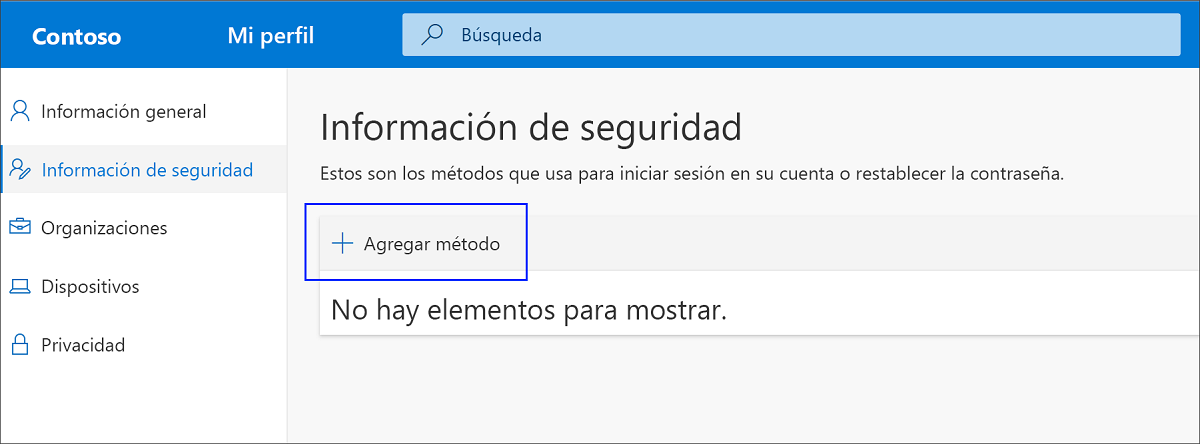
Это правда, что Authenticator — это более чем проверенный метод надежности, который выбирает большинство пользователей. Тем не менее, все еще есть много тех, кто предпочитает использовать традиционный метод проверки посредством кода, который они получают по SMS или телефонному звонку. Конфигурация этого метода следующая:
- Прежде всего, Мы вошли в систему. в нашей учетной записи Microsoft.
- Затем мы получаем доступ к разделу "Мой счет."
- В левом меню выбираем "Информация по технике безопасности".
- Там мы выбрали этот вариант. «Добавить метод». Там мы находим опцию телефона, которую мы можем использовать. посредством звонка или СМС.
Измените метод проверки Microsoft
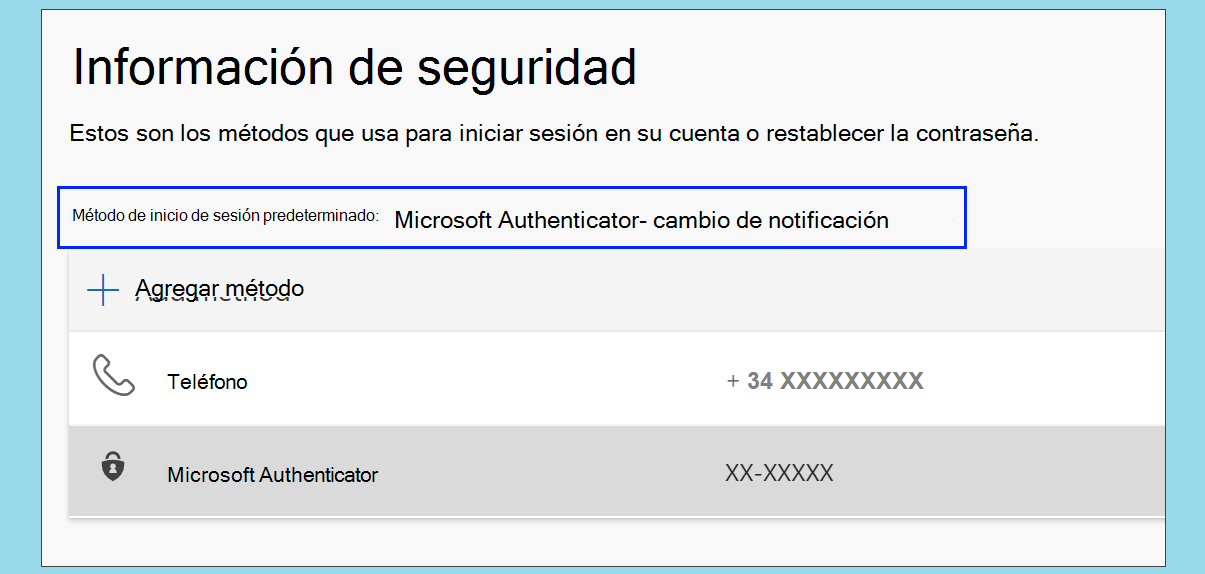
Теперь, когда мы знаем все методы, мы хотим перейти от системы проверки по звонку или СМС к системе, предлагаемой Аутентификатором, или наоборот. Как изменить метод проверки Microsoft? Вот что мы должны сделать:
- Для начала зайдём на страницу "Информация по технике безопасности".
- Там мы выбрали "Изменять", кнопка, которая появляется рядом со способом входа в систему по умолчанию.
- Окончательно, выбираем нужный вариант и мы нажимаем "Подтверждать".
В заключение следует помнить, что сегодня двухэтапная верификация — это самая безопасная формула, к которой мы можем прибегнуть. Изменение метода проверки Microsoft может быть неудобным для некоторых людей, но неудобства, которые оно может вызвать, более чем оправданы.

Редактор, специализирующийся на вопросах технологий и Интернета, с более чем десятилетним опытом работы в различных цифровых медиа. Я работал редактором и создателем контента в компаниях, занимающихся электронной коммерцией, коммуникациями, онлайн-маркетингом и рекламой. Я также писал на сайтах по экономике, финансам и другим секторам. Моя работа – это также моя страсть. Теперь, благодаря моим статьям в Tecnobits, я стараюсь каждый день изучать все новости и новые возможности, которые предлагает нам мир технологий, чтобы улучшить нашу жизнь.