
Теперь можно за считанные секунды передать свои идеи в электронное письмо Gmail. Изменение стиля черновика также является реальностью. Но как? Благодаря тому, что искусственный интеллект Google Gemini имеет Официально интегрирован в другие приложения и сервисы. вашего бренда, например Gmail. В этой записи Мы увидим, как использовать Gemini в Gmail., кто может это сделать и чего мы можем ожидать с точки зрения конфиденциальности и безопасности.
Con esta nueva función, можно ли использовать Gemini в Gmail, чтобы попросить его о помощи? написать новый черновик. Для этого необходимо дать Близнецу инструкцию, четко указав, что вы хотите, чтобы он написал. Например, вы можете попросить его что-то вроде: «Напиши приглашение на субботний ужин у меня дома». Затем просто нажмите «Создать» и, наконец, «Вставить».
Кто может использовать Gemini в Gmail?
Для начала: кто может использовать Gemini в Gmail? Функция создания черновиков электронной почты Gemini в Gmail доступна не всем. Только пользователи Google Workspace и кто платит Google One Premium с ИИ за 20 долларов в месяц у них есть возможность им пользоваться, по крайней мере пока.
Аналогично, только эта группа людей может редактировать созданные черновики или отправьте комментарии по результатам. Другие действия, которые можно (или можно) выполнить:
- Получите сводку последних писем: Gemini поможет вам узнать, что нового в вашем почтовом ящике, без необходимости входа в систему или чтения.
- Sugerencias de respuestas: Google AI покажет предлагаемые ответы, адаптируясь к теме разговора.
- Информация о конкретном электронном письме: Он может предоставить вам такие данные, как дата, места и соответствующую информацию из электронной почты.
Как использовать Gemini в Gmail?
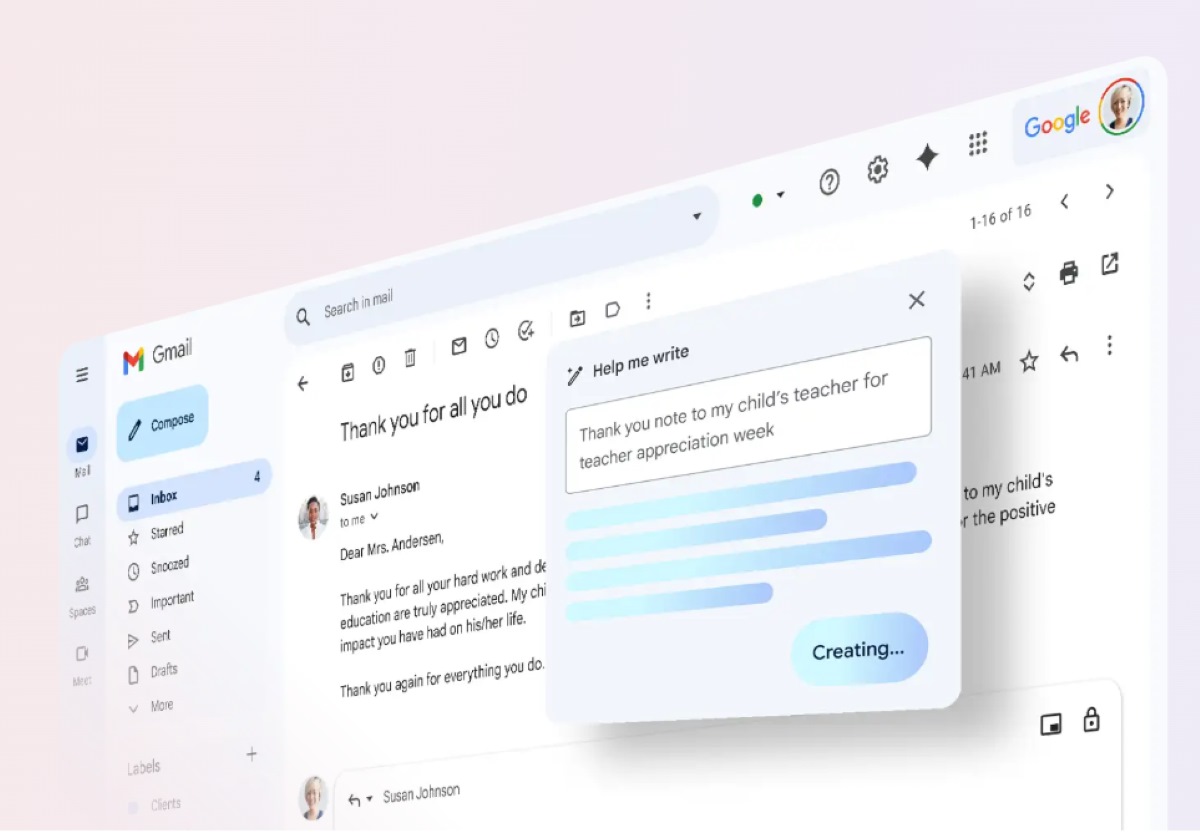
Если вы являетесь пользователем Google Workspace или платите за Google One Premium с искусственным интеллектом, вы можете использовать Gemini в Gmail для создания черновиков и определения их по своему вкусу. Это можно сделать с ПК, устройства Android или с iPhone и iPad. Следуйте этим шаги по созданию нового черновика в Gmail с помощью Gemini:
- En tu dispositivo, abre la app de Gmail.
- Нажмите на Redactar (Сочинять).
- Ahora, presiona en Ayúdame a escribir.
- Lo siguiente es введите инструкцию типа, например: «напиши брату письмо-приглашение на годовщину нашей свадьбы».
- Теперь коснитесь или щелкните Crear.
- Редактировать черновик que se ha generado.
- Если вам понравился результат, нажмите Вставлять Вот и всё.
Имейте в виду, что на шестом шаге вы сможете редактировать созданный черновик. Например, можно сделать это еще раз, чтобы получить что-то лучшее, определить текст, выбрав один из таких вариантов, как: Формализуйте, развивайте или сокращайте. Также не забывайте, что для достижения более точных результатов хорошо указать адресата, тему и тон, в котором вы хотите выразить инструкцию.
Как лучше всего определить черновик при использовании Gemini в Gmail?
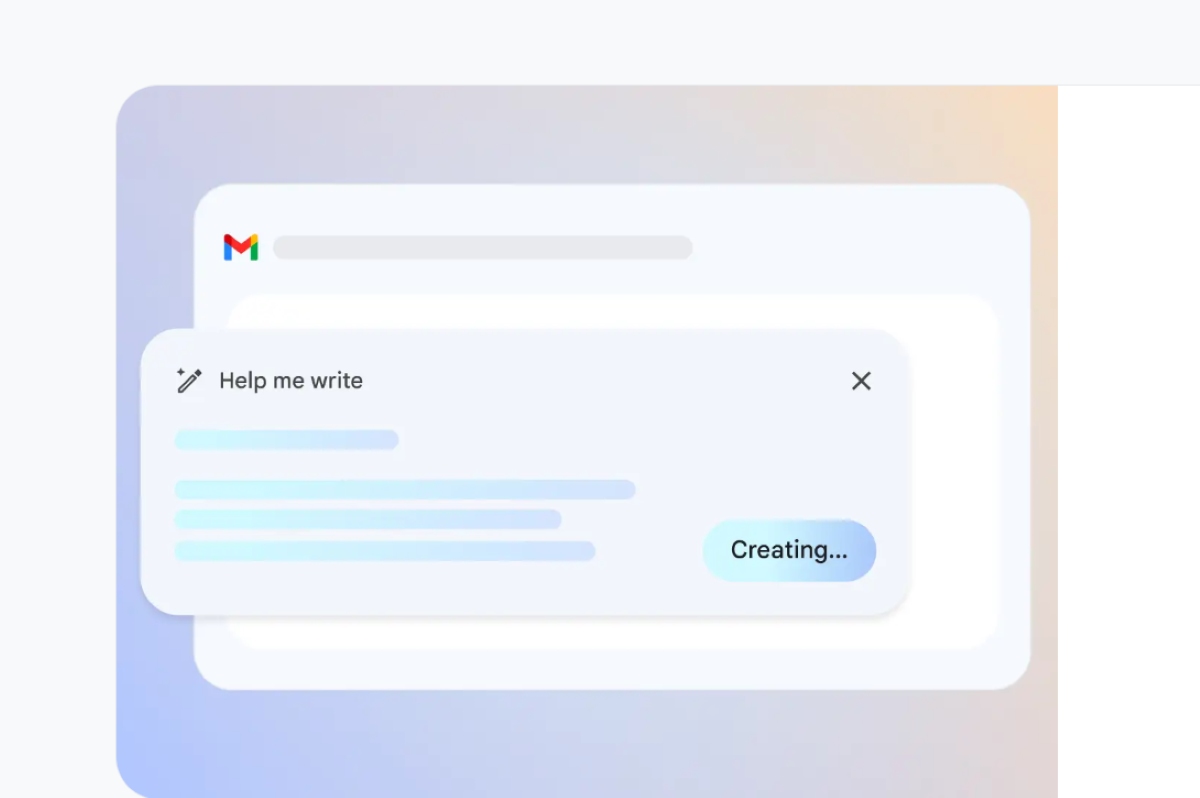
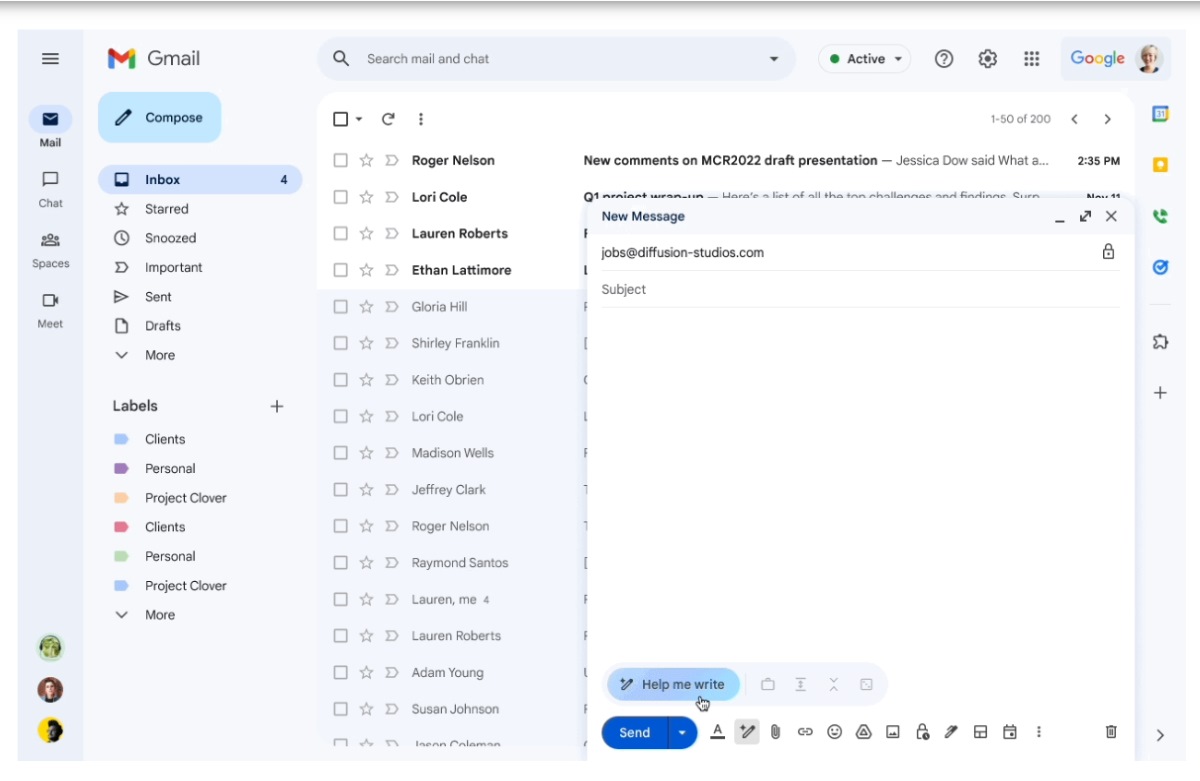
Давайте подробнее рассмотрим, как лучше определить черновик с помощью Близнецов. Эта опция поможет вам оптимизировать качество ваших электронных писем, сделать их более формальными, более естественными или сделать их более понятными, используя меньшее количество слов. Далее мы оставляем вам шаги по улучшению вашей электронной почты с помощью Gemini в Gmail:
- Откройте app de Gmail на вашем устройстве.
- Нажмите на Redactar.
- Escribe el mensaje que quieres enviar.
- Затем нажмите на опцию Ayúdame a escribir.
- Теперь выберите нужный вариант:
- Pulir: Лучше определите, что вы только что написали.
- Формализовать: Близнецы будут говорить в более формальном тоне.
- Desarrollar: Близнецы добавят в бриф дополнительную информацию.
- Acortar: Это уменьшит количество слов в черновике.
- После того как вы определили черновик, у вас остается еще два варианта: Воссоздать, чтобы получить новое письмо, или Определите лучше, чтобы текст можно было просмотреть еще раз.
- Получив желаемый результат, наконец нажмите на Insertar.
Можно ли использовать Gemini в Gmail из бесплатной версии?
Могут ли пользователи бесплатной версии использовать Gemini в Gmail? Это правда, что вышеуказанные функции доступны только для премиум-пользователей. Но, Те, кто использует Gemini бесплатно, также могут воспользоваться некоторыми его функциями.. ¿Cómo cuáles?
Если вы используете бесплатную версию Gemini, вы можете попросить вас дать вам сводку последних писем в вашем почтовом ящике. Аналогичным образом вы можете попросить их предоставить вам информацию о конкретном электронном письме. Например, попробуйте сказать что-то вроде: «Назовите мне дату, время и место X-мероприятия, на которое меня пригласили на следующей неделе». Gemini запросит у вас разрешение на просмотр вашей электронной почты и, таким образом, предоставит вам запрошенную информацию.
Los beneficios del Премиум-план ИИ de Google One
Как вы уже можете видеть, возможности становятся лучше для тех, кто платит за услуги Google One AI Premium Plan. И на данный момент одно из этих преимуществ включает в себя. создание и редактирование черновиков в Gmail. Если вы платите за план, вам нужно будет всего лишь сделать простой запрос, чтобы получить помощь в написании приглашений, прохождении брифингов или доступе к другим инструментам для письма.
Еще одно будущее преимущество заключается в том, что Google планирует интегрировать сервисы Drive в Gemini. Таким образом, вы сможете искать самую актуальную информацию не только в своих электронных письмах, но и в документах, полученных на Диске. Кроме того, также возможно, что позже они будут включать в себя такие функции, как контекстуальные умные ответы чтобы сэкономить вам еще больше времени.
Теперь, в чем языки Можно ли использовать Gemini в Gmail? На данный момент писать электронные письма с помощью Gemini в Gmail можно только на следующих языках: английском, испанском и португальском.
Безопасно ли использовать Gemini в Gmail?
Последний очень важный момент — это конфиденциальность и безопасность при доверии нашей электронной почты ИИ. Однако, Google утверждает что не о чем беспокоиться. В рамках плана Google One IA Premium данные являются собственностью пользователя и находятся исключительно под его контролем.
Фактически, компания гарантирует, что использует контент только для предоставления ответов пользователю и не использует данные электронной почты для обучения или улучшения Gemini ни какая-либо другая модель искусственного интеллекта. Ни сообщения, ни результаты, генерируемые ИИ, не сохраняются без согласия пользователя.

С юных лет меня увлекало все, что связано с наукой и технологией, особенно те достижения, которые делают нашу жизнь проще и приятнее. Мне нравится быть в курсе последних новостей и тенденций, а также делиться своим опытом, мнениями и советами об устройствах и гаджетах, которыми я пользуюсь. Это привело меня к тому, что чуть более пяти лет назад я стал веб-писателем, специализирующимся в основном на устройствах Android и операционных системах Windows. Я научился объяснять сложные концепты простыми словами, чтобы мои читатели могли легко их понять.