- Узнайте, что такое метаданные и какие теги можно читать или редактировать с помощью ExifTool.
- Установите инструмент на Linux/Kali и изучите основные команды чтения.
- Выполняйте основные операции: извлекайте миниатюры, управляйте GPS и очищайте метаданные.
- Автоматизирует организацию и переименование; обнаруживает сигналы ИИ в реальных потоках.
Если вы обеспокоены конфиденциальностью своих фотографий, хотите упорядочить тысячи изображений в один клик или вам необходимо проанализировать происхождение файла с криминалистической точностью, Решение — ExifTool. Этот инструмент командной строки позволяет вам читать, редактировать, писать и автоматизировать задачи с помощью метаданные в бесчисленных форматах надежным и очень гибким способом.
В следующих строках вы узнаете, что такое ExifTool, для чего он используется, как установить его в Linux и как использовать его наиболее практичные команды для реальных задач, таких как извлечение миниатюр, определение координат GPS, удаление конфиденциальных метаданных, переименование по дате и даже обнаружение следов изображений, созданных с помощью ИИ.
Что такое ExifTool?
ExifTool — это утилита командной строки, написанная на языке Perl Филом Харви (впервые опубликована в 2003 году), которая стала фактический стандарт работы с метаданными. Инструмент отличается совместимостью с широким спектром форматов и схем метаданных, что делает его идеальным как для начинающих пользователей, так и для профессионалов в области фотографии, кибербезопасности и компьютерной криминалистики.
Uno de sus grandes atractivos es el Поддержка более 23.000 130 тегов, принадлежащих более чем XNUMX различным группам, с возможностью определения пользовательских тегов. Помимо чтения данных вы можете записывать контролируемые изменения, применять условия и выполнять сложные преобразования без необходимости создания сложных сценариев оболочки.
ExifTool — это software libre y de código abierto, с репозиторием, доступным на GitHub, и активным сообществом, которое отвечает на вопросы на форуме, где участвует сам Фил Харви. Это гарантирует актуальную документацию, полезные примеры и постоянное развитие инструмента для адаптации к новым форматам и сценариям использования.
Метаданные и теги: ключевые понятия
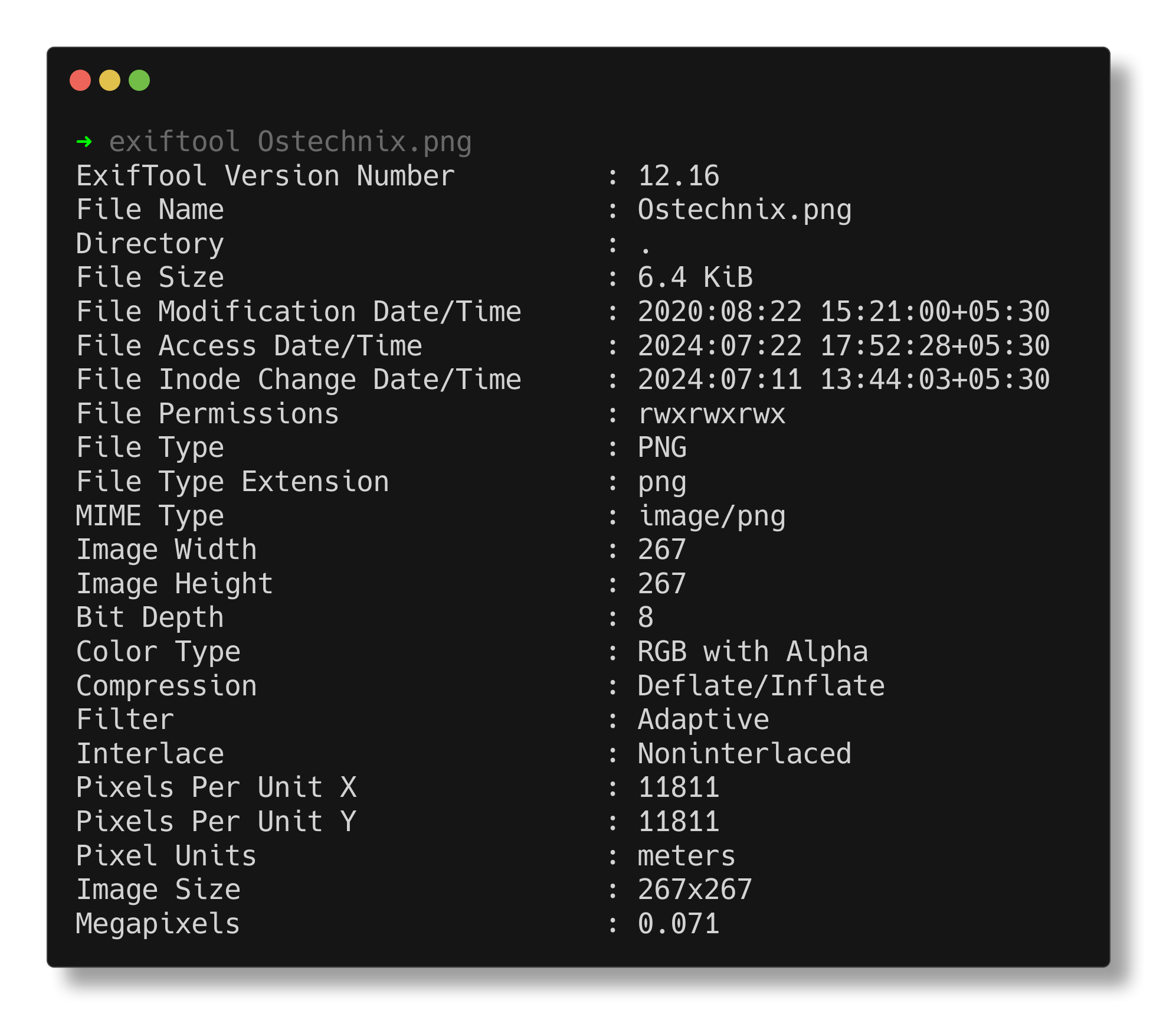
Чтобы воспользоваться ExifTool, желательно понять, что они метаданные: Информация, встроенная в файлы (изображения, видео, документы), которая не отображается напрямую. Эта информация организована в теги, представляющие собой пары «ключ-значение», и описывает такие аспекты файла, как его происхождение, устройство, дата или технические параметры.
Представьте, что вы делаете фотографию на свой мобильный телефон: Помимо самого изображения, сохраняются такие теги, как марка и модель устройства, дата и время съёмки, настройки камеры (диафрагма, ISO, вспышка) и даже GPS-координаты (если они включены). Многие теги имеют предопределённые значения (например, режимы вспышки), что позволяет единообразно интерпретировать их разными инструментами.
С ExifTool это возможно извлечь очень полезные данные, такие как fecha de creación o modificación, то географические координаты, он используемое оборудование o los параметры съемкии даже текст, встроенный в изображения и видео como títulos o descripciones. На официальном сайте ExifTool вы найдете полный каталог тегов, доступных для каждого формата, что бесценно, когда вам нужно определенное поле.
Для чего используется ExifTool?
Инструмент сияет в три основных фронта: извлекать, редактировать и записывать метаданные во всех типах файлов. Это подразумевает выполнение практических задач, таких как проверка подлинности фотографии, определение места её съёмки, идентификация камеры, исправление некорректных полей или добавление соответствующей информации (авторство, авторские права, описания).
Это также важно для организация и хранение рабочих процессов: С помощью одной команды вы можете классифицировать изображения по году и месяцу или переименовывать их, используя дату и время съёмки, с полной согласованностью. В сфере безопасности и криминалистики ExifTool помогает анализировать технические улики и может использоваться в упражнениях по стеганографии (например, в заданиях типа Боразувара на лабораторных платформах).
Si te mueves В Windows ExifTool хорошо сосуществует с другими утилитами. Существуют даже демонстрации, которые извлекают метаданные из различных форматов путем комбинирования инструментов для сравнения результатов и подтверждения выводов.
Установка на Kali Linux и другие дистрибутивы
В производных Kali Linux и Debian/Ubuntu установка из репозиториев проста. обновление индексов пакетов и затем установите утилиту:
sudo apt update
sudo apt install exiftool
В некоторых дистрибутивах Ubuntu/Debian exiftool также может распространяться в составе пакета Perl libimage-exiftool-perl. При желании установите именно этот пакет:
sudo apt install libimage-exiftool-perlЕсли вас интересует версия из официального репозитория, вы можете клонировать проект и протестировать его с помощью прилагаемого файла-примера. Вот основные шаги:
git clone https://github.com/exiftool/exiftool.git
cd exiftool
./exiftool t/images/ExifTool.jpg
Другой вариант — скачать пакет с SourceForge, распаковать его и запустить напрямую или скомпилировать для установки в своей системе. Например:
wget https://sourceforge.net/projects/exiftool/files/Image-ExifTool-12.16.tar.gz
tar xvf Image-ExifTool-12.16.tar.gz
cd Image-ExifTool-12.16
./exiftool t/images/ExifTool.jpg
Для глобальной установки помните, что ExifTool написан на Perl, поэтому вам понадобятся Perl и инструменты сборки. Типичный алгоритм выглядит следующим образом:
perl Makefile.PL
make
make test
sudo make install
Начало работы: чтение метаданных за считанные секунды
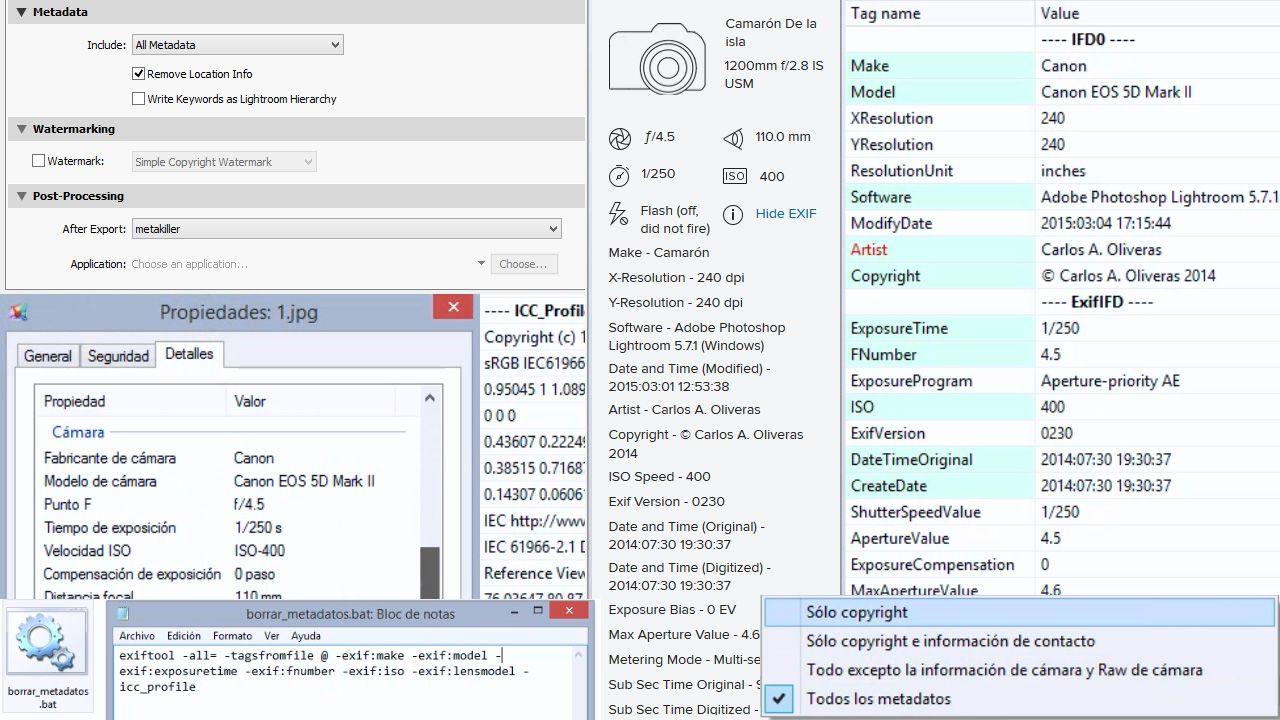
Чтобы вывести список всех метаданных файла, просто запустите ExifTool и укажите имя файла. Это отправная точка для понимания того, какую информацию вы загружаете в свои изображения:
exiftool imagen.jpgЕсли вам нужно просмотреть идентификаторы и метки в шестнадцатеричном формате, добавьте модификатор -H. Это полезно при сопоставлении определенных тегов или сравнении с технической документацией:
exiftool -H imagen.jpgДля получения сводки наиболее распространенных тегов, не перегружая вас полным списком, ExifTool предлагает ярлык –common. Таким образом, вы с самого начала сосредоточитесь на самом главном:
exiftool --common imagen.jpgКогда вы хотите увидеть, что происходит «под капотом» во время сканирования, активируйте подробный режим с помощью -v. Вы увидите каждый шаг, выполняемый инструментом, и то, как он интерпретирует файл:
exiftool -v imagen.jpg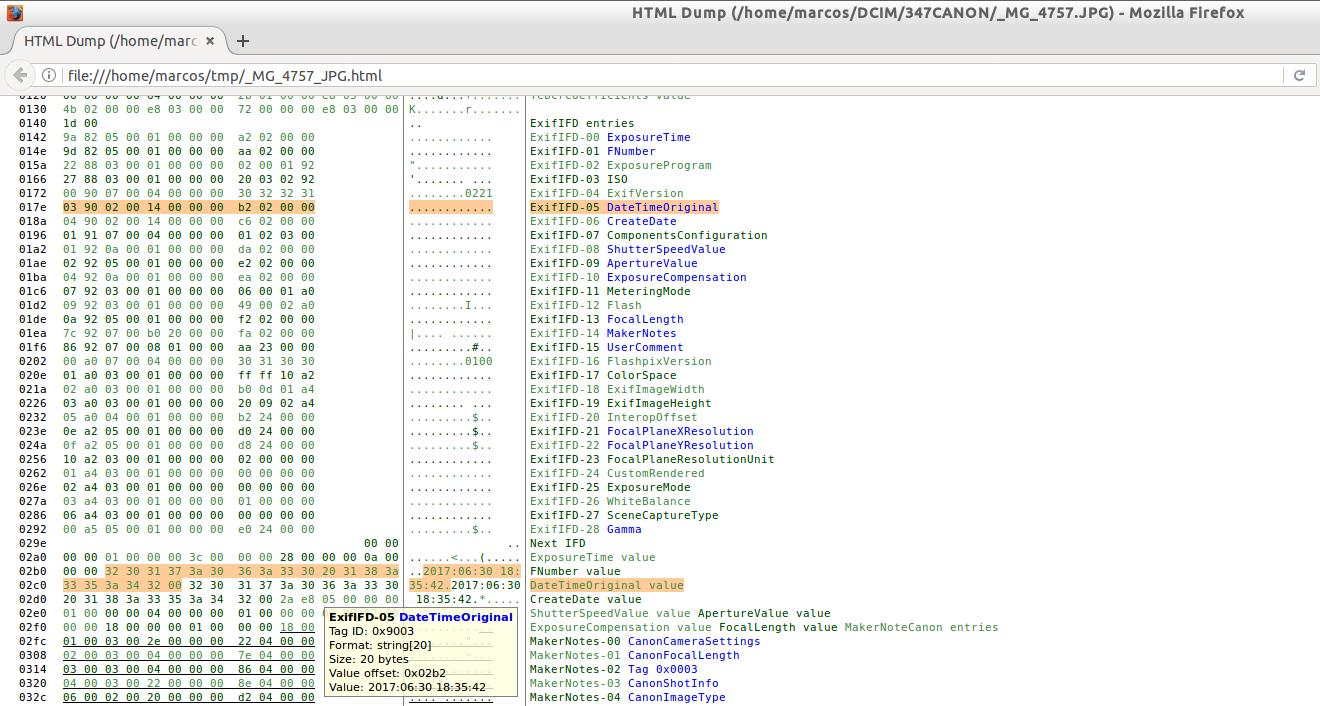
Извлечение миниатюр и превью
Многие камеры и мобильные телефоны имеют встроенную предварительный просмотр (PreviewImage) или миниатюра (ThumbnailImage) внутри самого файла и ExifTool может легко их извлечь. Для двоичного содержимого целесообразно использовать -b (двоичный):
exiftool -b -PreviewImage CSM30803.CR2 > vista.jpg
exiftool -b -ThumbnailImage CSM30803.CR2 > miniatura.jpg
Перенаправитель сохраняет вывод в новый файл, что идеально подходит для быстрой проверки кадрирования или создания превью без открытия RAW-файла. Имейте в виду, что разрешение встроенных изображений может быть ниже, чем у исходного.
Координаты GPS и конфиденциальность
Если во время съемки фотографии у вас был активен GPS, Координаты обычно записываются в метаданные, что удобно для запоминания местоположений, но конфиденциально с точки зрения конфиденциальности. Быстрый способ найти их в Unix-подобной системе — отфильтровать вывод с помощью grep:
exiftool <nombre_archivo> | grep GPSЭти значения (широта и долгота) можно вставить непосредственно в Google Карты, чтобы получить приблизительное местоположение снимка. Если вы собираетесь опубликовать изображения, рассмотрите возможность очистки этой информации чтобы не раскрывать свое местонахождение или местонахождение третьих лиц.
Безопасное редактирование, сохранение и удаление метаданных
Редактировать поля так же просто, как укажите метку и новое значениеExifTool обновит файл, учитывая теги, защищённые от записи. Например, чтобы задать собственный текст или примечание, можно сделать следующее:
exiftool -Comment="Hackwise Alert" imagen.jpgЕсли вы хотите удалить метаданные (например, в целях конфиденциальности), Модификатор -all= удаляет большинство тегов, оставляя только то, что необходимо или защищено форматом. Используйте с осторожностью, особенно с оригиналами:
exiftool -all= imagen.jpgКогда вам нужно вести учет, вы можете Сохраните выходные данные ExifTool в текстовый файл для дальнейшего использования или передачи коллеге. Это отличная практика для аудита:
exiftool imagen.jpg > meta-data.txt
cat meta-data.txt
Организация и массовое переименование
Одна из главных особенностей ExifTool — это автоматизировать организацию: копировать или перемещать изображения в папки по году и месяцу в зависимости от их fecha de creaciónВ этом примере создается структура ./newimage/YEAR/YEARS из ./oldimage:
exiftool -o '-Directory<CreateDate' -d ./newimage/%y/%y%m -r ./oldimageВы также можете переименовывать снимки по дате и времени съёмки, используя единый шаблон (идеально подходит для студий, СМИ и фотографов, снимающих мероприятия). Эта команда применяет имена в формате ГГММДД-ЧЧММСС и пошаговую нумерацию в случае коллизий:
exiftool '-filename<CreateDate' -d %y%m%d-%H%M%S%%-03.c.%%e -r ./imagepathПараметры форматирования -d позволяют вам сформируйте имя по своему вкусу, а в сочетании с -r (рекурсивно) вы охватите подпапки без необходимости повторять операции. После первоначального пробного запуска копий у вас появится надежный поток для больших библиотек.
Освоение ExifTool позволит вам быть на шаг впереди в вопросах защиты вашей конфиденциальности., документировать авторство, проводить аудит доказательств или организовывать разрозненные файлы: с помощью нескольких понятных команд вы можете читать, редактировать и автоматизировать сложные задачи, извлекать миниатюры и координаты, обнаруживать возможные следы ИИ и, прежде всего, работать с метаданными осознанно и эффективно.

Редактор, специализирующийся на вопросах технологий и Интернета, с более чем десятилетним опытом работы в различных цифровых медиа. Я работал редактором и создателем контента в компаниях, занимающихся электронной коммерцией, коммуникациями, онлайн-маркетингом и рекламой. Я также писал на сайтах по экономике, финансам и другим секторам. Моя работа – это также моя страсть. Теперь, благодаря моим статьям в Tecnobits, я стараюсь каждый день изучать все новости и новые возможности, которые предлагает нам мир технологий, чтобы улучшить нашу жизнь.