
Если вы хотите, узнайте производительность вашего компьютера для игры, вы должны знать, как настроить FPS в видеоигре в Windows 11. Таким образом, вы будете знать, работает ли ваш компьютер на максимальной мощности или у него возникли проблемы с запуском определенной игры. Эта информация также полезна, если вам нужно сравнить производительность двух или более игровых ПК с Windows 11.
Ну, Есть несколько способов увидеть FPS в видеоигре в Windows 11.. Сама Microsoft предлагает собственный инструмент для проведения измерений этого типа и других связанных с ним. Игровые платформы, такие как Steam, также имеют возможность просматривать FPS во время игры. Все подробности ниже.
Способы установки FPS в видеоигре в Windows 11
В других постах мы подробно объяснили что такое FPS или кадров в секунду, а также его значение в потреблении аудиовизуального контента. В мире игр этот показатель тесно связан с графическим процессором компьютеров и консолей. В основном это относится к количество обновлений изображения в секунду, которое способен обработать компьютер.
Стандарт видеоигр — 60 кадров в секунду, хотя некоторые консоли и видеокарты могут обрабатывать 120, 240 и даже 300 FPS. Тип процессора, объем оперативной памяти, накопителя и другие аппаратные и программные элементы определяют количество доступного FPS.
Конечно, высокая частота кадров в секунду обеспечивает более плавное и реалистичное изображение, что улучшает игровой процесс. С другой стороны, когда количество FPS низкое, движения в игре становятся прерывистыми, изображения рвутся и удовольствие снижается. Итак, как можно установить FPS в видеоигре в Windows 11 и таким образом измерить производительность своего компьютера? Давайте перейдем к этому.
С помощью инструмента Xbox Game Bar
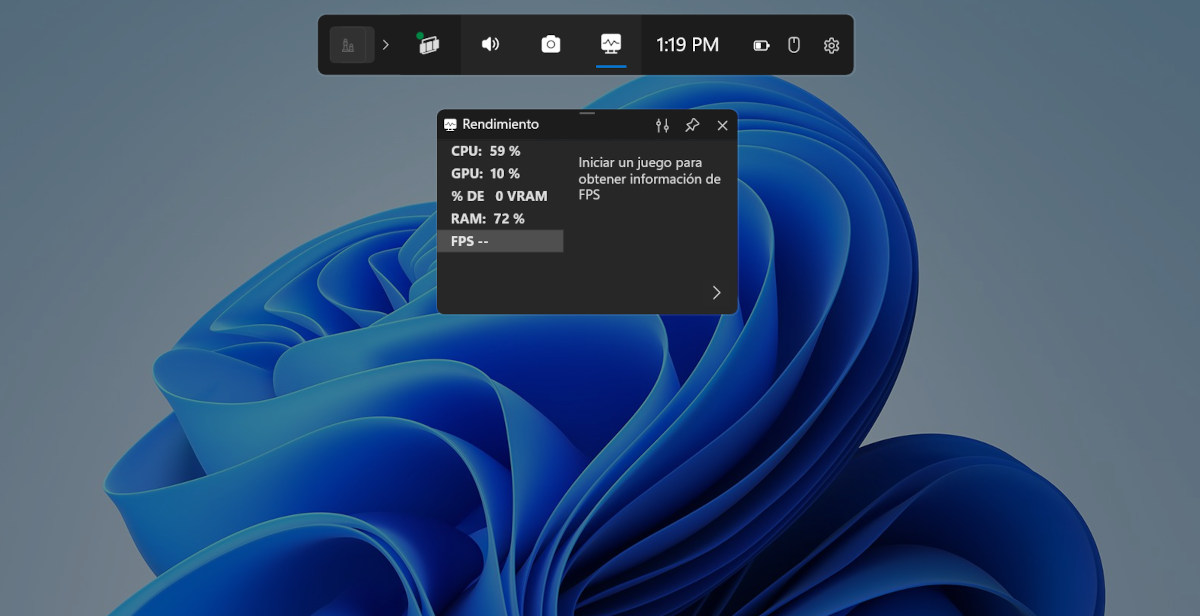
Самый простой способ узнать количество кадров в секунду в видеоигре в Windows 11 — использовать эту функцию с помощью инструмента Xbox Game Bar. Он интегрирован в Windows 10 и 11., поэтому вам не нужно ничего устанавливать, чтобы использовать его. Это что-то вроде настраиваемого центра управления, позволяющего получать доступ к различным функциям, не выходя из игры.
С помощью Xbox Game Bar вы можете, например, делать снимки экрана и видеоклипы своих игр. Инструмент также включает голосовой чат, с помощью которого вы можете общаться с друзьями во время игры. Кроме того, он имеет виджет производительности, показывающий в реальном времени использование компьютером ресурсов: процессора, графического процессора, оперативной памяти и FPS.
Как активировать игровую панель Xbox и посмотреть количество кадров в секунду в видеоигре в Windows 11? Лучший способ вызвать функцию — использовать сочетание клавиш. Windows + G. Затем просто нажмите кнопку «Производительность», которая появится в плавающем окне, чтобы увидеть показатели и потребление ресурсов. Наконец, выбран параметр FPS, и вы можете увидеть количество кадров в секунду, в которых работает игра.
Посмотрите FPS в видеоигре в Windows 11 в Steam
Другой способ установить FPS в видеоигре в Windows 11 — через платформу Steam. Очевидно, что этот вариант работает только для видеоигр, запущенных с указанной платформы. Но это простое решение для тех, кто использует его с компьютеров с Windows 10 и 11.
Приложение Steam оснащено функциями и опциями, специально разработанными для оптимизации производительности во время игр. Одним из них является счетчик фпс, доступ к которому можно легко получить из настроек. Шаги описаны ниже:
- Откройте приложение Steam на своем компьютере с Windows 11.
- Нажмите на значок пара который находится в левом верхнем углу.
- Из списка вариантов выберите Параметры.
- Откроется новое окно. В боковом меню нажмите на опцию В игре.
- Прокрутите вниз варианты, пока не найдете вариант счетчик фпс в игре.
- Активируйте переключатель опций и все. Вот как вы устанавливаете счетчик FPS в видеоигре на Windows из Steam.
С GeForce Experience (видеокарта NVIDIA)
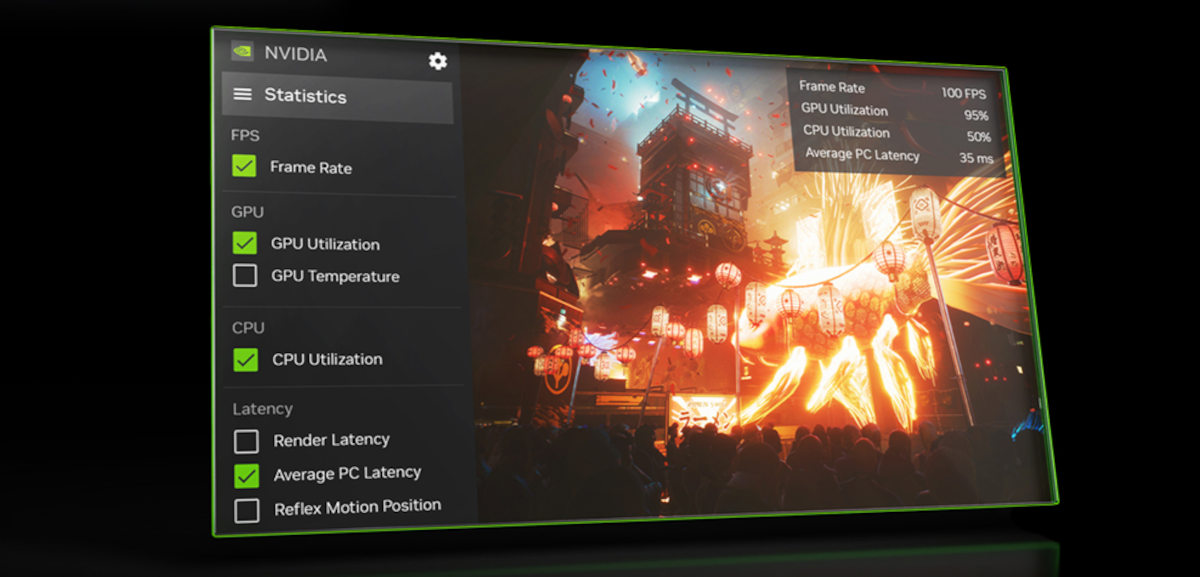
Если у вас есть видеокарта NVIDIA (GTX и RTX), вы можете воспользоваться функциями оптимизации, предлагаемыми инструментом GeForce Experience. Хоть это и не принципиально, скачать это приложение Это может значительно улучшить ваш игровой опыт. Среди других вариантов, GeForce Experience позволяет увидеть FPS в видеоигре в Windows 11. Как его активировать?
- Загрузите и установите Приложение GeForce Experience для вашей видеокарты NVIDIA.
- Откройте приложение и нажмите на символ конфигурация (шестерня), расположенная в верхней правой части.
- На вкладке Генеральная, ищи вариант Оверлей в игре и щелкнуть выключателем.
- Как только это будет сделано, можно будет вызвать наложенное меню приложения с помощью Клавиши Alt + Z для просмотра параметров производительности во время игры.
- В наложенном меню нажмите на опцию Спектакль.
- Теперь нажмите на кнопку конфигурация (шестеренка), которую вы увидите в нижней части, рядом с FPS.
- Откроется еще одно окно, где вы сможете выбрать, какую информацию о производительности видеть и в какой позиции она будет появляться во время игры.
- Выберите опцию FPS и положение, в котором вы хотите, чтобы счетчик был виден.
- Каждый раз, когда вы запускаете игру, вы можете нажать кнопку Клавиши Alt + R чтобы приложение показывало FPS в видеоигре в Windows 11.
С Adrenalin Edition (видеокарта AMD)
Наконец, можно увидеть FPS в видеоигре в Windows 11, если у вас установлена видеокарта AMD. У бренда также есть приложение, которое позволяет максимально эффективно использовать возможности его графического процессора. Это программное обеспечение Adrenalin Edition, которое вы можете скачать с официального сайта. После установки откройте приложение и выполните следующие простые шаги, чтобы увидеть количество кадров в секунду:
- Нажмите на опцию Производительность и перейдите к записи «Наложение».
- Теперь активируйте опцию Включить наложение показателей сдвинув переключатель.
- Наконец, нажмите комбинацию клавиш Alt+Shift+Ф чтобы увидеть счетчик FPS во время игры.
В заключение, увидеть FPS в видеоигре в Windows 11 очень просто. Вы можете использовать собственное приложение Microsoft для оптимизации видеоигр или использовать приложение, предлагаемое производителем установленного графического процессора. В любом случае, убедитесь правильно настроить все параметры чтобы насладиться плавным и захватывающим опытом.

С самого раннего детства мне было очень любопытно все, что связано с научными и технологическими достижениями, особенно теми, которые делают нашу жизнь проще и интереснее. Мне нравится быть в курсе последних новостей и тенденций, а также делиться своим опытом, мнениями и советами об оборудовании и гаджетах, которые я использую. Это привело меня к тому, что чуть более пяти лет назад я стал веб-писателем, специализирующимся в основном на устройствах Android и операционных системах Windows. Я научился простыми словами объяснять сложное, чтобы мои читатели могли легко это понять.