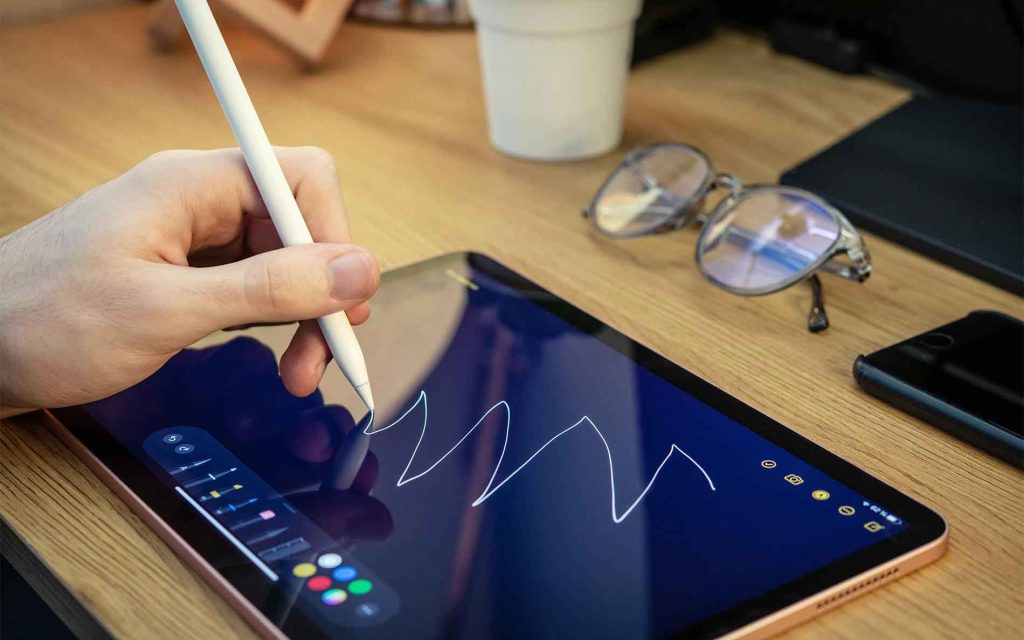
El Apple Pencil — идеальный союзник для вашего iPad, предлагающий удобство использования: от создания заметок до создания цифровых произведений искусства. Далее мы объясняем как подключить Apple Pencil разных поколений с вашим iPad, а также представляем решения распространенных проблем с подключением.
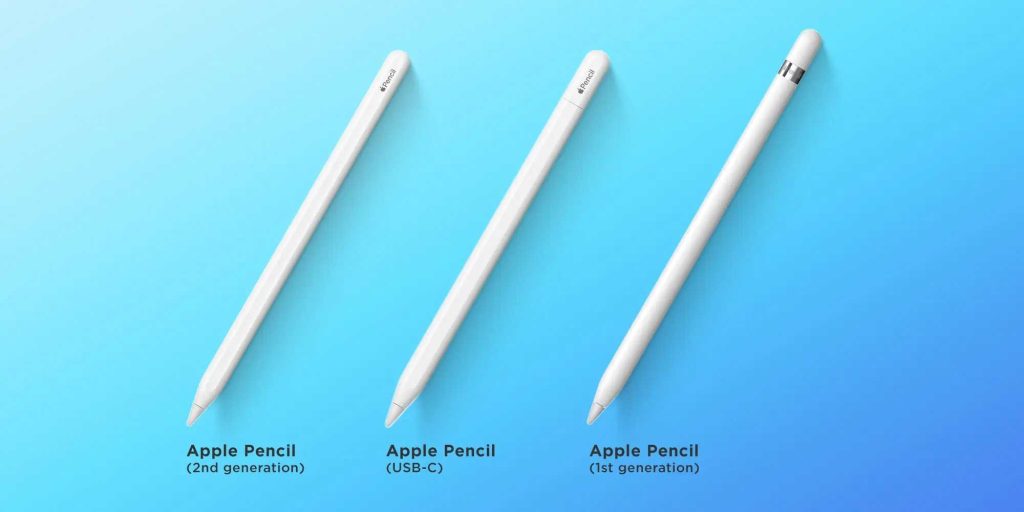
Различия между Apple Pencil первого и второго поколения
Прежде чем приступить к подключению, важно знать отличительные характеристики между 1-й яблочный карандаш y 2ª generación. Вот некоторые ключевые моменты:
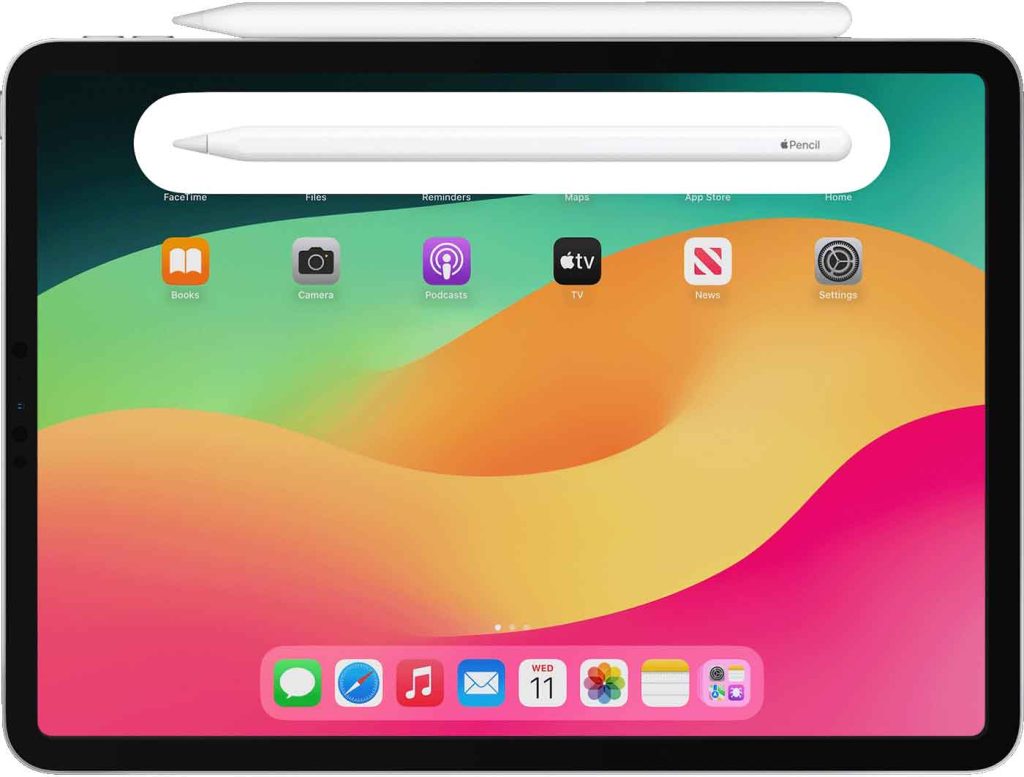
- Apple Pencil 2 заряжается по беспроводной сети и крепится к iPad с помощью магнита.
- Для зарядки Apple Pencil 1 требуется подключение через порт Lightning.
- Второе поколение позволяет менять функции жестами в совместимых приложениях.
- Дизайн: Apple Pencil 2 имеет матовую и квадратную поверхность, а первая модель — закругленную и блестящую.
Модели, совместимые с Apple Pencil
Совместимость с Apple Pencil второго поколения
- iPad Pro 12.9 дюйма (3-го поколения и новее)
- iPad Pro 11 дюйма (1-го поколения и новее)
- iPad Air (4.ª generación y posteriores)
- iPad mini (6.ª generación)
Устройства, совместимые с Apple Pencil первого поколения
- iPad mini (5.ª generación)
- iPad (6, 7, 8, 9 и 10 поколения)
- iPad Air (3.ª generación)
- iPad Pro (12.9 дюйма, 1-го и 2-го поколения)
- iPad Pro (10.5″ y 9.7″)
Как подключить Apple Pencil USB-C к iPad
Para activar tu Apple Pencil (USB-C), обязательно сначала обновите iPad до iPadOS 17.1 или новее. Далее выполните следующие действия:
- Поверните колпачок Apple Pencil, чтобы открыть разъем. USB-C.
- Подключите кабель USB-C к Apple Pencil, а другой конец — к iPad.
- Apple Pencil будет готов к использованию мгновенно.
Быстрая синхронизация Apple Pencil 2 с iPad
Синхронизация Apple Pencil 2 Это просто и быстро:
- Включите Bluetooth на iPad в настройках или Центре управления.
- Поместите Apple Pencil плоской стороной на правый край iPad (в портретном режиме).
- Появится баннер сопряжения, показывающий уровень заряда батареи и подтверждающий соединение.
Как подключить Apple Pencil 1 к iPad
Para conectar el Apple Pencil 1 sigue estos pasos:
- Снимите колпачок с верхнего конца Apple Pencil.
- Подключите стилус к порту Lightning на iPad.
- Примите сопряжение, когда на экране iPad появится приглашение.
Решения проблем с подключением Apple Pencil
Что делать, если Apple Pencil 2 не подключается
- Убедитесь, что Bluetooth активирован, перейдя в Настройки -> Bluetooth.
- Перезагрузите iPad и повторите попытку сопряжения.
- Если проблема не устранена, в «Настройки» -> «Bluetooth» нажмите кнопку «i» рядом с именем Apple Pencil и выберите «Забыть устройство». Затем повторите попытку сопряжения.
- Если он по-прежнему не подключается, оставьте Apple Pencil подключенным к iPad на несколько минут, чтобы он подзарядился, а затем повторите попытку сопряжения.
Действия по устранению ошибок подключения Apple Pencil 1
- Убедитесь, что порт Lightning на iPad чистый, и правильно подключите Apple Pencil.
- Убедитесь, что Bluetooth активирован, перейдя в Настройки -> Bluetooth.
- Перезагрузите iPad и повторите попытку сопряжения.
- Если ваш Apple Pencil отображается в списке устройств в меню «Настройки» -> Bluetooth, но не подключается, нажмите кнопку «i» и выберите «Забыть устройство». Затем попробуйте выполнить сопряжение еще раз.
- Если Apple Pencil не подключается сразу, подключите его к iPad для подзарядки на несколько минут, а затем повторите процесс сопряжения.
Полезные советы для комфортного использования
Если у вас по-прежнему возникают проблемы с Apple Pencil, убедитесь, что на вашем iPad установлена последняя версия iOS. Иногда обновления программного обеспечения могут решить проблемы с подключением.
Con estos pasos, tu Apple Pencil Он должен идеально работать с вашим iPad и обеспечивать оптимальное и бесперебойное взаимодействие с пользователем. Наслаждайтесь беспрецедентной интеграцией между вашими устройствами Apple.

Я Себастьян Видаль, компьютерный инженер, увлеченный технологиями и DIY. Кроме того, я являюсь создателем tecnobits.com, где я делюсь обучающими материалами, которые помогут сделать технологии более доступными и понятными для всех.