- SteamOS повышает производительность и время работы батареи по сравнению с Windows на ROG Ally
- Совместимость требует отключения безопасной загрузки и все еще находится в стадии разработки.
- Сообщество сообщает о заметных улучшениях в требовательных играх и спящем режиме.
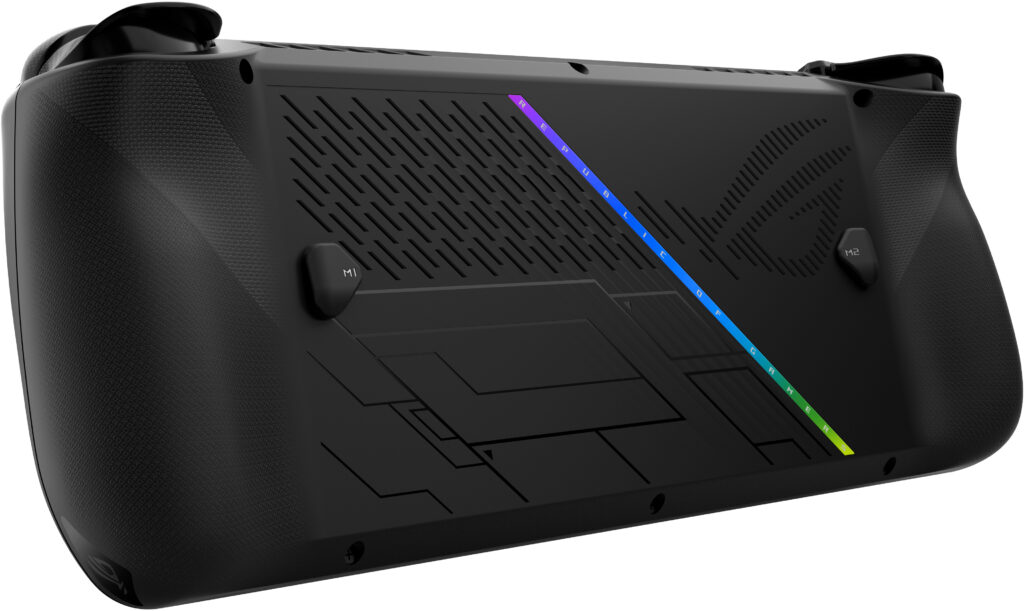
¿Как установить SteamOS на ROG Ally? Мы расскажем вам подробно. Растет интерес к lвывести операционную систему SteamOS на устройства, не входящие в популярную Steam Deck, и одной из главных целей для игрового сообщества является ноутбук ASUS ROG Ally. Если вы ищете альтернативу Windows, которая максимально использует возможности вашего оборудования, особенно для игр, то установка SteamOS может оказаться именно тем, что вам нужно.
В этой статье вы найдете вся обновленная и подробная информация о том, как установить SteamOS на ROG Ally, включая преимущества, текущие проблемы, опыт, которым уже поделилось сообщество, и важные соображения относительно совместимости и производительности. Забудьте о перескакивании с форума на форум или потере интереса к видео: здесь вы найдете все, что действительно важно, обобщенное и развернутое.
Что такое SteamOS и зачем устанавливать ее на ROG Ally?
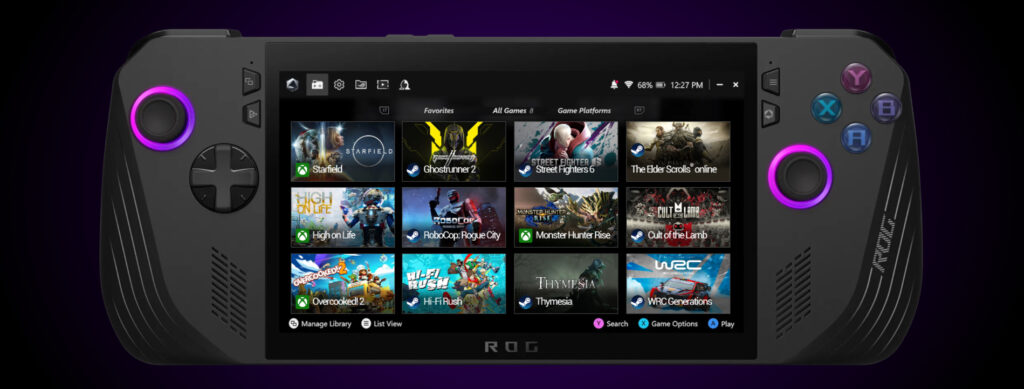
SteamOS Это операционная система на базе Linux, которая Valve Первоначально разработано для Steam Deck, но в последние месяцы расширило свою совместимость и поддержку других портативных устройств, особенно тех, у которых есть Аппаратное обеспечение AMD и NVMe-хранилища, такие как ROG Ally и Lenovo Legion Go. Благодаря новым версиям, Valve стремится сделать так, чтобы практически любое устройство с архитектурой AMD могло работать под управлением SteamOS..
Основной мотивацией для установки SteamOS на ROG Ally является поиск Лучшая производительность, более длительное время работы от батареи и более оптимизированная игровая среда чем предлагает Windows, а также более быстрые выпуски и обновления, чем другие игровые дистрибутивы Linux. Чтобы расширить свои знания о совместимости, вы также можете проконсультироваться Как узнать, совместима ли игра со Steam Deck.
Valve выпускает важные Что нового в SteamOS 3.7, включая расширенную совместимость, улучшение энергопотребления и поддержку загрузки с внешних дисков. Хотя интеграция еще не окончательна, уже были проведены многочисленные испытания с весьма многообещающими результатами.
Совместимость SteamOS и текущий статус ROG Ally
В настоящее время, Valve предоставляет официальную встроенную поддержку только для Steam Deck и некоторых моделей нового Legion Go.Но ROG Ally теперь поддерживает SteamOS даже если это неофициально. Инженеры Valve пояснили, что совместимость будет постепенно расширяться, но на данный момент необходимо некоторое ручное вмешательство и терпеть случайные незначительные ошибки.
Среди основных требований для работы SteamOS на ROG Ally:
- процессор АМД и хранилище NVMe.
- Емкость загрузка с внешнего USB-накопителя.
- Отключить безопасную загрузку в биосе.
- Возможность перезагрузки системы для дополнительных настроек при необходимости.
Сообщество пользователей подтвердило, что после завершения этих этапов Система функциональна и достаточно стабильна., с заметными улучшениями по сравнению с Windows в ключевых аспектах.
Преимущества и улучшения при использовании SteamOS на ROG Ally
Решение об установке SteamOS на ROG Ally — это не только вопрос личных предпочтений, но и объективные преимущества в повседневном использовании и игровом опыте:
- Более высокая оптимизация использования батареи: SteamOS гораздо лучше управляет энергопотреблением на ноутбуках, позволяя ROG Ally дольше играть в игры без подзарядки.
- Лучшая производительность в последних играх: Оптимизированная для игр и не перегружающая ненужные процессы, SteamOS удается Более высокий и стабильный FPS. Например, такие игры, как Clair Obscur: Expedition 33, легко достигают 60 стабильных FPS (в Steam Deck они движутся в диапазоне 45-50 FPS).
- Эффективный режим сна: Улучшена реализация спящего режима, что позволяет экономить заряд батареи, когда вы не играете.
- Удаление второстепенных слоев и процессов Windows, влияющих на производительность.
Многие пользователи также сообщили, что Некоторые проблемные игры для Windows работают лучше и плавнее на SteamOS, и что такие игры, как Mega Man 11, отлично работают при частоте 60 кадров в секунду на обеих платформах.
Меры предосторожности и соображения перед установкой
Прежде чем спешить с заменой операционной системы на вашем ROG Ally, Важно, чтобы вы приняли во внимание несколько критических моментов:
- Совместимость еще не окончательная.: Несмотря на огромный прогресс, полная интеграция все еще находится в стадии разработки. Вы можете столкнуться с незначительными ошибками или временно недоступными функциями. Для более подробного обзора посетите Как узнать потраченные деньги на платформе Steam.
- Отключить безопасную загрузку: Это необходимо для загрузки SteamOS с USB-накопителя. Это может сделать ваше устройство несколько менее защищенным от внешних угроз, хотя риск невелик, если вы соблюдаете надлежащие меры безопасности.
- установка может потребоваться переустановка Windows если вы решите вернуться назад, сделайте резервную копию своих данных, прежде чем начать.
- SteamOS в первую очередь ориентирована на игры Steam, что может ограничить совместимость с другими программами запуска игр или универсальным программным обеспечением, используемым в Windows.
Valve не намерена заменять Microsoft или устранять Windows. рынка портативных устройств, но при этом стремится предложить гораздо более оптимизированную альтернативу для игр на портативных устройствах AMD, таких как ROG Ally.
Шаг за шагом: как установить SteamOS на ROG Ally
Если вы уже решили сделать решительный шаг, вот Краткое изложение общих шагов для установки SteamOS на ваш ROG Ally. Помните, что, хотя этот процесс прост для тех, у кого есть некоторый опыт, он требует тщательного следования инструкциям и некоторого риска.
- Подготовка USB-накопителя: Загрузите последний официальный образ SteamOS со страницы поддержки Steam. Для создания загрузочного USB-накопителя используйте такие инструменты, как Rufus или balenaEtcher.
- Отключить безопасную загрузку: Войдите в BIOS ROG Ally при запуске (обычно нажатием F2 или Del) и найдите опцию Secure Boot, чтобы отключить ее.
- Подключите USB и загрузитесь с него.: Вставьте USB-накопитель и выберите его в меню быстрой загрузки BIOS (обычно клавиша F12).
- Следуйте инструкциям установщика SteamOS.: Процесс управляемый и позволяет вам установить SteamOS на определенный раздел или перезаписать диск (при этом все данные на нем будут удалены, поэтому будьте осторожны).
- Первая загрузка и настройка: Установите язык, имя пользователя и подключите свой аккаунт Steam. Некоторые драйверы или определенные функции могут потребовать ручной настройки.
Вариант протестировать SteamOS с того же USB Перед постоянной установкой очень полезно проверить совместимость и общую работоспособность.
Реальный опыт использования SteamOS на ROG Ally
Информация, собранная в сообществе, особенно на таких форумах, как ResetEra и других сетях, показывает, что Большинство пользователей сообщают о заметных улучшениях как по автономности, так и по чистой производительности, особенно в требовательных играх.
Некоторые примечательные примеры:
- Clair Obscur: Expedition 33 В ROG Ally он выдает стабильные 60 FPS по сравнению с 45-50 FPS в Steam Deck.
- En спящий режим Автономность значительно увеличивается по сравнению с Windows и самим Steam Deck.
- Mega Man 11 и игры Capcom отлично работают на частоте 60 кадров в секунду, без падений или проблем с совместимостью.
В целом отзывы очень положительные, и некоторые пользователи предпочитают вообще удалить Windows, чтобы работать исключительно со SteamOS, учитывая улучшенную производительность и время работы аккумулятора.
Различия между SteamOS и Windows на ROG Ally

Главное отличие заключается в подходе: Windows — это операционная система общего назначения., и хотя он позволяет вам запускать любые типы приложений и игр, тормозит процессы и службы, потребляющие ресурсы и влияют на производительность, особенно на портативных устройствах. SteamOS, с другой стороны, Он разработан исключительно для игр., с индивидуальным интерфейсом и без ненужных процессов.
Еще одной примечательной особенностью является управление батареей и спящий режим: SteamOS намного эффективнее и обеспечивает более длительную работу компьютера. Кроме того, обновления и исправления, как правило, больше нацелены на решение реальных проблем, с которыми сталкивается игровое сообщество, что весьма приветствуется.
Кроме того, Если вам необходимо использовать Game Pass, приложения, несовместимые с Linux, или инструменты, специфичные для Windows, вам придется рассмотреть возможность сохранения обеих систем или установки SteamOS в двойном режиме.
Что нас ждет в будущем? SteamOS на большем количестве устройств
Valve подтвердила, что будущее SteamOS — продолжаться расширение на большее количество портативных устройств на базе AMD. Компания также упомянула о возможных сделках по включению Steam в новые консоли или аналогичные устройства в будущем.
Поскольку совместимость продолжает совершенствоваться, тенденция очевидна: Портативный игровой мир ищет альтернативу Windows, и SteamOS лидирует в этом плане., обеспечивая большую стабильность и производительность на платформах ПК.
Решение установить SteamOS на свой ROG Ally — это рискнуть и подарить будущее портативным играм. Вам понравится Лучшая производительность, лучшее время работы от батареи и активное сообщество, которое постоянно вносит улучшения.. Для пользователей, которые ценят возможность настройки и полный контроль над системой, SteamOS — идеальный вариант, позволяющий превратить свой ноутбук в настоящий игровой центр. Более подробную информацию об Asus Rog Ally вы всегда можете найти на сайте официальный сайт Asus Rog.


Увлекся технологиями с самого детства. Мне нравится быть в курсе событий в отрасли и, прежде всего, сообщать о них. Вот почему я уже много лет занимаюсь общением на веб-сайтах, посвященных технологиям и видеоиграм. Вы можете найти меня пишу об Android, Windows, MacOS, iOS, Nintendo или любой другой связанной теме, которая приходит на ум.