- Поддержка Windows 10 и выпуск обновлений безопасности прекратятся в октябре 2025 года, что повысит риски безопасности и совместимости.
- Windows 11 предлагает обновленный интерфейс, улучшенные инструменты повышения производительности и повышенную безопасность, хотя и предъявляет более строгие требования к оборудованию.
- Существует несколько официальных и альтернативных методов обновления, а также варианты для устройств, не соответствующих минимальным требованиям.
- Решение об обновлении или продолжении использования Windows 10 зависит от совместимости вашего компьютера, ваших потребностей и личных предпочтений в отношении стабильности и функций.
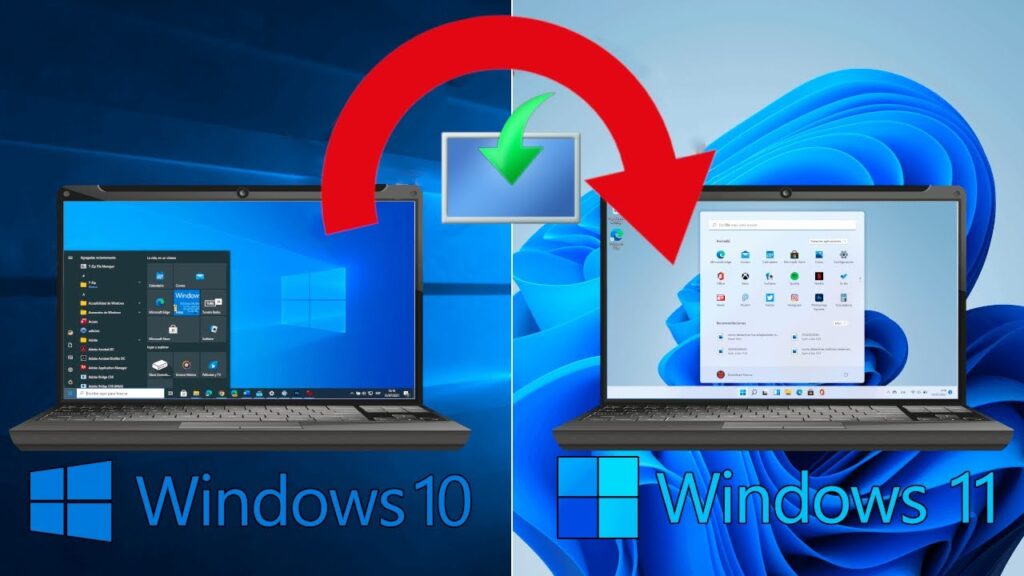
Ahora que el fin de soporte Это близко, есть много пользователей, которые серьезно рассматривают это. actualizar de Windows 10 a Windows 11. До этого тем, кто пытался это сделать, приходилось соблюдать ряд технических требований, а также сталкиваться с некоторыми проблемами безопасности. Путь, по которому многим придется теперь идти.
В этой статье Вы найдете полезную информацию о том, когда заканчивается поддержка Windows 10 и что означает продолжение использования этой версии. Мы также объясним все, что вам нужно знать, чтобы сделать шаг вперед: Как узнать, совместимо ли ваше устройство, лучшие методы обновления и т. д.
Ключевые даты окончания поддержки Windows 10 и их последствия
Microsoft уже поставила fecha definitiva в конце поддержки Windows 10, что стало поворотным моментом для многих пользователей. Этот процесс не мгновенный, но он был запрограммирован завершено в несколько этапов, что позволяет осуществить постепенный переход на Windows 11. Но что на самом деле означает прекращение поддержки и почему вас это должно волновать?
Ключевая дата такова: 14 октября 2025 г., день, когда прекратится поддержка финальной версии (22H2). С этого момента, хотя ваш компьютер и будет работать, он будет подвержен уязвимостям безопасности, и со временем вы увидите, как новые приложения и оборудование станут несовместимыми.
¿Vale la pena actualizar a Windows 11? Короткий ответ — да. Однако перед началом процесса обновления с Windows 10 до Windows 11 следует помнить о некоторых вещах: cсовместимость вашего ПК, потребности вашего программного обеспечения и т. д. В последней версии Microsoft приложила немало усилий для улучшения безопасности, хотя также ужесточила технические требования. Для многих это серьезное препятствие.

Requisitos mínimos para instalar Windows 11
Прежде чем приступить к обновлению, первое, что вам следует сделать, это проверьте, соответствует ли ваш компьютер минимальным требованиям, предъявляемым Microsoft. Для обеспечения бесперебойной и безопасной работы Windows 11 предъявляет гораздо более строгие требования, чем предыдущие версии. Вот основные требования:
- Процессор 1 ГГц или выше, с двумя или более ядрами, поддерживающими 64-битную архитектуру или систему на кристалле (SoC).
- БАРАН не менее 4 ГБ.
- Внутреннее хранилище 64 ГБ или больше.
- Firmware del sistema Тип UEFI, совместимый с Secure Boot.
- TPM (Trusted Platform Module) версия 2.0 или выше.
- Видеокарта Совместимо с DirectX 12 или более поздней версией и драйвером WDDM 2.0.
- Экран высокое разрешение (720p) размером более 9 дюймов по диагонали и 8 бит на цветовой канал.
- интернет-соединение Необходим для первоначальной настройки и загрузки обновлений, особенно в версии Home, для которой требуется учетная запись Microsoft для первоначального запуска.
Как узнать, совместим ли ваш компьютер с Windows 11?
Ручной просмотр каждой спецификации может быть утомительным, но Microsoft выпустила официальный инструмент чтобы облегчить вам работу. Это приложение проверки работоспособности ПК (PC Health Check).
Эта утилита выполняет автоматический анализ и Быстро и четко показывает, готов ли ваш компьютер к обновлению до Windows 11. Просто скачайте его с официального сайта, установите и нажмите «Проверить сейчас». Через несколько секунд вы узнаете, соответствуете ли вы требованиям.
В случае, если программа отмечает какие-либо несовместимость, обычно возникает из-за отсутствия или отключения TPM 2.0 или Secure Boot из UEFI/BIOS. TPM — это чип, который входит в стандартную комплектацию многих современных компьютеров, но иногда он отключен по умолчанию. Вы можете легко активировать его, перейдя в расширенные настройки системы.
Métodos para actualizar de Windows 10 a Windows 11
Обновление оборудования можно выполнить несколькими способами: от самых простых и рекомендуемых до более сложных процессов, предназначенных для особых случаев или для опытных пользователей.
1. Windows Update
Este es стандартный и наиболее безопасный метод, рекомендованный Microsoft. Если ваше устройство совместимо, обновление появится в настройках вашей системы. Вам просто нужно:
- Abrir el menú de Начинать и доступ Конфигурация (Вы также можете нажать Windows + I).
- Ir a la sección Обновления и безопасность.
- Выбирать Центр обновления Windows y pulsar en Проверьте наличие обновлений..
- Если обновление доступно, вы увидите сообщение о возможности обновления до Windows 11.
- Нажмите на Скачайте и установите и следуйте инструкциям на экране. Процесс автоматический и сохраняет ваши файлы и программы нетронутыми.
2. Мастер установки Windows 11
Если уведомление не отображается в Центре обновления Windows, но ваш компьютер соответствует требованиям, Инструмент установки Windows 11 позволит вам принудительно выполнить обновление.
- Скачать официальный помощник с сайта Microsoft.
- Запустите файл Windows11InstallationAssistant.exe, примите условия и следуйте инструкциям. Компьютер перезагрузится несколько раз, что совершенно нормально.
- Ваши файлы и программы будут сохранены, но, как всегда, перед началом работы рекомендуется создать резервную копию файлов на случай возникновения каких-либо проблем.
3. Установочный носитель и загрузочный USB-накопитель
Для продвинутых пользователей Microsoft предлагает возможность создать установочный USB-носитель или ISO-образ. Этот метод идеально подходит, если вы хотите установить Windows 11 с нуля, переустановить систему или у вас несколько устройств.
- Descarga la utilidad Media Creation Tool desde la web oficial.
- Следуйте инструкциям по созданию загрузочного USB-накопителя (минимум 8 ГБ свободного места) или ISO-образа для записи на DVD.
- Перезагрузите компьютер, войдите в BIOS и выберите USB-накопитель для загрузки.
- Во время установки выберите опцию Обновлять и не пользовательский, если вы не хотите потерять файлы и программы.
- Если вы выберете чистую установку, не забудьте сначала сохранить важные документы.
Что произойдет, если ваш компьютер не соответствует требованиям?
В некоторых случаях ваш компьютер может официально не поддерживаться из-за отсутствия TPM 2.0, устаревшего процессора или отсутствия UEFI Secure Boot. Есть два относительно безопасных способа преодолеть эти барьеры, хотя и с нюансами:
Трюк с реестром для обхода TPM и неподдерживаемых процессоров
Вы можете использовать Системный символ в режиме администратора и выполните следующую команду:
reg add HKLM\SYSTEM\Setup\MoSetup /f /v AllowUpgradesWithUnsupportedTPMorCPU /d 1 /t reg_dword
Эта строка добавляет запись в реестр, которая позволяет обойти эту проверку во время обновления. Хотя это работает, no es una recomendación oficial и может вызвать проблемы или помешать будущим автоматическим обновлениям.
Использование инструмента Rufus для создания неограниченного установщика
Руфус Это широко используемое приложение для создания пользовательских загрузочных USB-накопителей. В ваших последних вариантах позволяет отключить проверку TPM, требования к оперативной памяти и меньшие требования к системе, чем при традиционной установке.
- Увольнять Руфус и ISO-образ Windows 11 с официального сайта Microsoft.
- Откройте Rufus, выберите ISO-образ и выберите расширенный вариант установки (без TPM, без безопасной загрузки, 8 ГБ ОЗУ).
- Завершите процесс и загрузите установщик с USB-накопителя.
Обратите внимание, что этот тип установки не рекомендуется для неопытных пользователей и может привести к ошибкам или несовместимости. Кроме того, Microsoft может заблокировать доступ к определенным обновлениям или службам в этих системах.
Рекомендации перед обновлением
К серьезной модернизации компьютера никогда не следует подходить легкомысленно. Вот несколько советов и рекомендаций, прежде чем приступить к работе:
- Создайте резервную копию. ваших личных файлов, фотографий, документов и любых важных файлов в облако или на внешний жесткий диск.
- Actualiza tus programas y drivers прежде чем совершить прыжок. Убедитесь, что ваши самые важные приложения обновлены для Windows 11.
- Отключите ненужные периферийные устройства во время обновления, чтобы избежать проблем с обнаружением.
- Ten preparada tu cuenta de Microsoft и лицензионный ключ Windows, хотя при миграции обычно учитывается ваша предыдущая активация.
Если вы выполняете новую установку, помните, что вам придется переустановить все программы и восстановить файлы вручную.

Что произойдет, если я решу остаться на Windows 10?
Если ваш компьютер не соответствует требованиям или вы просто предпочитаете пока не обновляться, вы можете продолжать использовать Windows 10 до 14 октября 2025 года. До этого момента Microsoft гарантирует поддержку и базовые обновления безопасности. После этой даты система продолжит функционировать, но станет более уязвимой, а другие важные программы больше не будут поддерживаться.
Помните, что Windows 10 останется «живой» еще некоторое время, но она будет становиться все менее безопасной и функциональной по мере развития других систем и программ.
Какие есть варианты, если ваш компьютер старый или недостаточно мощный?
Не все компьютеры предназначены для установки Windows 11; Однако это не значит, что их следует выбрасывать или оставлять неиспользованными. Такие варианты, как Продолжайте использовать Windows 10 до окончания поддержки, переход на облегченный дистрибутив Linux или принудительное обновление с помощью расширенных методов существуют, но важно взвесить все «за» и «против».
Принудительная установка Windows 11 на старые компьютеры Это может работать приемлемо, но производительность может быть не оптимальной. Если вы в основном занимаетесь офисной работой или просматриваете интернет-страницы, вы можете столкнуться с зависаниями или замедлением работы. Не забывайте, что официальная поддержка и обновления могут быть ограничены.
Оставайтесь на Windows 10 или отложите обновление Это может быть более разумным вариантом для тех, кто предпочитает стабильность, использует старые программы или не видит необходимости что-то менять, если все работает нормально. Это также приемлемый вариант для тех, кто использует очень старые устройства или периферийные устройства, несовместимые с Windows 11, что позволит избежать проблем из-за несовместимости.
В заключение следует отметить, что при обновлении с Windows 10 до Windows 11 необходимо уделять внимание различным техническим аспектам, аспектам безопасности и совместимости. Правильная подготовка к миграции поможет вам избежать проблем и в полной мере воспользоваться преимуществами новой системы, такими как повышенная безопасность, современные функции и улучшенная производительность нового оборудования.

Редактор, специализирующийся на вопросах технологий и Интернета, с более чем десятилетним опытом работы в различных цифровых медиа. Я работал редактором и создателем контента в компаниях, занимающихся электронной коммерцией, коммуникациями, онлайн-маркетингом и рекламой. Я также писал на сайтах по экономике, финансам и другим секторам. Моя работа – это также моя страсть. Теперь, благодаря моим статьям в Tecnobits, я стараюсь каждый день изучать все новости и новые возможности, которые предлагает нам мир технологий, чтобы улучшить нашу жизнь.