Если вы заядлый геймер, Steam почти наверняка входит в число самых популярных приложений на вашем компьютере с Windows. Возможно, у вас также не возникнет проблем с его запуском сразу после включения компьютера. Или всё-таки есть? Если вы хотите отключить автоматический запуск Steam в Windows 11, вы найдёте это здесь. все способы достижения этого.
Почему Steam запускается сразу после загрузки Windows 11?
Следует отметить, что автоматический запуск Steam не является ненормальным поведением приложения. Многие другие программы и приложения делают то же самое. как часть их нормальной работы. Фактически, эта настройка обычно активируется во время установки, если только вы не снимете флажок, разрешающий её использование.
Классический пример автозапуска — Spotify: если вы его не контролируете, он запустится автоматически в фоновом режиме. (См. тему Как запретить Spotify работать только в фоновом режиме на вашем ПК). Зачем они это делают? В общем, для комфорта: Любитель музыки (вроде меня) или заядлый геймер не испытают никаких проблем с запуском этих приложений сразу после запуска Windows.
В случае со Steam, постоянная работа в фоновом режиме даёт заядлым геймерам преимущества. Например, Вы можете мгновенно запускать игры и получать мгновенные уведомления о сообщениях или приглашениях.С другой стороны, предотвращение автоматического запуска Steam в Windows 11 может быть полезно в некоторых случаях.
Причины, по которым Steam не запускается автоматически
Al установить Steam Впервые в программе появилась возможность запускаться вместе с Windows по умолчанию. Это явно сделано для того, чтобы предоставить вам мгновенный доступ к библиотеке, обновлениям, сообщениям и другим функциям. Раздражает эта опция? Запретите Steam автоматически запускаться. Это гораздо больше, чем вопрос комфорта.Вот некоторые причины для этого:
- Лучшая производительность при запуске, особенно если у вас скромный компьютер. Кроме того, помните, что Windows страдает от множества фоновых процессов. Если вы хотите оптимизировать загрузку компьютера, лучше всего отключить автоматический запуск всех ненужных приложений.
- Больше внимания и производительности, поскольку наличие Steam всего в одном клике может стать отвлекающей ловушкой. Если вы хотите сосредоточиться на других важных задачах (работе, учёбе), разумнее всего отключить автоматический запуск Steam.
- Снижение потребления ресурсов, особенно если вы играете нерегулярно. Если вы используете Steam всего пару раз в неделю, нет смысла тратить лишние ресурсы.
Как отключить автоматический запуск Steam в Windows 11: все способы

Действительно, автоматический запуск Steam, хоть и задуман с благими намерениями, может стать проблемой. Хорошая новость в том, что восстановить контроль очень простоВы можете запретить автоматический запуск Steam, изменив настройки приложения и конфигурацию Windows 11. Ниже мы покажем вам все возможные способы сделать это.
Способ 1: через настройки Steam
La самый прямой и простой способ Чтобы отключить автоматический запуск Steam, необходимо изменить его внутренние настройки. В настройках приложения есть возможность отключить автоматический запуск. Это займёт несколько секунд, и если вы передумаете, вы сможете легко отменить это действие. Сделайте это следующим образом:
- Откройте приложение Steam.
- Нажмите Steam в верхнем левом углу.
- Выберите опцию параметры o Configuración.
- Теперь в боковом меню выберите Интерфейс.
- Внутри найдите коробку с надписью: Запускать Steam при запуске и снимите галочку.
- Нажмите на Принять Сохранить изменения.
Это предотвратит автоматический запуск Steam при следующем включении компьютера. Теперь, если система все еще загружает его другими способами, рекомендуется попробовать следующие методы.
Способ 2: из диспетчера задач Windows 11
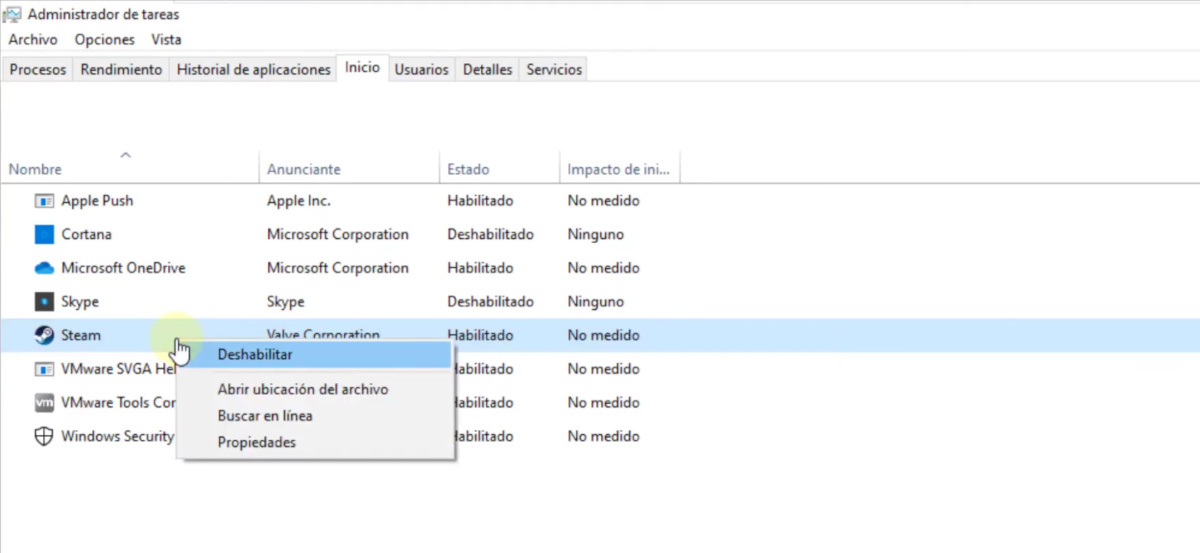
Если вы не можете отключить автоматический запуск Steam в Windows 11 через его настройки, вам нужно открыть диспетчер задач. Это встроенный инструмент Windows, который предоставляет обзор процессов, запущенных в системе. Он также Он позволяет останавливать проблемные процессы и, конечно же, просматривать и останавливать приложения, запускаемые при загрузке системы.Как это сделать? Легко:
- Откройте диспетчер задач, нажав Ctrl + Shift + Esc или щелкнув правой кнопкой мыши на панели задач и выбрав «Диспетчер задач».
- В левом меню выберите вкладку Главная. Если диспетчер задач открывается в компактном режиме, нажмите «Подробнее», чтобы просмотреть вкладку «Автозагрузка».
- Появится список процессов и программ, запускаемых при загрузке Windows. Найдите Загрузчик клиента Steam (или любая запись, на которой указано Steam).
- Щелкните по нему правой кнопкой мыши и выберите Отключить.
Это действие сообщает Windows, что нужно игнорировать запрос Steam на запуск при загрузке. Также стоит обратить внимание на процессы, которые могут вызывать замедление. Если вам нужна помощь, см. раздел Как использовать диспетчер задач для определения медленных процессов.
Способ 3: запрет автоматического запуска Steam в настройках Windows 11
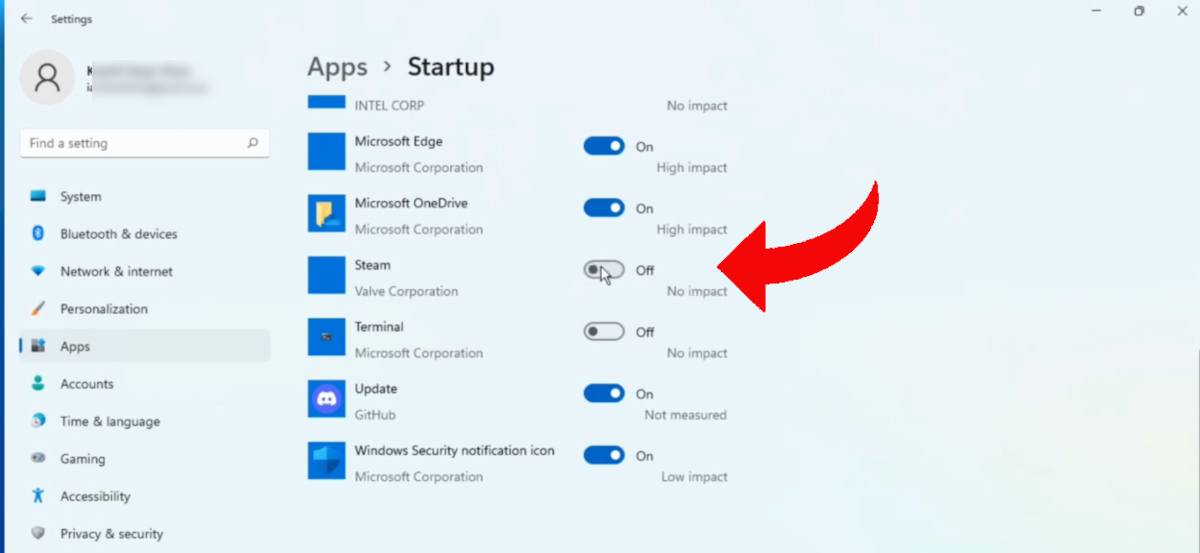
Третий вариант предотвращения автоматического запуска Steam — перейдите в настройки WindowsИ Windows 10, и Windows 11 позволяют управлять автозагрузкой приложений через панель настроек. Всё просто:
- Нажмите «Пуск», а затем конфигурация (или нажмите Windows + I).
- В левом боковом меню выберите Приложения , а затем Главная.
- Вы увидите список приложений с переключателями для включения или отключения их автоматического запуска. Найдите Пар.
- Если он есть в списке, просто выключите переключатель, и все готово.
Этот метод намного более удобный для большинства пользователей чем «Диспетчер задач». И эффект тот же: он предотвращает запуск приложения сразу после включения компьютера.
Итак, теперь вы знаете, как предотвратить автоматический запуск Steam на компьютере с Windows. Используйте наиболее подходящий для вас способ. восстановить концентрацию При использовании компьютера для чего-либо, кроме игр. Применяя указанные рекомендации, вы также сможете Вы заметите, что Windows запускается быстрее. и улучшает его общую производительность.

С самого раннего детства мне было очень любопытно все, что связано с научными и технологическими достижениями, особенно теми, которые делают нашу жизнь проще и интереснее. Мне нравится быть в курсе последних новостей и тенденций, а также делиться своим опытом, мнениями и советами об оборудовании и гаджетах, которые я использую. Это привело меня к тому, что чуть более пяти лет назад я стал веб-писателем, специализирующимся в основном на устройствах Android и операционных системах Windows. Я научился простыми словами объяснять сложное, чтобы мои читатели могли легко это понять.