
С тех пор, как инструмент «снимок экрана» появился на наших телефонах, он является одним из тех, которые мы используем чаще всего. Конечно, сегодня мы все знаем, как сделать традиционный снимок экрана. Однако бывают случаи, когда нам нужно захватить больше контента в одном изображении. Именно поэтому сегодня мы увидим как сделать скриншот с прокруткой на Android.
На большинстве Android эта опция Он появляется, когда мы делаем традиционный снимок экрана. Его можно вывести как «Захватить больше», «Переместить», «Расширить» и т. д. Правда в том, что создание скриншота с прокруткой на Android не вызывает особых сложностей. Начиная с Android 12, многие устройства имеют эту функцию, встроенную «из коробки». Поэтому единственное, что вам нужно знать, это где этот инструмент находится на вашем мобильном телефоне.
Как сделать скриншот с прокруткой на Android?
В других случаях мы говорили об особых скриншотах, как на смарт тв. Точно так же очень полезно знать, как сделать снимок экрана с прокруткой на Android. Иногда, Длины экрана нашего мобильного телефона недостаточно, чтобы отобразить весь контент, который мы хотим захватить.. Поэтому у нас нет другого выбора, кроме как сделать несколько снимков экрана, возможно, чтобы показать какую-то процедуру (по крайней мере, мы так думали).
Но что такое скриншот с прокруткой или длинный скриншот? Эта функция позволяет делать скриншоты более длинного контента в одном изображении. Таким образом, мы можем поделиться процедурой или обширной информацией без необходимости отправлять множество снимков экрана.
в основном, Есть три способа сделать снимок экрана с прокруткой на Android.. Первый — использование инструмента, который встроен в эти мобильные телефоны. Эта опция особенная, потому что мы можем использовать ее в любом приложении на телефоне.
Вторая Это через Google Chrome. Однако это служит только для захвата содержимого веб-страницы, на которой вы находитесь. Давайте посмотрим, как воспользоваться каждым из них. И третий способ сделать скриншот с прокруткой: с помощью стороннего приложения. Давайте посмотрим, как использовать каждый из этих вариантов.
Родной
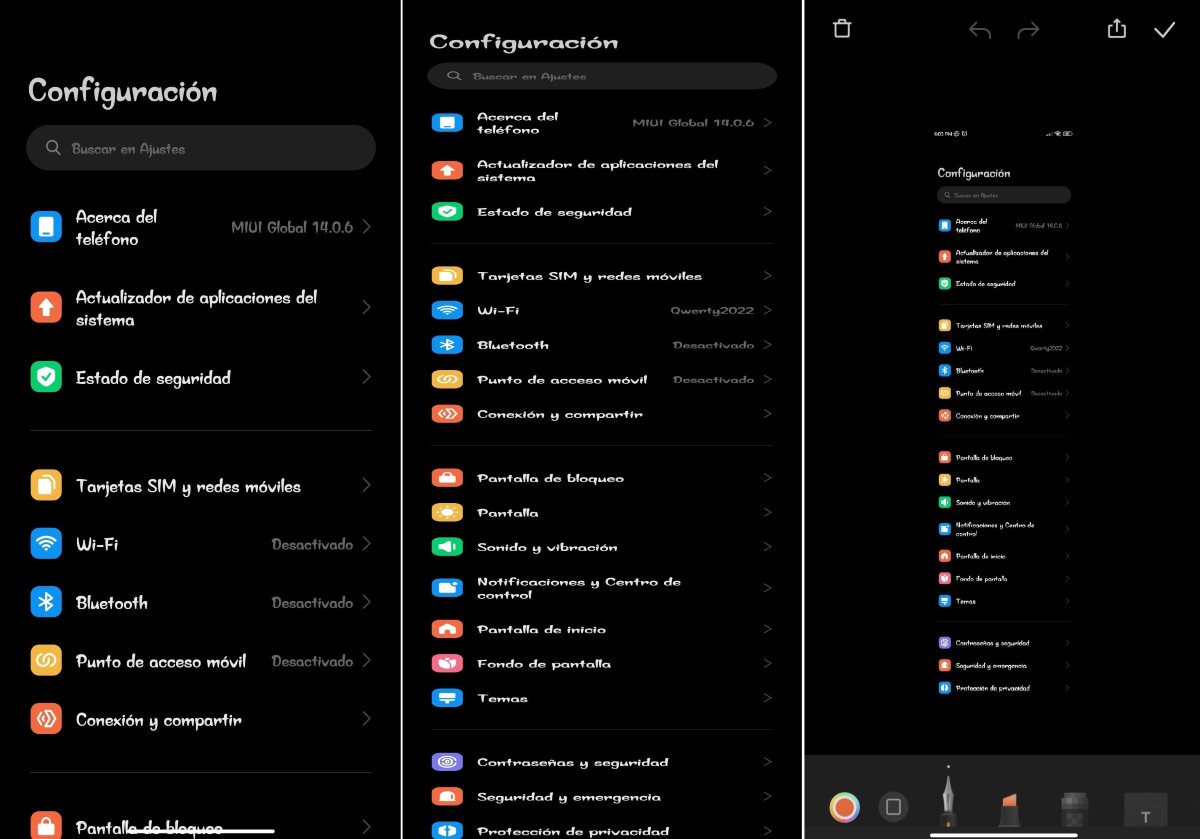
Первый способ сделать снимок экрана с прокруткой на Android — использовать встроенную функцию. Если у вас есть устройство с Android 12 или более поздней версии, вы наверняка сможете воспользоваться этим инструментом. Теперь имя варьируется в зависимости от уровня настройки, который использует ваш мобильный телефон. Поэтому вы можете заметить, что на вашем устройстве этот вариант не тот.
Далее мы оставляем вам Как сделать снимок экрана с прокруткой на Android На примере мобильного телефона Redmi:
- Сделайте снимок экрана, как обычно (на Redmi вы можете нажать кнопки питания и уменьшения громкости или провести тремя пальцами по экрану).
- Сделав это, вы увидите в углу небольшой образец сделанного вами скриншота. Там вы также увидите две опции: Переместить и Отправить. Нажмите «Переместить».
- Мобильный телефон начнет скользить вниз, чтобы захватить весь контент. Вы также можете перемещать его самостоятельно, используя пальцы.
- После того, как весь нужный вам контент будет захвачен, нажмите «Готово».
- Вы получите уведомление о том, что снимок обрабатывается, а затем вам будет предложено сохранить (✓) или удалить (🗑️).
- Сохраните скриншот с прокруткой на Android и все.
На мобильном телефоне Самсунг
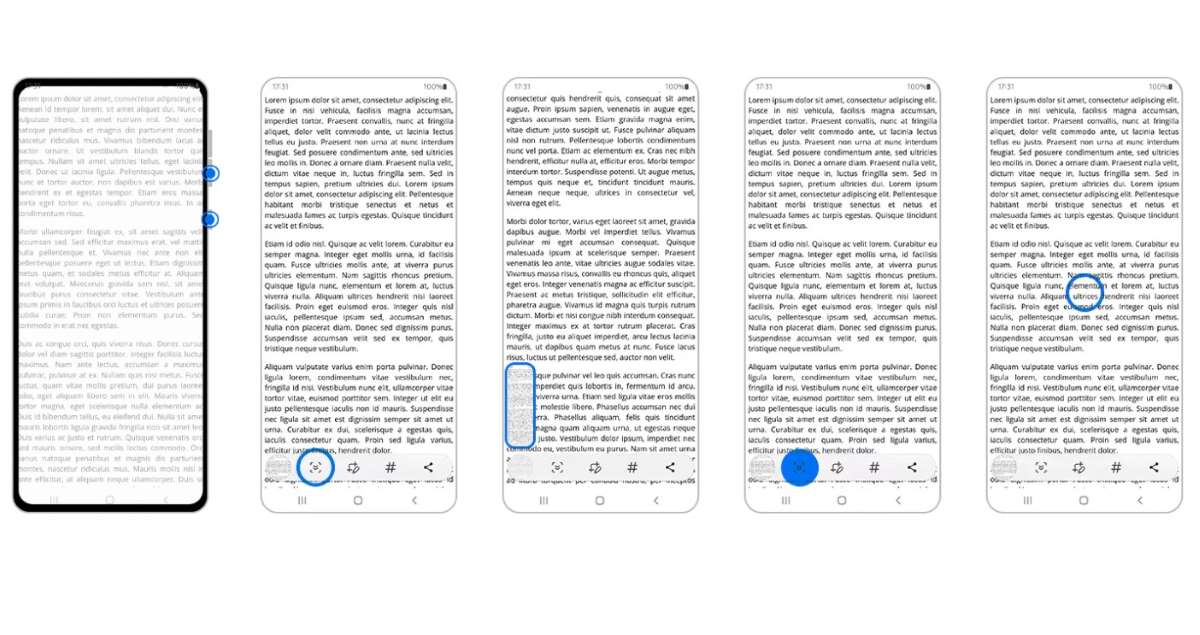
Создание снимка экрана с прокруткой на Android на мобильном телефоне Samsung очень похоже. Однако в некоторых случаях Сначала вам нужно активировать панель инструментов снимков экрана, чтобы увидеть эту опцию.. Для этого сделайте следующее:
- Перейдите в настройки.
- Нажмите «Дополнительные функции».
- Выберите «Снимок экрана и запись».
- Активируйте переключатель «Захват и отображение инструментов» и все.
Теперь вам просто нужно сделать снимок, нажав кнопки питания и уменьшения громкости. Как только это будет сделано, появятся разные варианты. Выберите первый слева (тот, с двумя маленькими стрелками посередине). В этот момент мобильный телефон начнет прокручиваться вниз, чтобы сделать снимок прокрутки.
Когда у вас есть все, что вы хотите захватить, нажмите и удерживайте значок «Съемка», чтобы он закрыл конец экрана. Окончательно, Чтобы завершить захват, просто коснитесь любого места экрана за пределами панели инструментов. и это будет автоматически сохранено в вашей галерее.
С Google Chrome
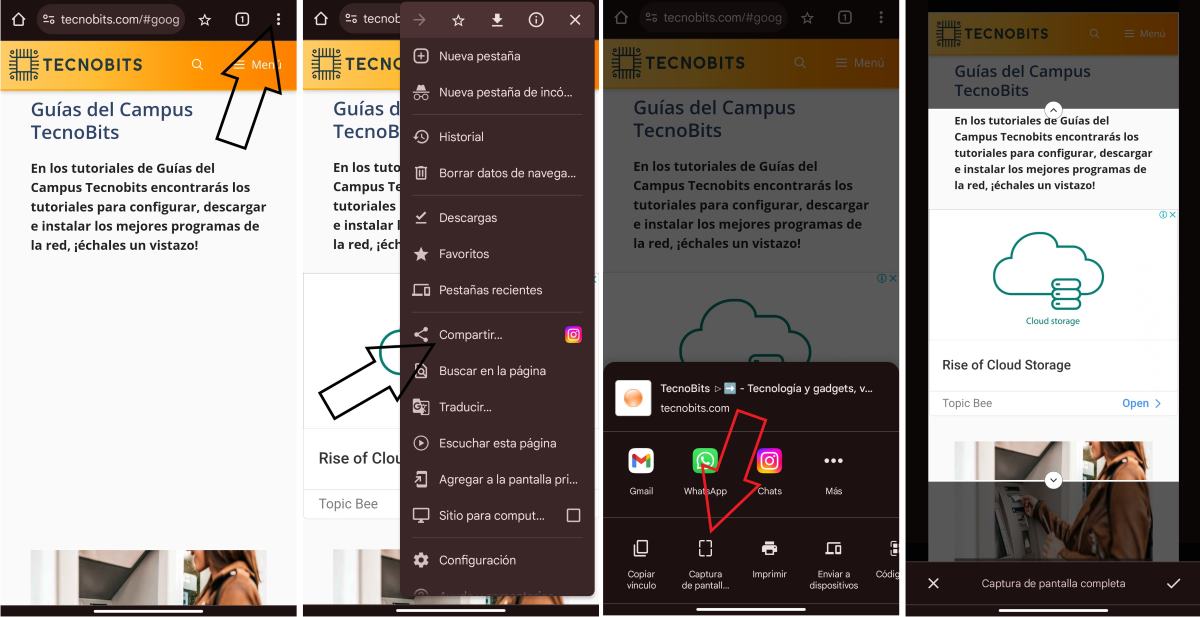
Второй способ сделать скриншот с прокруткой на Android — используя функцию, которая есть в Google Chrome. Эта опция позволяет нам захватить все содержимое веб-страницы в одном изображении. Для этого выполните следующие действия в браузере Chrome:
- Откройте веб-страницу, которую хотите захватить, с помощью Google Chrome.
- Нажмите на три точки, расположенные в правом верхнем углу экрана, чтобы открыть меню.
- Теперь выберите кнопку «Поделиться».
- В открывшемся окне коснитесь опции «Прокручиваемый снимок экрана».
- Используя стрелки прокрутки, выберите часть веб-страницы, которую хотите захватить.
- Затем нажмите кнопку ✓, чтобы сохранить, или X, чтобы сделать снимок еще раз.
- Наконец, вы можете сохранить изображение на свое устройство или поделиться им в другом приложении.
Загрузка стороннего приложения
Наконец, что, если ваше устройство Android имеет более позднюю версию и не имеет инструмента для создания длинных снимков экрана? Если вариант выполнения их через Google Chrome вас тоже не избавит от неприятностей, то вы можете попробовать загрузить стороннее приложение.
Эти приложения, помимо традиционных снимков экрана, также имеют функцию записи экрана и функцию создания снимка экрана с прокруткой на Android. многие из них Они бесплатны, и вы можете скачать их прямо из PlayStore.. Приложение, которое включает в себя все эти функции, Снимок экрана. Кроме того, плюсом этого приложения является то, что вам не нужно нажимать кнопки, чтобы сделать скриншоты, так как Он имеет плавающую кнопку, которая позволяет получить доступ ко всем его функциям..

С самого раннего детства мне было очень любопытно все, что связано с научными и технологическими достижениями, особенно теми, которые делают нашу жизнь проще и интереснее. Мне нравится быть в курсе последних новостей и тенденций, а также делиться своим опытом, мнениями и советами об оборудовании и гаджетах, которые я использую. Это привело меня к тому, что чуть более пяти лет назад я стал веб-писателем, специализирующимся в основном на устройствах Android и операционных системах Windows. Я научился простыми словами объяснять сложное, чтобы мои читатели могли легко это понять.