К сожалению, при обновлении операционной системы Microsoft довольно часто можно встретить ошибки и трудности. В этой статье мы поднимем следующий вопрос: Как исправить проблемы Центра обновления Windows, учась распознавать их, чтобы применить соответствующее средство.
Это не второстепенная проблема. обновления Они важны, поскольку благодаря им мы можем беспрепятственно и без ошибок использовать Windows, в полной мере используя все ее возможности. Поэтому важно знать, как преодолеть трудности при обновлении.
Центр обновления Windows Это служба Microsoft, которая позволяет нам Автоматически загружать и устанавливать все типы обновлений программного обеспечения. (исправления безопасности, улучшения производительности, исправления ошибок и т. д.) paваша операционная система.
Недоброжелатели Microsoft не устают помнить многочисленные ошибки этого сервиса, но справедливости ради надо сказать, что без него пользователям Windows жизнь была бы сложнее. Да, это правда: при обновлении появляются ошибки, которые могут раздражать, но Есть также способы исправить проблемы Центра обновления Windows.
Более того, появление этих ошибок может иметь даже положительное значение: благодаря им мы часто обнаруживаем недостатки в системе, которые могут поставить под угрозу безопасность нашего оборудования и которые в противном случае мы бы никогда не обнаружили.
Как работает Центр обновления Windows
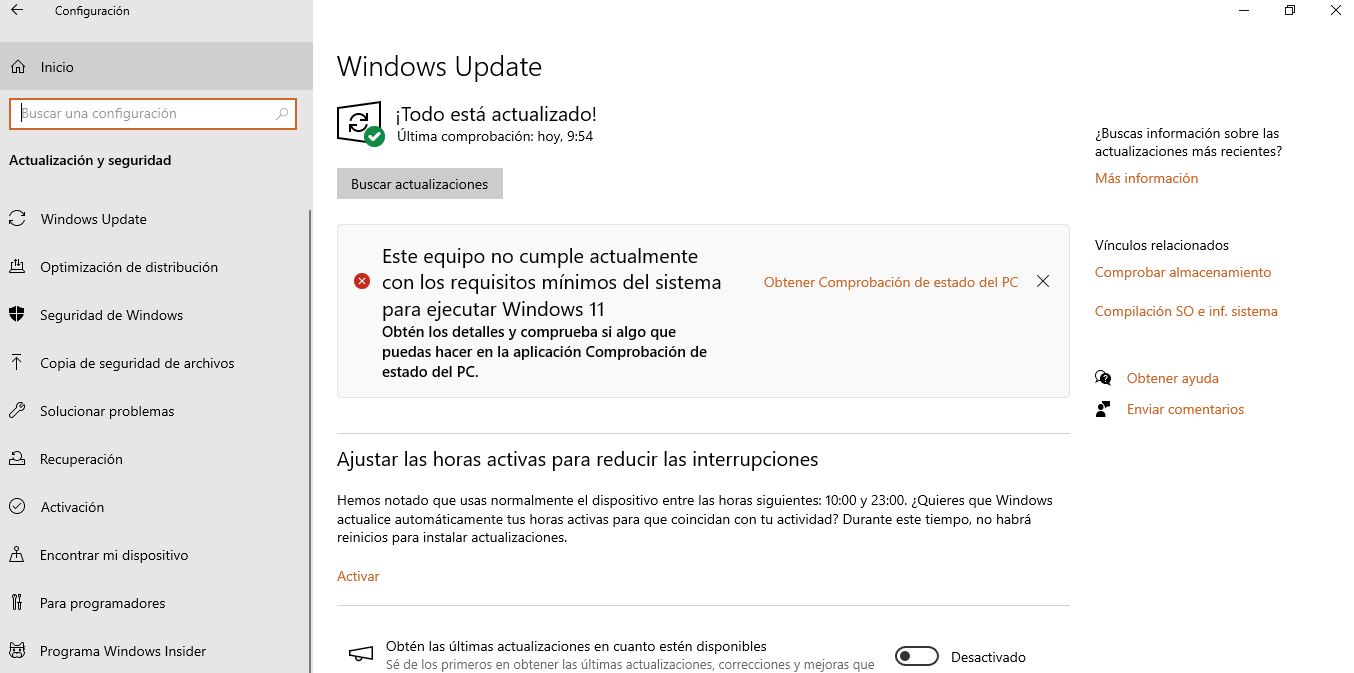
Хотя Центр обновления Windows установлено по умолчанию Для автоматической загрузки и установки обновлений пользователи также могут выполнять эти процедуры вручную: заранее или отложить обновления, а также просматривать историю.
к доступ к Центру обновления Windows вручную сделать следующее:
- Сначала мы открываем меню конфигурация.
- Затем выбираем «Обновление и безопасность».
- Оттуда мы можем получить доступ Центр обновления Windows.
Центр обновления Windows: наиболее распространенные ошибки
Существует множество возможных причин, которые могут привести к ошибкам Центра обновления Windows. От поврежденных файлов до проблем с подключением, неправильных настроек и конфликтов с другими программами. вот и идет список наиболее частых ошибок:
- Ошибка 0x80070057: неправильно настроены параметры или поврежден системный файл.
- Ошибка 0x80070643: Ошибка, связанная с установкой обновлений или пакетов .NET Framework.
- Ошибки 0x80070002 или 0x80070003: они выявляют наличие неполных файлов для выполнения обновления.
- Ошибка 0x80242016: Ошибка прерывания процесса обновления.
- Ошибка 0x8024402f: Это связано с ошибкой подключения к серверам Центра обновления Windows.
- Ошибка 0x80070005: появляется, когда у пользователя нет разрешений на запуск обновления.
Это лишь некоторые примеры ошибок, с которыми нам иногда приходится сталкиваться в Центре обновления Windows. Полный список гораздо длиннее.. Многие из них можно решить с помощью общих решений, тогда как другие требуют несколько более конкретных действий. Об одном и другом мы поговорим в следующем разделе.
Способы устранения проблем Центра обновления Windows
Это правда, что причины могут быть разными, но в большинстве случаев для решения проблем Центра обновления Windows необходимо сосредоточиться на трех направлениях: поврежденные файлы, устаревшие драйверы, а также атаки вирусов и вредоносных программ.
Это решения, которые мы можем применить за пределами Инициар эль ПК, что мы все делаем почти инстинктивно, и это часто спасает нас от ситуации. Мы также предполагаем, что уже проверили, работает ли подключение к Интернету. Если отбросить вышесказанное, то это решения которые мы можем применить:
Решение проблем
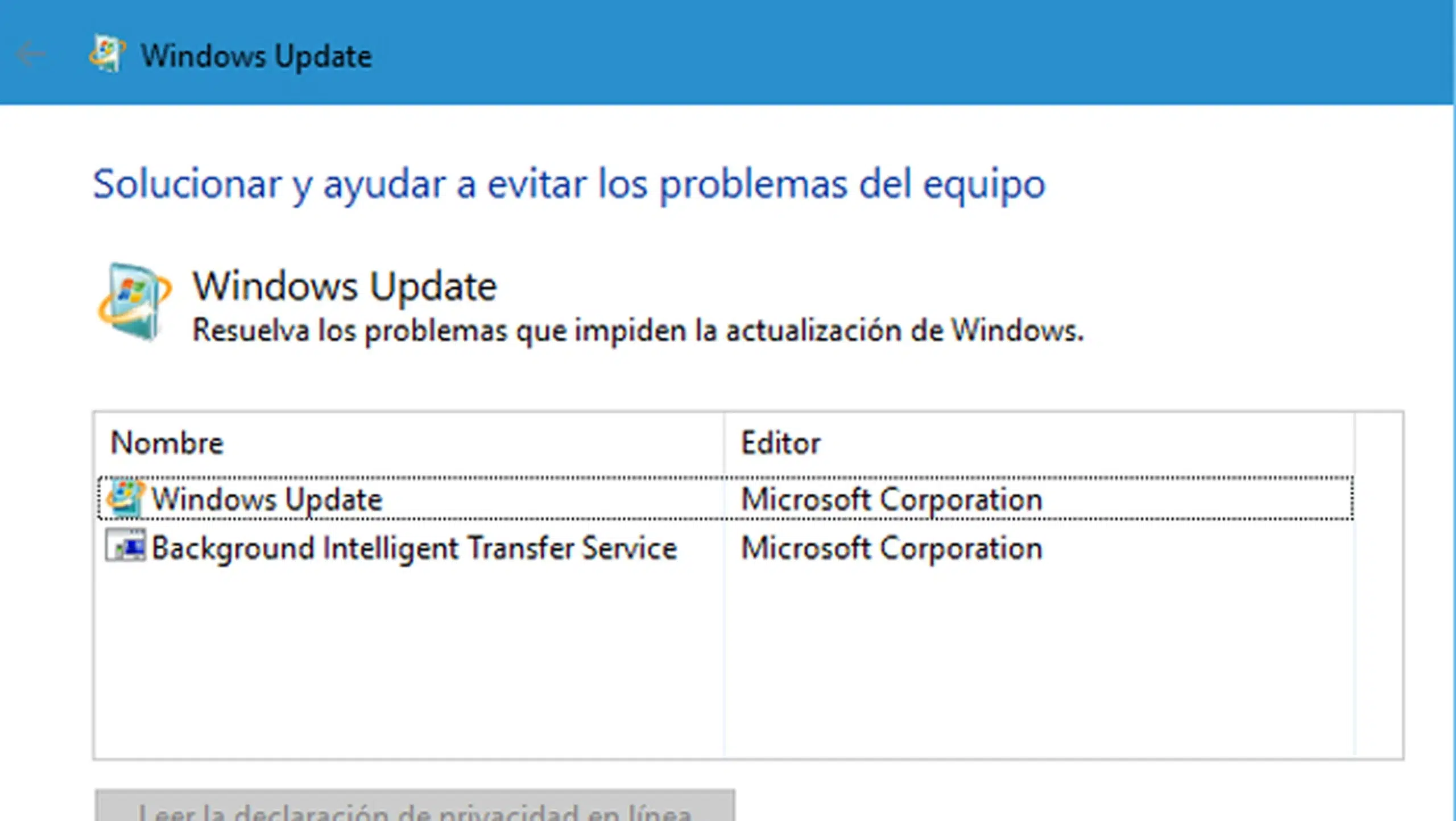
Хотя многие пользователи думают, что этот инструмент практически бесполезен, правда в том, что он может быть очень полезен при решении проблем Центра обновления Windows. Чтобы получить доступ к этому решателю, вам необходимо сделать следующее:
- Начнем с перехода в меню Configuración.
- Оттуда мы получаем доступ к разделу «Обновление и безопасность».
- Затем выбираем "Решать задачи".
- Нажимаем на «Дополнительные средства устранения неполадок».
- В появившемся меню ищем и выбираем «Устранение неполадок Центра обновления Windows».
Решатель запустит Сканирование обнаружить проблему, которая нас затрагивает. Помимо прочего, он проверит, есть ли ожидающие перезагрузки, есть ли подключение к Интернету, нет ли обновлений, ожидающих установки, которые могут вызывать конфликты, и т. д. Когда он закончит свою работу, он предоставит нам полный отчет о происходящем.
Устранение повреждений системных файлов
Если системные файлы повреждены, Центр обновления Windows сообщит о многочисленных сообщениях об ошибках всех видов. К счастью, в операционной системе Microsoft есть два отличных инструмента для восстановления поврежденных файлов.
Первое, что мы должны попробовать, это Проверка системных файлов (SFC). Мы получаем к нему доступ из Командная строка, ввод команды ПФС / SCANNOW и нажмите Enter. Это запустит сканирование для обнаружения ошибок и их исправления.
Если SFC не даст результатов, можно попробовать Инструмент DISM Возвращаемся в командную строку и в ней пишем следующую команду: ДИСМ / Онлайн / Очистка-Образ / RestoreHealth. Затем нажимаем Enter, чтобы начать восстановление поврежденных файлов.
Восстановить систему до предыдущей точки
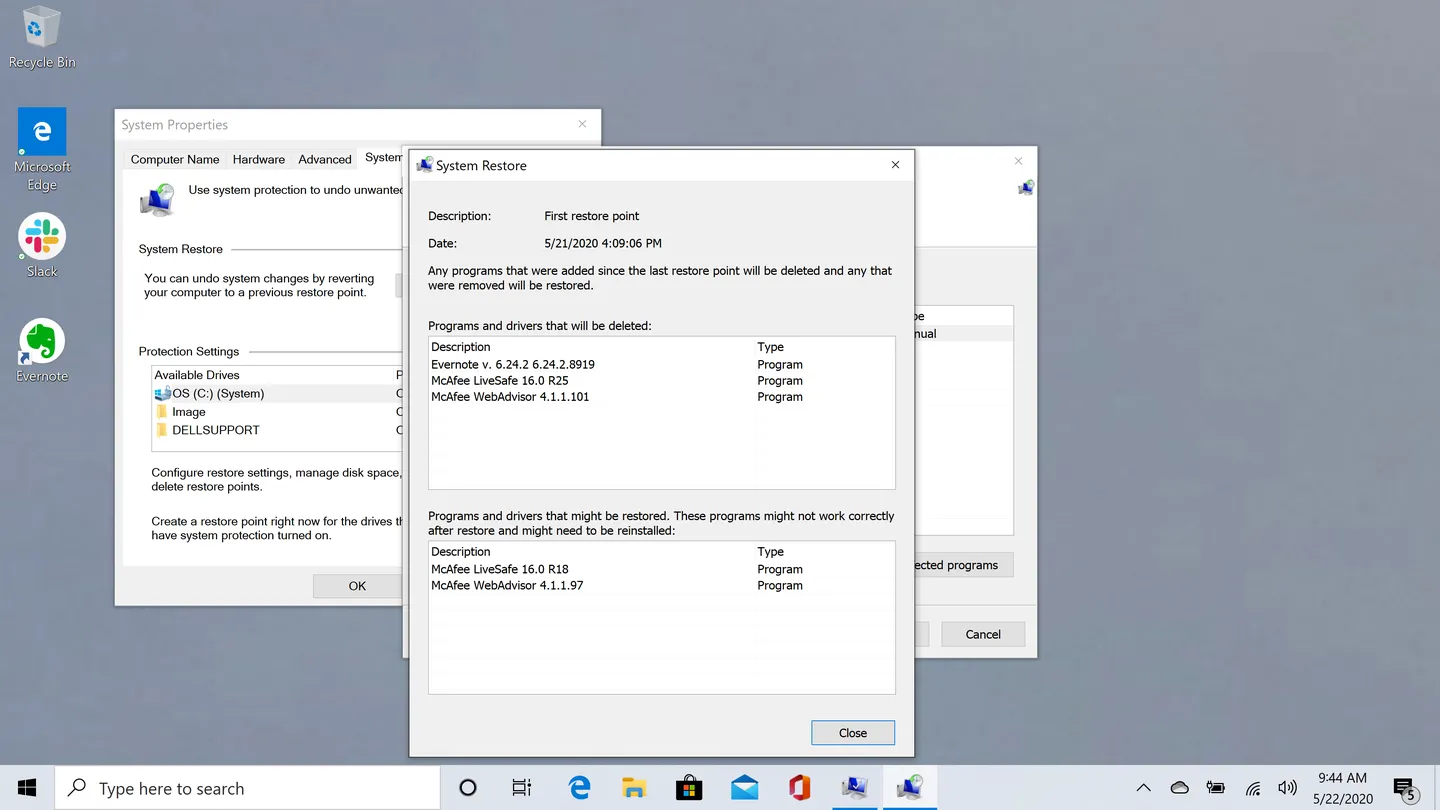
Во многих случаях возникновение проблем в обновлениях Windows связано с наличие установленной программы, вызывающей какой-либо конфликт. В этом случае наиболее эффективным решением будет восстановить ваш компьютер до предыдущей точки*, где это приложение еще не было установлено. Для этого необходимо выполнить следующие действия:
- Для начала зайдём в меню Configuración.
- Затем выбираем "Система".
- Затем нажимаем на "О".
- В меню в левой части экрана нажмите на «Защита системы».
- Для завершения нажимаем на "Восстановление системы" и выбираем точку восстановления.
(*) Чтобы это решение работало, необходимо предварительно создать точку восстановления. Мы объясним, как это сделать в ссылку.
Очистить кеш Центра обновления Windows
Последний метод, который может помочь нам решить проблемы Центра обновления Windows, — это очистка кеша. Это исключает возможные повреждения или неполные файлы. Мы объясняем дальнейшие действия:
- Мы открываем Командная строка как администратор.
- Затем мы вводим следующие команды, нажимая Enter после каждого из них:
- net stop wuauserv
- net stop cryptSvc
- чистые стоповые бит
- net stop msiserver
- После этого открываем Проводник
- Мы выбираем C: \ Windows \ SoftwareDistribution удалить все файлы в этой папке.
- Наконец, мы возвращаемся в командную строку и пишем следующие команды:
- net start wuauserv
- net start cryptSvc
- чистые стартовые биты
- net start msiserver
Заключение
Устранение неполадок Центра обновления Windows может быть более или менее сложным в зависимости от источника ошибки. Как мы видели, причин может быть несколько. К счастью, у нас есть хорошие инструменты, позволяющие добиться успеха в большинстве ситуаций и поддерживать систему в актуальном состоянии.

Редактор, специализирующийся на вопросах технологий и Интернета, с более чем десятилетним опытом работы в различных цифровых медиа. Я работал редактором и создателем контента в компаниях, занимающихся электронной коммерцией, коммуникациями, онлайн-маркетингом и рекламой. Я также писал на сайтах по экономике, финансам и другим секторам. Моя работа – это также моя страсть. Теперь, благодаря моим статьям в Tecnobits, я стараюсь каждый день изучать все новости и новые возможности, которые предлагает нам мир технологий, чтобы улучшить нашу жизнь.