
Если есть что-то, что может полностью испортить впечатление от трансляции, так это то, что Discord решает дать сбой в самый нужный момент.. Это нормально, если это происходит время от времени, но если Discord зависает или вылетает слишком часто, это становится настоящей проблемой. Что может быть причиной? Давайте рассмотрим, как исправить зависание и сбои Discord во время трансляции.
Почему Discord зависает или вылетает во время трансляции?

Знание того, как устранить зависания и сбои в Discord, крайне важно для сохранения ваших трансляций. Проблема в том, что Discord — это приложение, которое потребляет значительное количество ресурсов.И это особенно актуально, когда объединяются несколько его наиболее важных функций:
- Потоковое видео в реальном времени (трансляция/демонстрация экрана), даже сжатые, представляют собой ресурсоемкую задачу для центрального и графического процессоров.
- Функция аппаратное ускорение Он служит для эффективной визуализации интерфейса, но может конфликтовать с другими приложениями, которые также интенсивно используют графический процессор.
- Если вы подаете заявление звуковые эффекты, таких как шумоподавление Krisp или эквализация, могут возникнуть проблемы с нестабильностью.
- Интернет-соединение может стать перегруженным если вы пытаетесь одновременно загружать свой поток, получать видео от других или поддерживать стабильный голосовой вызов.
Некоторые или все эти переменные в совокупности могут вызвать Discord отключается без предупрежденияВ других случаях проблема в том, что изображение замирает, но звук продолжается (или наоборот). И, в худшем случае, вы отключаетесь от сервера И ваша трансляция застряла. Что можно сделать, чтобы исправить зависания и сбои в Discord? Давайте начнём.
Как исправить зависания и сбои в Discord? Пошаговое руководство.

Неожиданные закрытия (вылетает) и обморожение (замирает) de Discord Обычно у них есть конкретные причины и, следовательно, конкретные решения. Ниже мы перечислим более эффективные меры которые вы можете применить, чтобы решить эту проблему и обеспечить бесперебойную работу. Применяйте их по одному и в указанном порядке; надеюсь, вам не придётся дойти до конца списка.
Быстрые и простые решения
Давайте начнём с основ и самого быстрого способа устранения зависаний и сбоев в Discord. Для начала, выполнить перезапуск приложения (Это самое очевидное, но и самое недооценённое решение.) Полностью закройте Discord, убедившись, что он не работает в фоновом режиме. Кроме того, перезапуск браузера и роутера/модема очищает кэш памяти и сбрасывает ваш IP-адрес.
А если проблема в плохом интернет-соединении? Чтобы развеять сомнения, запустите тест скорости и убедитесь, что вы загружать Этого достаточно и он стабилен. С другой стороны, стоит также проверить, обновлено ли приложение Discord. Помните, что разработчики постоянно исправляют ошибки, поэтому Убедитесь, что у вас установлена последняя версия приложения..
Настройки программного обеспечения в Discord
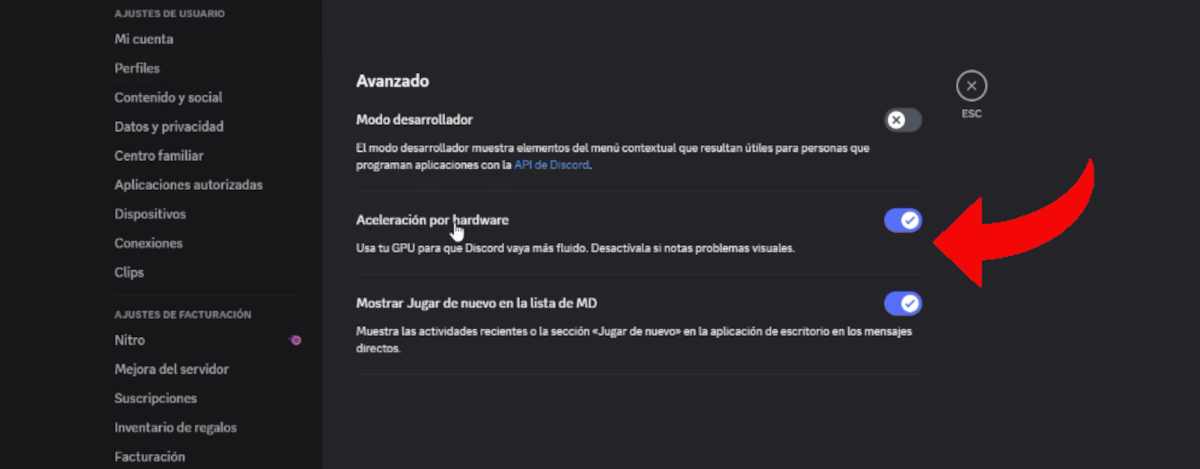
Discord постоянно вылетает? Давайте попробуем устранить неполадки, из-за которых Discord зависает и вылетает. переходим в настройки приложенияТам мы отключим некоторые функции и поэкспериментируем с другими, пока не увидим общее улучшение производительности.
Начинается с отключить аппаратное ускорениеЭто решение — безусловно, лучшее решение проблемы зависания. Оно заставляет Discord использовать центральный процессор для отрисовки интерфейса, оставляя графический процессор свободным для игр или стриминга. Выполните следующие простые шаги:
- В Discord перейдите в раздел «Настройки пользователя» — «Дополнительно».
- Отключите опцию аппаратного ускорения.
- Перезапустите Discord при появлении соответствующего запроса.
С другой стороны, если у вас маломощный ПК, вам следует уменьшите разрешение при демонстрации экранаВыберите более низкое разрешение и частоту кадров: попробуйте 720p и 30 кадров в секунду. 1080p и 60 кадров в секунду могут оказаться очень требовательными и перегрузить ваше соединение.
В-третьих, поэкспериментируйте с настройками голоса и видео, чтобы попытаться устранить зависания и сбои в Discord. Например, понизьте качество голоса до нормального или низкого для загрузки пропускной способности. Также, отключает шумоподавление Krisp и выравнивание тона Чтобы снизить нагрузку на процессор. Эти настройки временные: как только плавность потоковой передачи улучшится, вы сможете вернуть их к прежнему значению.
Настройки операционной системы и драйверов
Если вы продолжаете сталкиваться с зависаниями и сбоями в Discord, попробуйте внести некоторые изменения в операционную систему и драйверы. Например,у вас установлены последние графические драйверыДля этого посетите веб-сайт производителя вашей видеокарты: там вы можете обновить ее до последней версии или выполнить чистую установку.
Другой способ исправить зависания и сбои Discord — это дать приложению более высокий приоритет в использовании системных ресурсовКак это сделать? Откройте Диспетчер задач (Ctrl+Shift+Esc) и перейдите на вкладку «Подробности». Там найдите «Discord.exe», щёлкните по нему правой кнопкой мыши и выберите «Установить приоритет». Измените его на «Высокий» (а не «В реальном времени»). Это даст Discord немного больший приоритет в использовании ресурсов процессора.
С другой стороны, не забывайте, что Использование нескольких наложений может вызвать конфликты, приводящие к сбоям или задержкам.Если у вас установлены оверлеи для других программ (Steam, Xbox, Game Bar, NVIDIA), попробуйте отключить их все. То же самое следует сделать и с программами, потребляющими большой объём трафика (Torrent-клиенты, браузеры с большим количеством открытых вкладок или другие стриминговые платформы).
Устранение неполадок, связанных с зависаниями и сбоями Discord: последнее средство
Если проблемы не исчезли? Попробуйте эти крайние меры для устранения зависаний и сбоев Discord во время трансляции. Если вы используете Windows, попробуйте запустить Discord в режиме совместимости.Это может устранить конфликты при переключении между окнами и полноэкранным режимом. Для этого выполните следующие действия:
- Перейдите в папку установки Discord (обычно C:\Users\[YourUser]\AppData\Local\Discord).
- Найдите исполняемый файл «Discord.exe».
- Щелкните по нему правой кнопкой мыши и выберите Свойства – Совместимость.
- Установите флажок «Запустить программу в режиме совместимости с:» и выберите более старую версию Windows.
- Также установите флажок «Отключить полноэкранную оптимизацию».
С другой стороны да вы используете OBS транслировать на Twitch или YouTube и делиться экраном в Discord, Проверьте, включен ли игровой режим OBS.. Для оптимизации захвата следуйте этому пути: Настройки – Дополнительно – Рендерер – Использовать предпочитаемый игровой рендерер.
Наконец, если вам не удаётся исправить зависания и сбои Discord другими способами, вам потребуется полная переустановка приложения. Имейте в виду, что простого удаления и переустановки недостаточно; необходимо Удалите вручную остаточные папки Discord перейдя в C:\Program Files – %appdata% и %localappdata%, а затем удалив соответствующие папки «Discord».

С самого раннего детства мне было очень любопытно все, что связано с научными и технологическими достижениями, особенно теми, которые делают нашу жизнь проще и интереснее. Мне нравится быть в курсе последних новостей и тенденций, а также делиться своим опытом, мнениями и советами об оборудовании и гаджетах, которые я использую. Это привело меня к тому, что чуть более пяти лет назад я стал веб-писателем, специализирующимся в основном на устройствах Android и операционных системах Windows. Я научился простыми словами объяснять сложное, чтобы мои читатели могли легко это понять.