
Ваш компьютер не поддерживает Windows 11? Он не единственный. Высокие требования новейшей операционной системы Microsoft оставили немало людей вне игры. И продолжать использовать Windows 10 не получится, так как официальная поддержка этой версии прекратится в октябре 2025 года. Что делать? Для многих, ChromeOS Flex — лучшая альтернатива Windows 11 на старых ПК, и здесь мы объясним почему.
ChromeOS Flex: идеальная бесплатная альтернатива для старых ПК

Появление Windows 11 и ее высокие требования к оборудованию заставил многих пользователей искать альтернативы, хотя Установить Windows 11 на старый ПК Вполне возможно, что результат окажется не таким, как вы ожидали. Оставаться на Windows 10 не рекомендуется, поскольку она перестанет получать официальную поддержку и обновления.
Учитывая этот сценарий, ChromeOS Flex представляется эффективным вариантом, позволяющим дать старым ПК второй шанс. Эта операционная система Google разработана для обеспечить наилучшие возможности на старом оборудовании, эффективно используя имеющиеся ресурсы.
Самое приятное то, что ChromeOS Flex бесплатна и может быть установлена практически на любой компьютер., независимо от того, от Google это или нет. Кроме того, у него очень интуитивно понятный интерфейс, похожий на тот, что мы видим на телефонах Android, поэтому научиться им пользоваться не составит труда. Конечно, он также имеет некоторые ограничения, но его достаточно для выполнения основных задач в среде рабочего стола.
Что такое ChromeOS Flex?
Когда дело доходит до восстановления старых ПК, ChromeOS Flex является одной из самых эффективных альтернатив. Эта операционная система разработана Google Он предназначен для работы на компьютерах, не соответствующих современным требованиям Windows.. Кроме того, поскольку решение основано на облачных технологиях, оно минимально использует локальные ресурсы и в полной мере использует преимущества онлайн-сервисов и удаленного хранения.
Возможно, вы уже слышали об операционной системе ChromeOS, установленной на компьютерах. Chromebook. В отличие от этого, Flex не зависит от конкретного оборудования и совместим с большинством ноутбуков и настольных компьютеров., включая компьютеры Mac. Фактически, он может работать на компьютерах возрастом до 10 лет, давая им новую жизнь.
Основные требования к установке
Как вы, вероятно, уже знаете, Требования для установки или обновления до Windows 11 высоки и находятся вне досягаемости многих компьютеров. Для начала вам понадобится совместимый процессор последнего поколения (Intel 8-го поколения и выше). Аппаратное обеспечение компьютера также должно иметь модуль доверенной платформы TPM 2.0, а также не менее 4 ГБ оперативной памяти и 16 ГБ дискового пространства.
С другой стороны, Chrome Flex имеет гораздо более скромные характеристики, что позволяет устанавливать его на менее современные компьютеры. Например, это займет всего лишь один 64-разрядный процессор (Intel или AMD) с 2010 года выпуска, 16 ГБ памяти и не менее 2 ГБ оперативной памяти. Этого достаточно для бесперебойной работы Flex, а поскольку он основан на Linux, он потребляет меньше памяти и не накапливает фоновые процессы, что является постоянной проблемой в Windows.
Как загрузить и установить ChromeOS Flex

Вы серьезно об этом думаете? Если вы хотите дать своему драгоценному компьютеру вторую жизнь, ChromeOS Flex — лучшая альтернатива Windows 11 на старых ПК. Самое лучшее то, что Загрузка и установка очень просты и бесплатны.. Кроме того, вы можете протестировать операционную систему перед ее установкой и понять, является ли она лучшим вариантом для вас.
Первое, что вам нужно сделать, это Убедитесь, что ваш компьютер совместим с облегченной версией ChromeOS.. В связи с этим Google рекомендует, чтобы для установки и работы устройство имело как минимум процессор Intel или AMD, 4 ГБ оперативной памяти, 16 ГБ встроенной памяти и доступ в Интернет.
Кроме того, для создания установочного диска вам понадобится USB-флеш-накопитель или флешка объемом 8 ГБ или более. Еще одна важная деталь заключается в том, что у вас установлен браузер Chrome на компьютере, чтобы использовать утилиту восстановления Chrome, которая создает установочный носитель. Это не обязательно должен быть тот же компьютер, на который вы хотите установить ChromeOS Flex; Это может быть любой другой браузер, главное, чтобы в нем был установлен браузер Google.
Подготовьте установочный инструмент
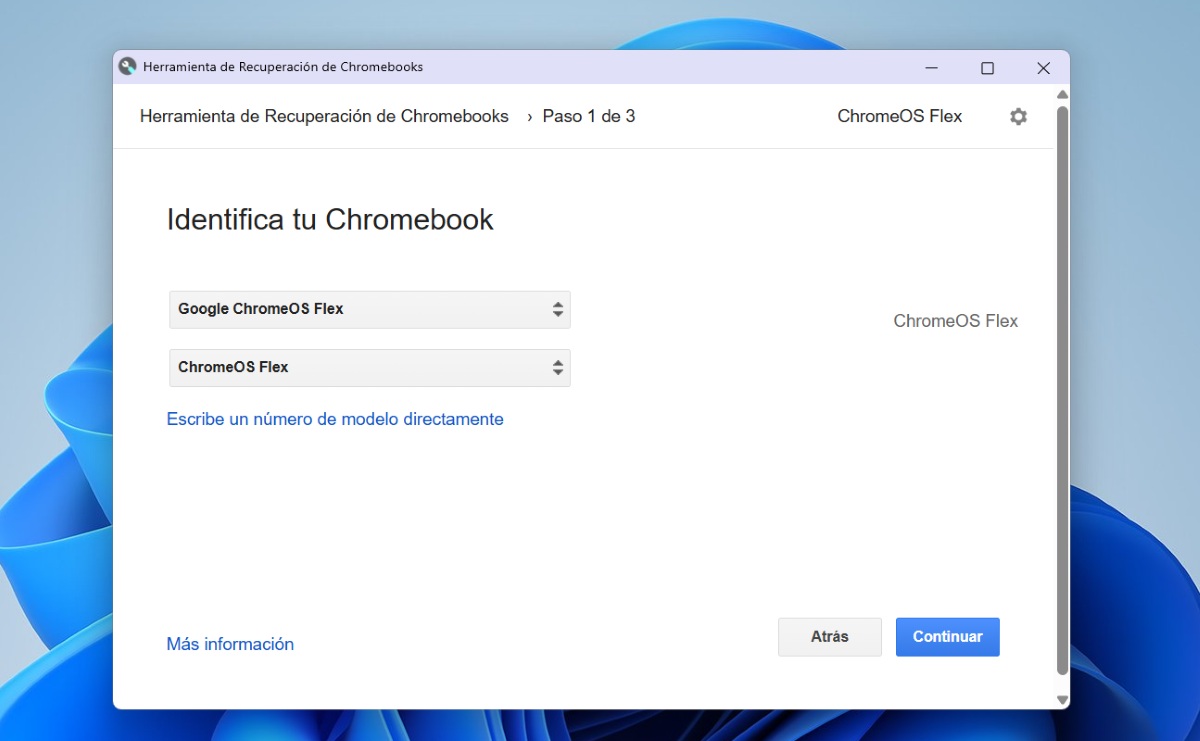
Первый шаг - это подготовьте установочный инструмент. Для этого откройте браузер Chrome и перейдите в раздел Интернет-магазин Chrome чтобы загрузить и установить расширение Утилита восстановления Chrome. Если вам нужна помощь на этом этапе, вы можете прочитать нашу статью как добавить расширения в хром. С другой стороны, на этом этапе настало время вставить USB-накопитель в компьютер, чтобы инструмент установки мог его распознать.
После установки расширения Chrome Recovery Utility просто запустите его. Чтобы сделать это, Откройте браузер Chrome, нажмите кнопку «Расширения». (значок пазла в правом верхнем углу) и выберите инструмент из списка. Теперь нажмите «Пуск» и выберите опцию Выберите модель из списка. En Выберите производителявыберите опцию Google ChromeOS Flex; и в Выберите продукт, проверьте опцию ChromeOS Flex.
Попробуйте или установите ChromeOS Flex на старый компьютер
Далее просто следуйте инструкциям по подготовке USB-флеш-накопителя и созданию загрузочного диска. Когда все будет готово, подключите его к компьютеру, на который вы хотите установить ChromeOS Flex, и перезагрузите компьютер. Во время перезагрузки, доступ к меню загрузки, обычно нажатием клавиши F2, F12 или ESC. Когда появится меню, выберите вариант загрузки с USB-накопителя.
При загрузке с USB-накопителя вы увидите меню, позволяющее вам протестировать операционную систему, не устанавливая ее. Но если вы на 100% уверены, что хотите внести изменения, выберите вариант прямой установки на жесткий диск. Следуйте инструкциям по установке, и всего через несколько минут ваш старый компьютер будет готов к первому использованию ChromeOS Flex.
Помните, что, будучи легкой и облачной операционной системой, Вы не сможете устанавливать некоторые программы и приложения, как в Windows.. Однако Google предлагает множество альтернативных инструментов, позволяющих выполнять основные задачи в среде рабочего стола. Скоро вы убедитесь, что ChromeOS Flex — лучшая альтернатива Windows 11 на старых ПК.

С самого раннего детства мне было очень любопытно все, что связано с научными и технологическими достижениями, особенно теми, которые делают нашу жизнь проще и интереснее. Мне нравится быть в курсе последних новостей и тенденций, а также делиться своим опытом, мнениями и советами об оборудовании и гаджетах, которые я использую. Это привело меня к тому, что чуть более пяти лет назад я стал веб-писателем, специализирующимся в основном на устройствах Android и операционных системах Windows. Я научился простыми словами объяснять сложное, чтобы мои читатели могли легко это понять.