- В режиме «Макет страницы» активируйте печать по сетке.
- Включите пустые ячейки в область печати.
- Проверьте качество заливки и уклона, если линии отсутствуют.
- Примените все границы к сетке печати в веб-версии Excel.

Если данные Excel распечатываются на бумаге, но... Линии, разделяющие клетки, отсутствуют.активный Макет страницы → Сетка → ПечатьВ Excel обычно таблица отображается на экране, но по умолчанию не отображается на распечатке.
Эта настройка доступна в Excel для Windows и MacЕсли вы работаете в браузере, вы можете добиться того же эффекта, добавив границы к ячейкам. В обоих случаях перед печатью или сохранением листа в формате PDF просмотрите предварительный просмотр.
Как распечатать сетку в Excel
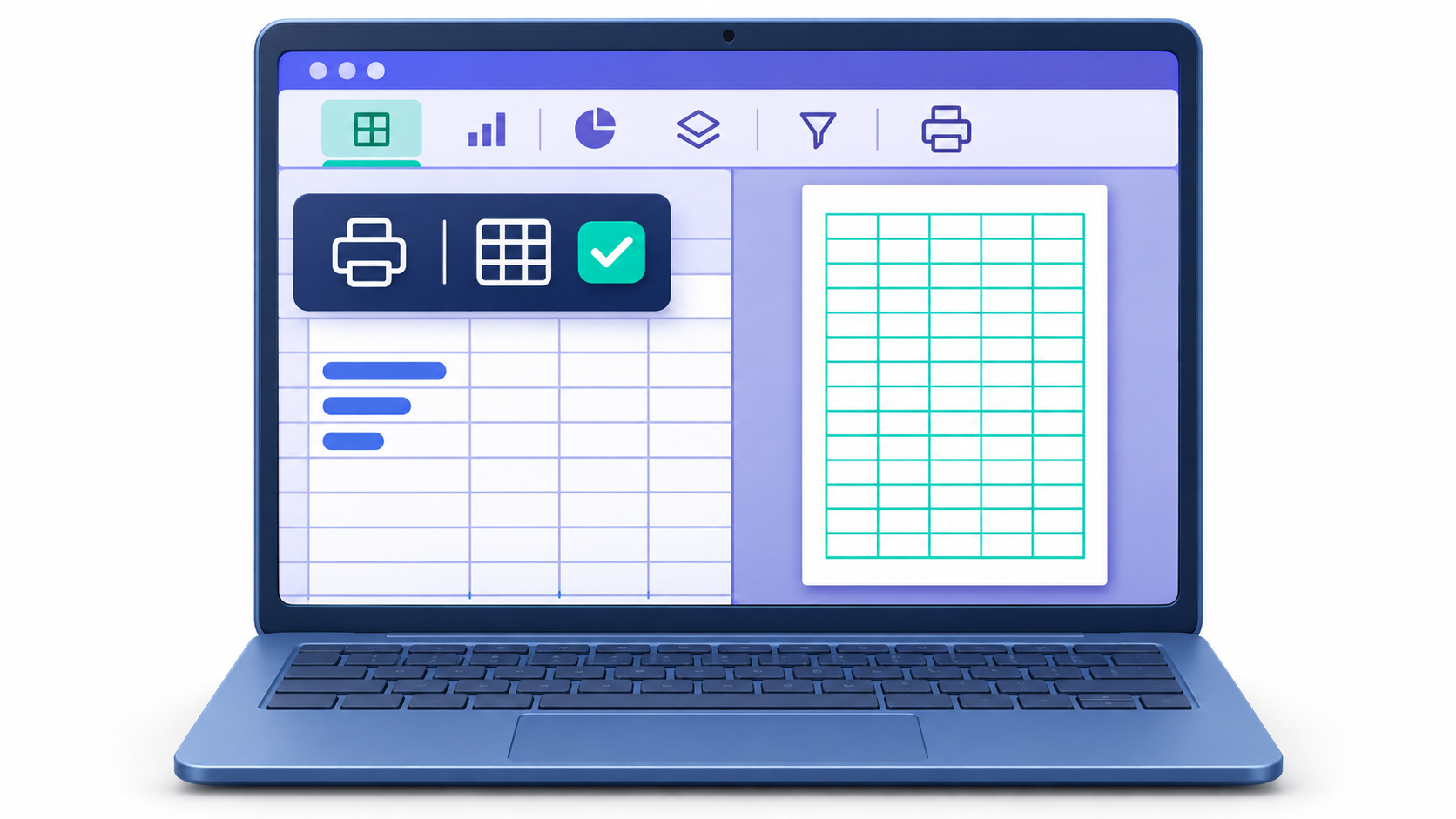
- Откройте книгу и выберите вкладку листа, который хотите распечатать.
- На ленте перейдите в дизайн страницы o Макет страницысогласно версии.
- En Параметры листа, найти Разделительные линии и бренд ПечатьКоробка Видеть управляет сеткой, которая отображается на экране.
- Перейти к Файл → ПечатьВ Windows его также можно открыть с помощью Ctrl + PУбедитесь, что линии видны в предварительном просмотре.
Если коробка Печать Если эта функция отключена, щелкните ячейку, чтобы снять выделение с диаграмм, изображений или других объектов, и попробуйте снова. Если вам нужен файл вместо бумажной копии, сначала проверьте предварительный просмотр и выполните следующие шаги. Преобразуйте файлы Excel в PDF без использования сторонних программ..
Что делать, если сетка по-прежнему не отображается при печати?
- Если строки отсутствуют только в некоторых ячейкахПроверьте, есть ли у них цвет заливки. Даже белый цвет покроет сетку. Выберите эти ячейки и перейдите в... Главная → Цвет заливки → Без заливкиЕсли вы хотите сохранить цвет фона, добавьте границы.
- Если в предварительном просмотре отсутствуют строки, открыть Файл → Печать → Параметры страницы → Лист и выделяется среди других Качество черновика Если эта функция включена, проверьте предварительный просмотр еще раз.
- Если линии отображаются в предварительном просмотре, но отсутствуют на бумагеПопробуйте сохранить лист в формате PDF и открыть его. Если в PDF-файле отображается сетка, а принтер по-прежнему её игнорирует, проверьте настройки печати или установите последнюю версию драйвера от производителя.
Если в документах также отсутствуют данные или напечатаны лишние пустые листы, обратитесь к руководству. Что делать, если Excel печатает пустые страницы?.
Как распечатать сетку в пустых ячейках
По умолчанию Excel ограничивает область печати сетки областью, содержащей данные. Если вы подготовите шаблон для заполнения вручную, выбрать весь диапазонвключая любые пустые строки и столбцы, которые вы хотите сохранить. Перейдите по ссылке: Макет страницы → Область печати → Установить область печати и убедитесь, что флажок по-прежнему отмечен. Печать на разделительных линиях.
Например, если у вас есть данные из A1 до D12 А если вы хотите оставить восемь строк для заполнения на бумаге, установите область печати на A1:D20Откройте предварительный просмотр, чтобы убедиться, что сетка простирается до 20-й строки.
Как распечатать сетку в веб-версии Excel
Веб-версия Excel позволяет отображать сетку на экране, но для того, чтобы линии отображались на распечатке, необходимо выполнить следующие действия: Применить границы к ячейкамВыберите диапазон, который хотите распечатать и открыть. Главная → Границы → Все границыЗатем введите Файл → Печать из Excel и просмотрите результат.
Он границы Они сохраняются как часть форматирования ячеек. В настольной версии Excel вы можете настроить их цвет, толщину и стиль, чтобы выделить определенную таблицу или сохранить разделение на цветном фоне. сетка Это контролируется для каждого листа отдельно и полезно, когда нужно распечатать обычные строки, не изменяя формат таблицы.

Часто задаваемые вопросы
Где в Excel можно включить опцию печати сетки?
Необходимо перейти на вкладку «Макет страницы» и в разделе «Параметры листа» установить флажок «Печать», расположенный в разделе «Сетка».
Применение границ — это то же самое, что и печать сетки?
Нет, линии сетки — это общие направляющие для листа, а границы — это пользовательские обводки, которые применяются к конкретным ячейкам с заданными стилями и цветами.
Почему линии не отображаются, хотя я поставил галочку в поле "Печать"?
Это обычно происходит, когда в параметрах страницы включена опция «Черновое качество», которая удаляет линии для экономии чернил.
Можно ли распечатать сетку в веб-версии Excel?
Эта функция недоступна в веб-версии, поэтому единственное решение — выделить ячейки и применить к ним границы вручную.
Можно ли распечатать сетку в пустых ячейках?
По умолчанию печать осуществляется только там, где есть данные, но этого можно добиться, определив область печати, включающую пустые ячейки, или применив границы.
Как сделать так, чтобы полосы исчезли с экрана?
Чтобы скрыть их во время работы, необходимо перейти на вкладку «Макет страницы» и снять флажок «Вид» в группе «Линии сетки».
Индекс