- После переустановки Windows пропадают ключи и метаданные, которые GeForce использует для обнаружения игр; он добавляет библиотеки и восстанавливает службы.
- Если сканирование не удалось или драйверы отсутствуют, проверьте контейнеры NVIDIA, брандмауэр и выполните чистую установку драйверов.
- Чтобы повторно сгенерировать установки, не открывая каждую игру, используйте «verify/locate» в каждом лаунчере и очистите кэш GeForce.
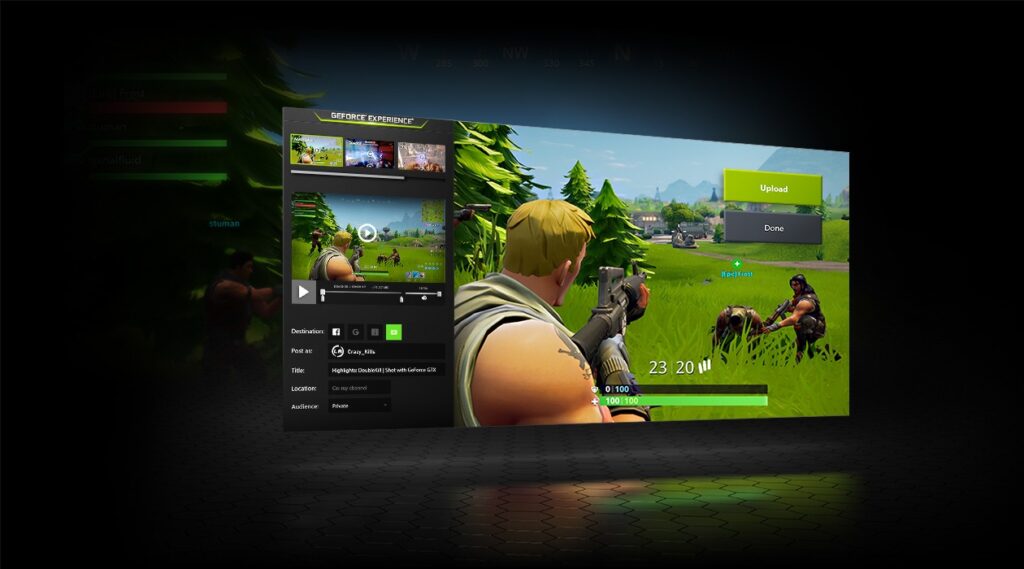
Иногда после переустановки Windows, GeForce Experience не может найти ваши игры (не отображает вашу библиотеку) или не позволяет оптимизировать игры. Приложение может открываться без ошибок, но список игр пуст, сканирование завершается неудачей или, что ещё хуже, распознаёт игры только при первом запуске.
Такое поведение чаще всего встречается, когда система переустанавливается на новый SSD, а игры уже находились на другом HDD. Такие платформы, как Steam, часто «восстанавливают» библиотеку Без повторной загрузки, но GeForce Experience часто не видит их, пока что-то не «реактивирует» установку. Мы объясним, почему это происходит и как это исправить надёжными методами, от простых настроек до более глубокого восстановления служб, драйверов и реестра.
Почему GeForce Experience не может найти ваши игры после смены дисков или переустановки Windows
Когда вы переносите Windows на новый SSD и оставляете игры на втором HDD, Steam, GOG, Ubisoft Connect, Epic или приложение EA Обычно они обнаруживают содержимое, поскольку они сохраняют манифест и библиотеки в своих папках. Однако Windows теряет записи «Приложения и компоненты» и журналы установки каждой игры, которая была на старом SSD, поэтому другие программы, которые частично зависят от этих ключей, не «видят» эти игры как установленные.
GeForce Experience Определите игры несколькими способами: отслеживайте известные пути установки и исполняемые файлы, считывает манифест некоторых клиентов и в некоторых случаях полагается на системные флаги (такие как записи реестра и деинсталляторы). Если этих флагов нет в вашей недавно установленной Windows, GeForce может «закрепить» игру в своей базе данных только при первом запуске, поскольку при её запуске заново генерируются файлы, ключи и ассоциации. Поэтому многие пользователи видят его появление после открытия игры.…но не раньше.
Примечательной деталью является то, что некоторые игры Epic, GOG или EA появляются, даже если вы не запускали их после переустановки. Эти платформы хранят больше самодостаточных метаданных в своих собственных каталогах, поэтому GeForce Experience может обнаружить их, сканируя напрямую, не полагаясь на реестр Windows.
Кроме того, если в разделе «Приложения и функции» нет списка ваших игр, Весьма вероятно, что ключи деинсталляции отсутствуют. и другие типичные идентификаторы установки. Рабочий статус Steam не гарантирует существование этих ключей, поскольку Steam опирается на свой appmanifest, а не обязательно на системный реестр. Это объясняет, почему GeForce Experience выглядит «слепым» пока вы не откроете игру и некоторые данные не будут перестроены.

Быстрая диагностика
Распространенный случай: вы открываете GeForce Experience, а игры и драйверы не появляются. При переустановке приложения оно работает через раз., но после перезагрузки компьютера проблема возвращается. Часто возникают следующие симптомы: невозможно добавить области сканирования, кнопка «Сканировать» отображает сообщение «Сканирование не удалось», кнопка «Повторить попытку» на вкладке драйверов остаётся на месте «Проверка обновлений», а наложение (Alt+Z) не реагирует. Даже если вы работаете как администратор, все остается по-прежнему.
Сообщение может также появиться на английском языке:Не помогло. Попробуйте перезапустить GeForce Experience.Если переустановка GeForce Experience улучшает ситуацию, но повторный перезапуск не помогает, обычно служба NVIDIA, которая не запускается, неправильно настроенный компонент телеметрии, поврежденные кэши, которые плохо восстанавливаются, или антивирус/брандмауэр, который блокирует соединения, необходимые для обнаружения игр и драйверов.
Прежде чем углубляться в детали, рекомендуется проверить подключение: проблемный сетевой уровеньПравила прокси-сервера/VPN или брандмауэра могут препятствовать GeForce Experience обращаться к базе данных для распознавания совместимых игр и загрузки драйверов. Хотя явного сообщения об ошибке подключения не отображается, типичным признаком является «бесконечный поиск» или сканирование, которое не ведётся.
Наконец, сбой сканирования игры часто сопровождается пустым или нередактируемым списком путей в разделе «Настройки» > «Игры». Если вы попытаетесь добавить папки (например, Steam\steamapps\common) программа их не сохраняет, мы сталкиваемся разрешения, службы или кэши которые мешают обновлению локальной базы данных GeForce Experience.
Основные пошаговые решения, которые помогут GeForce Experience снова обнаружить ваши игры
Начните с этих решений в порядке от наименее к наиболее эффективному. Они работают даже при сбое сканирования или отсутствии игр или драйверов.
- 1Полностью перезапустите процессы NVIDIA. Откройте диспетчер задач (Ctrl + Shift + Esc), перейдите на вкладку «Процессы» и завершите все процессы, связанные с NVIDIA: GeForce Experience, NVIDIA Container, NVIDIA Share/ShadowPlay, User Experience и т. д. Перезагрузите компьютер и попробуйте запустить приложение снова.
- Переустановите графические драйверы, выполнив чистую установку.Откройте «Диспетчер устройств» > «Видеоадаптеры», щёлкните правой кнопкой мыши по графическому процессору NVIDIA и удалите устройство (если оно есть, установите флажок «Удалить драйверы»). Затем загрузите последнюю версию драйвера для вашей модели и системы с официального сайта, запустите установщик, выберите «Выборочная установка» и установите флажок «Выполнить чистую установку». Перезагрузите компьютер и попробуйте GeForce Experience.
- Проверьте и настройте телеметрию/контейнеры NVIDIAНажмите Windows + R, введите services.msc и подтвердите. Обратите внимание на критически важные процессы, такие как lSASS.exeНайдите «NVIDIA Telemetry Container» и откройте его свойства. В разделе «Вход в систему» выберите «Учётная запись локальной системы» и нажмите «Применить». В разделе «Общие» установите тип запуска «Автоматически», остановите и перезапустите службу. Также проверьте «NVIDIA LocalSystem Container» и «NVIDIA NetworkService Container» и убедитесь, что они настроены на автоматический запуск и запущены.
- Временно отключите антивирус и ЗащитникНекоторые движки перехватывают трафик или блокируют пути записи. В Windows перейдите в раздел «Параметры» > «Обновление и безопасность» > «Безопасность Windows» > «Защита от вирусов и угроз» > «Управление параметрами» и отключите защиту в режиме реального времени для проверки. Если GeForce Experience работает, добавьте постоянные исключения или белые списки для исполняемых файлов NVIDIA.
- Переустановите GeForce Experience.Нажмите Windows + R, введите appwiz.cpl и удалите «NVIDIA GeForce Experience». Скачайте последнюю версию с сайта nvidia.com, установите её и откройте. Если после перезагрузки снова возникнет сбой, вернитесь к шагу 3 (службы), так как они обычно не восстанавливаются до корректного состояния.
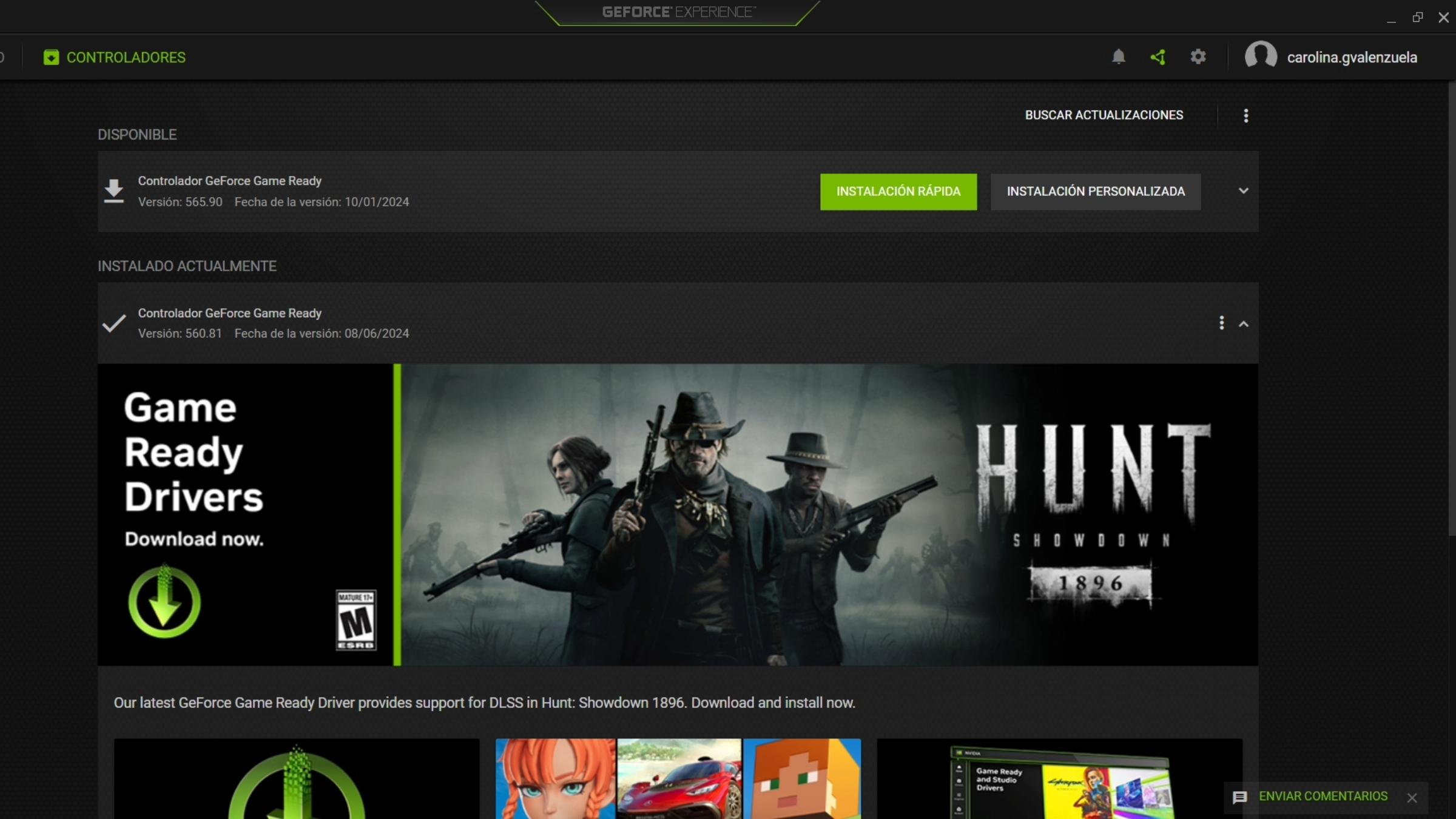
Массовая регенерация информации об игре без необходимости открывать ее по отдельности
Если вы переустановили Windows и на другом диске у вас находятся сотни игр, вам, скорее всего, не захочется запускать их по одной. Существует несколько стратегий «реконструкции» следов. которые может использовать GeForce Experience.
- Проверьте правильность указания путей к библиотекам. в каждой пусковой установке, особенно в Настройки SteamВ разделе «Настройки» > «Загрузки» > «Папки библиотеки Steam» убедитесь, что жёсткий диск с играми добавлен в качестве папки библиотеки. Иногда путь отображается, но не помечен как «по умолчанию» в фоновом режиме; измените его, а затем верните. Это заставит Steam проверить свой appmanifest и поможет GeForce обнаружить их.
- Используйте GeForce Scan для выбора нужных папокВ разделе GeForce Experience > «Настройки» > «Игры» вручную добавьте пути к исполняемым файлам, например: «X:\Steam\steamapps\common», «X:\GOG Games», «X:\Ubisoft\games», «X:\Epic Games». Затем нажмите «Сканировать». Если пути не сохраняются или сканирование завершается сбоем, вернитесь в разделы «Службы» и «Антивирус».
- Очистить кэши GeForce Experience. Закройте приложение и удалите содержимое:
- – C:\Users\ВАШ_ПОЛЬЗОВАТЕЛЬ\AppData\Local\NVIDIA Corporation\NVIDIA GeForce Experience\
- – C:\ProgramData\NVIDIA Corporation\GeForce Experience\.
- Исправление отсутствующих записей в разделе «Приложения и функции»Windows отображает этот список, считывая ключи реестра в разделе «Удаление». После переустановки эти ключи удаляются. Они не требуются GeForce для обнаружения игр, но помогают. Практические способы «пересоздать» их, не запуская все игры:
- в Steam, запускает проверку файлов для нескольких игр последовательно. Даже если вы их не запускаете, проверка может перезаписать инсталляторы и метаданные.
- В других лаунчерах (GOG, Ubisoft, Epic, EA) используйте функцию «Найти установленные игры» или массовую «Проверку/Восстановление». Многие клиенты повторно внедряют собственные манифесты и точки доступа.
- Разрешения и наследование в папкахПосле переустановки убедитесь, что пути к библиотекам не имеют ограничительных прав. В проводнике щёлкните правой кнопкой мыши по папке (например, «steamapps»), выберите «Свойства» > «Безопасность» и убедитесь, что у вашего пользователя и у SYSTEM есть права на чтение и запись. Без соответствующих прав GeForce не сможет создавать записи в локальной базе данных во время сканирования.
Когда GeForce Experience не обнаруживает соединение или зависает при проверке обновлений
Если при переходе на вкладку «Драйверы» вы видите только «ищу обновления» или сообщение «Это не помогло. Попробуйте перезапустить GeForce Experience», обычно причиной является подключение. Сначала проверьте подключение. В общем случае временно отключите VPN/Proxy и проверьте системную дату/время (сертификаты TLS могут не работать, если время неверное).
Включить GeForce Experience в брандмауэре (и сторонние брандмауэры). Убедитесь, что исполняемые файлы NVIDIA (GeForce Experience, контейнеры и модули обновления) разрешены как для частных, так и для публичных сетей. Если проблема не устранена, временно отключите брандмауэр Windows для проверки. Если это поможет, создайте правила брандмауэра. разрешить постоянный вместо того, чтобы оставить его отключенным.
Также проверьте, существуют ли и запущены ли запланированные задачи NVIDIA. Планировщик задач управляет определенными проверками обновлений; если они были удалены при переустановке, переустановите GeForce Experience, чтобы восстановить их, а затем убедитесь, что указанные службы (Telemetry, LocalSystem, NetworkService) они загружаются с Windows.
Наконец, если переустановка устраняет проблему до следующей перезагрузки, резидентное программное обеспечение (антивирус, оптимизатор, пакет безопасности) обычно отменяет изменения или блокирует папки кэша. Попробуйте чистую загрузку (msconfig > Выборочный запуск), перезапустите компьютер и откройте GeForce Experience. Если это поможет, включайте сторонние службы по одной, пока не найдёте причину, и добавьте исключения.
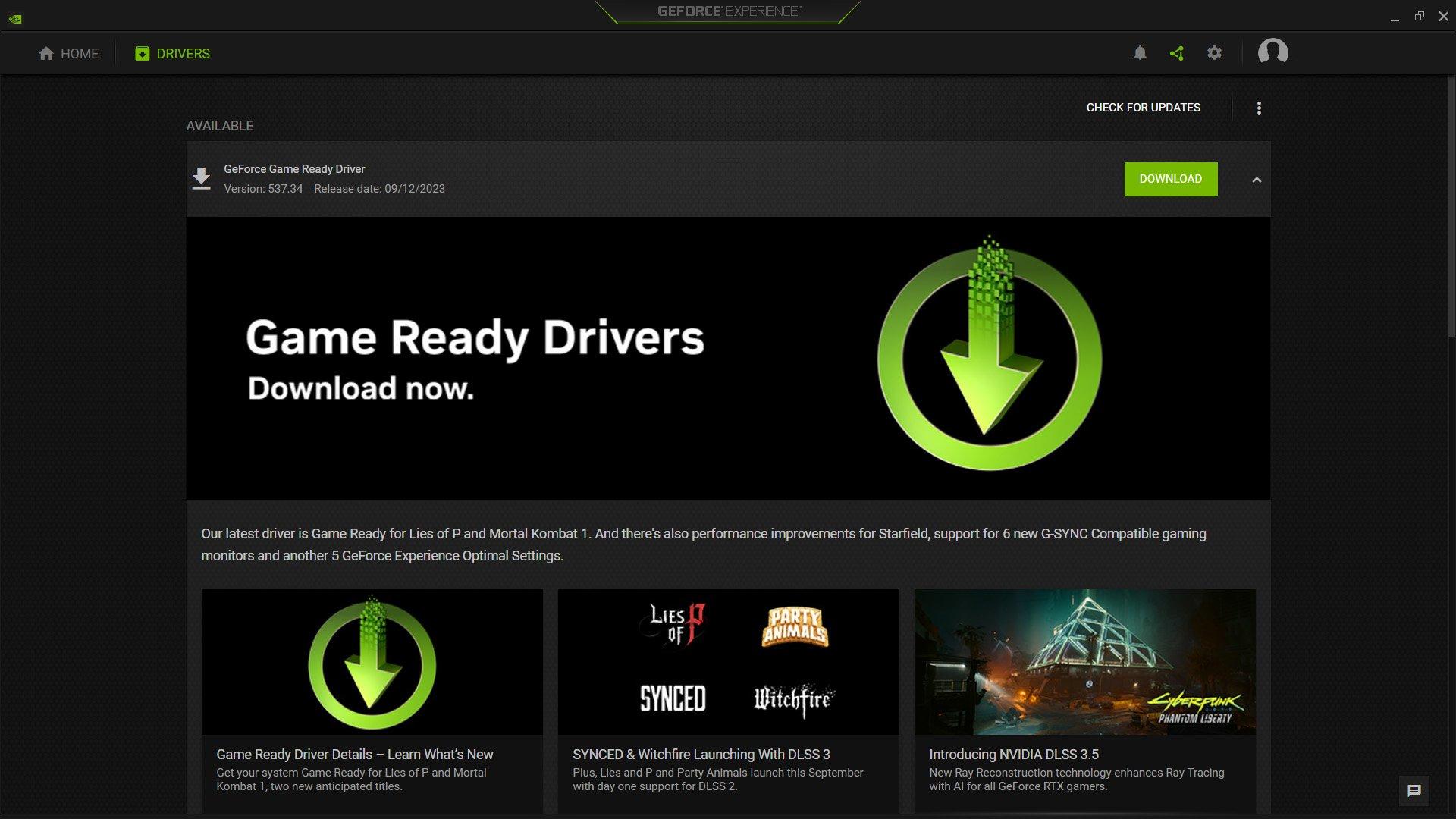
Краткие вопросы и ответы по GeForce Experience
- Как активировать GeForce Experience? Скачайте и установите приложение с сайта NVIDIA, откройте его и войдите в свою учётную запись (или создайте новую). После входа следуйте инструкциям на экране и настройте параметры, чтобы включить оптимизацию игры и, при необходимости, внутриигровой оверлей.
- Я не вижу GeForce Experience или Панель управления NVIDIA щёлкнув правой кнопкой мыши по рабочему столу. В некоторых средах NVIDIA распространяет компоненты через Microsoft Store; если они не отображаются, загрузите их из магазина или переустановите официальный пакет, чтобы восстановить интеграцию.
- Как включить внутриигровой оверлей? В приложении перейдите в раздел «Настройки» и в разделе «Наложение» включите переключатель. Вы можете настроить сочетания клавиш, места записи и другие параметры, чтобы ShadowPlay работал так, как вам удобно.
Цель состоит в том, чтобы снова заставить GeForce Experience работать, чтобы восстановиться. автоматическая оптимизация, фильтры и обновленияЕсли вы выполните шаги для служб, драйверов, разрешений, кэшей и подключения, вы сможете восстановить сканирование библиотек, не запуская каждую игру отдельно. Если ключи или манифесты отсутствуют, воспользуйтесь функциями «Проверить» или «Найти установленные» в каждом лаунчере, чтобы ускорить пересборку.

Редактор, специализирующийся на вопросах технологий и Интернета, с более чем десятилетним опытом работы в различных цифровых медиа. Я работал редактором и создателем контента в компаниях, занимающихся электронной коммерцией, коммуникациями, онлайн-маркетингом и рекламой. Я также писал на сайтах по экономике, финансам и другим секторам. Моя работа – это также моя страсть. Теперь, благодаря моим статьям в Tecnobits, я стараюсь каждый день изучать все новости и новые возможности, которые предлагает нам мир технологий, чтобы улучшить нашу жизнь.