- O&O ShutUp10++ объединяет десятки расширенных настроек конфиденциальности и безопасности Windows в едином интерфейсе.
- Программа бесплатная и портативная, позволяет создавать резервные копии и предлагает понятные рекомендации с помощью цветных значков.
- При правильной настройке он значительно сокращает объем телеметрии и инвазивных услуг, хотя и требует осторожности, чтобы не нарушить полезные функции.

Если вы используете Windows 10 или 11 и обеспокоены тем, что система отправляет слишком много данных в Microsoft, вы, вероятно, не раз испытывали подобные чувства. перегружены меню, запутанными уведомлениями и скрытыми параметрами конфиденциальностиВот тут-то все и начинается. O&O ShutUp10 ++, небольшая бесплатная утилита, которая концентрирует в одном окне массу настроек, которые обычно спрятаны глубоко в системе.
В этой статье вы увидите, как он работает, какие настройки он предлагает, что означают его цветные значки, Как пользоваться им, не навредив, и что нужно помнить, чтобы не сломать что-нибудь важноеМы также обсудим некоторые распространенные проблемы, его целесообразность по сравнению с другими инструментами, такими как WPD, и в какой степени он может помочь вам сократить объем телеметрии Windows, не жертвуя при этом удобством.
Что такое O&O ShutUp10++ и для чего он используется?
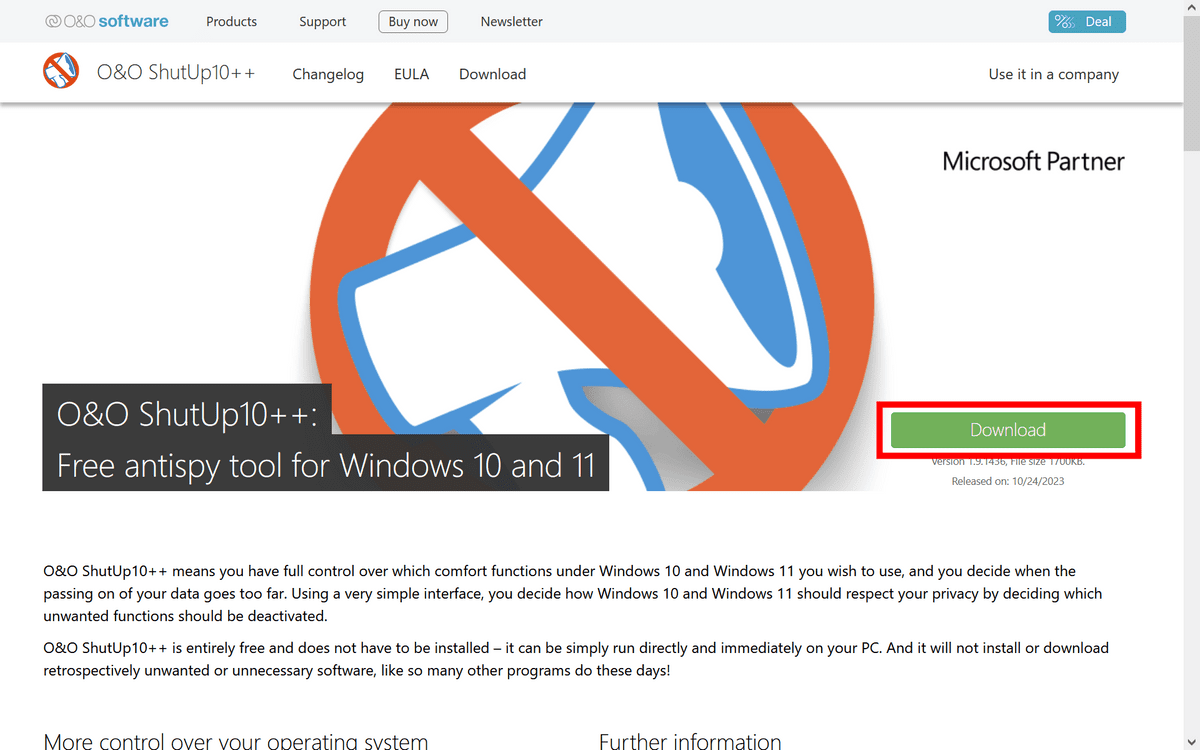
O&O ShutUp10++ — это Бесплатная и портативная настольная программа, разработанная немецкой компанией O&O SoftwareСпециализируемся на инструментах для Windows уже более двух десятилетий. Установка не требуется: скачайте исполняемый файл, запустите его, и всё готово, без фоновых служб и остаточных компонентов в системе.
Его цель — предоставить вам легкий доступ ко многим скрытым настройкам, связанным в основном с Конфиденциальность, безопасность, телеметрия, службы определения местоположения и некоторые функции Windows и Microsoft Edge.Многие из этих параметров доступны в системе, но разбросаны по расширенным панелям, групповым политикам или реестру, поэтому среднестатистический пользователь редко ими пользуется.
С помощью O&O ShutUp10++ вы можете отключить, среди прочего, Отправка диагностических данных, функции отслеживания использования устройства, навязчивые функции Cortana, общие параметры Wi-Fi и части Защитника WindowsОн также позволяет удалить раздражающие функции, такие как кнопка для показа паролей или некоторые интеграции в Edge.
Кто стоит за O&O ShutUp10++
Инструмент был создан компанией O&O Software, базирующейся в Германии, которая Более 20 лет разработки специализированных утилит для WindowsВы, вероятно, слышали о некоторых из их старых продуктов, которые широко используются в профессиональной и деловой среде.
В их каталог входят такие инструменты, как Defrag, DiskImage, DiskRecovery, SafeErase, SSD Migration Kit или CleverCacheЭти решения ориентированы на такие задачи, как обслуживание, резервное копирование, восстановление данных и повышение производительности. Многие немецкие компании, акции которых котируются на бирже DAX, и значительное число компаний из индекса Forbes 100 International используют программное обеспечение O&O.
Это означает, что O&O — это не просто небольшое приложение неизвестного автора: речь идет о производитель с богатым опытом в области решений для хранения данных, безопасности данных и оптимизации системShutUp10++ входит в эту линейку технических инструментов, но ориентирован на конфиденциальность домашних и профессиональных пользователей.
Важной деталью является то, что O&O ShutUp10++ предлагается как Бесплатное программное обеспечение без рекламы, скрытых панелей инструментов и без необходимости загрузки дополнительного программного обеспечения.Вы запускаете программу, вносите изменения и закрываете ее; она не оставляет никаких процессов, работающих в фоновом режиме, которые могли бы продолжать «использовать» возможности вашей системы.
Категории опций, предлагаемых O&O ShutUp10++
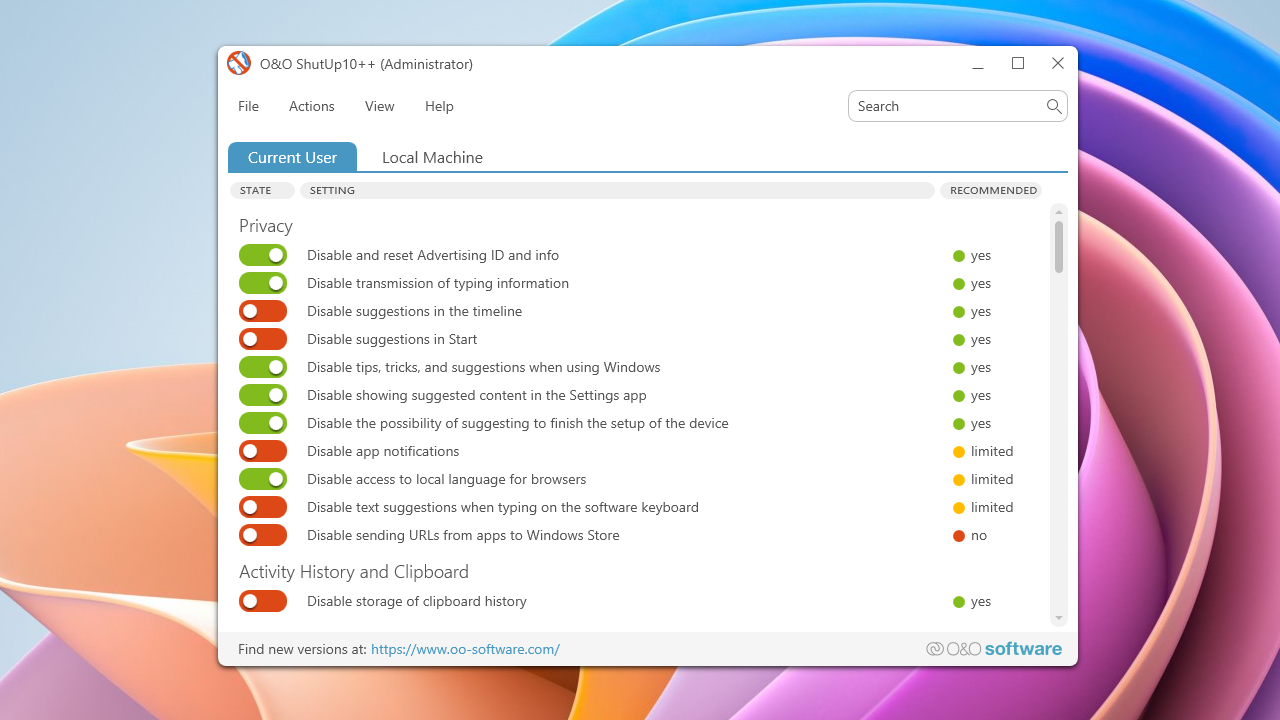
Когда вы откроете программу, вы увидите главное окно с длинным списком настроек, организованных по тематические разделыКаждая группа варианты, которые влияют на определенную область системы, чтобы вы могли заблокировать то, что вас интересует, и не потеряться.
Среди основных категорий, которые обычно отображает O&O ShutUp10++, следующие:
- Безопасность.: параметры, связанные с общей безопасностью Windows, такие как определенные политики выполнения, защита от угроз и функции защиты, которые могут обмениваться данными с Microsoft.
- конфиденциальность: параметры конфиденциальности пользователя, телеметрия и сбор личной информации или информации об использовании оборудования, которая отправляется на серверы компании.
- Кортана: специальные элементы управления для виртуального помощника Microsoft, включая историю поиска, голосовые команды и доступ к персональным данным.
- Расположение Услуги: настройки, касающиеся местоположения и служб, использующих GPS, сети Wi-Fi и другие методы позиционирования.
- Поведение пользователя: все, что связано со сбором данных об использовании, статистике, привычках просмотра или взаимодействии с системой.
- Центр обновления Windows: параметры, влияющие на загрузку и установку обновлений, включая функции P2P для распространения исправлений между компьютерами.
- Прочее: различные настройки, которые не вписываются в одну группу, такие как некоторые параметры Edge или визуальные элементы и элементы пользовательского опыта.
В каждой категории вы увидите описание опции и переключатель, позволяющий вам Активируйте или деактивируйте каждую настройку независимо, в соответствии с вашими потребностями.Также имеются цветные значки, которые служат ориентиром того, что более или менее безопасно изменять.
Как интерпретировать значки и переключатели
Одной из вещей, которая поначалу вызывает наибольшее недоумение, является система цветных значков и привычные переключатели «красный/зелёный». Рядом с каждой записью в списке есть символ, который сообщает... если разработчик считает целесообразным применить эту корректировку или лучше обращаться с ним более осторожно.
La базовая логика Обычно это следующее:
- Зеленая галочкаРекомендуемая настройка. Обычно она безопасна для большинства пользователей и обеспечивает хороший баланс между конфиденциальностью и функциональностью.
- Желтая галочкаРекомендуемая настройка, но с осторожностью. Она повышает конфиденциальность и безопасность, но может отключить функции, которые некоторые пользователи считают полезными.
- Красная галочкаЭтот параметр не рекомендуется использовать. Его включение может нарушить работу важных функций, вызвать ошибки или привести к чрезмерному ограничению возможностей системы.
Что касается переключателей, цвет указывает, активна ли в данный момент конкретная опция. применяется или не применяется в вашей системе:
- Зеленый переключательПараметр O&O ShutUp10++ активен, то есть он блокирует или изменяет поведение в соответствии с политикой, определенной программой.
- Переключатель серый/красныйНастройка не применяется, поэтому Windows ведет себя в соответствии со своей конфигурацией по умолчанию (или той, которая была у вас ранее).
Иногда вы увидите, что в описании указано «отключено», но переключатель отображается зеленым: это означает, что Программа применила политику отключения этой функции.Зеленый цвет означает, что «настройка ShutUp10++ действует»; это не означает, что опция Windows включена, а означает, что предлагаемое вами правило активно.
В идеале не стоит действовать вслепую: прежде чем что-либо трогать, можно нажать на название каждой настройки, чтобы увидеть небольшое всплывающее текстовое пояснение. Что это делает, какие последствия это может иметь и что рекомендует O&O? в этом конкретном случае.
Загрузите, сделайте резервную копию и запустите
Преимущество O&O ShutUp10++ в том, что это программа Переносной: один исполняемый файл, который можно носить с собой на USB-накопителе и использовать на нескольких компьютерах. Установка не требуется. Просто скачайте его с официального сайта O&O и сохраните файл, обычно под таким именем: ООСУ10.exe или похожие.
Прежде чем что-либо предпринимать, обязательно следуйте предупреждению, которое выдает сама программа: Создайте резервную копию системы или точку восстановленияЕсли что-то пойдет не так, вы всегда сможете вернуться к предыдущему состоянию, не теряя установку.
В самом ShutUp10++ есть возможность создать точку восстановления из меню действий, хотя это можно сделать и вручную из Windows. Не считайте это обязательным: Если вы вмешаетесь в расширенные настройки без резервной копии и что-то сломается, у вас могут возникнуть серьезные проблемы..
После создания точки восстановления запустите программу с правами администратора. Вы увидите главное окно со всеми доступными категориями и настройками, а также значками рекомендаций и переключателями, которые мы обсуждали.
Меню «Файл»: Настройки импорта и экспорта
В меню архив У вас есть несколько полезных опций для управления настройками, особенно если вы обычно настраиваете несколько устройств или хотите поддерживать одну и ту же политику в течение долгого времени.
С одной стороны, функция Настройки импорта Он позволяет загрузить файл конфигурации (обычно с расширением .cfg), содержащий набор предопределённых параметров. Это позволяет автоматически применять одни и те же ограничения конфиденциальности и безопасности к разным компьютерам.
С другой стороны, с Экспорт настроек Вы сохраняете текущее состояние настроек в другом .cfg-файле. Это идеальный вариант, если вы потратили время на поиск баланса между конфиденциальностью и функциональностью и хотите Сохраните этот «шаблон» для использования после форматирования или после крупного обновления Windows..
Меню дополнено опцией выхода из программы, без дополнительных сложностей: после завершения настройки параметров просто закройте ее; Он не остается резидентным в памяти и не добавляет постоянных элементов в систему..
Меню действий: применение массовых изменений и создание точек восстановления
Вкладка Действия Здесь вы можете менять опции «всё сразу», а не переключаться по одному переключателю. Здесь вы найдёте кнопки для Активируйте все рекомендуемые настройки сразу, все рекомендуемые настройки с оговорками или даже абсолютно все..
Например, вы можете указать программе применять только те настройки, которые отмечены зеленой галочкой, что обычно означает безопасная игра для большинства пользователей. Вы также можете включить те, которые отмечены жёлтым, если готовы пожертвовать удобством ради большей конфиденциальности.
К возможности активировать все, включая отмеченные красными символами, следует подходить с осторожностью: Это может привести к неактивности важных служб, вызвать сбои в работе некоторых приложений или постоянно выдавать сообщения об ошибках или предупреждения.Если вы решите пойти этим путем, делайте это на свой страх и риск, зная, как вернуться назад.
В этом же меню вы найдете кнопку отменить все изменения Выполняется O&O ShutUp10++ и возвращает систему в предыдущее состояние с учётом этих политик. Это полезно, если после нескольких экспериментов вы предпочитаете вернуться к поведению по умолчанию.
Наконец, ключевой вариант: Создайте точку восстановления системыХотя программа настаивает на этом перед применением определенных правил, отсюда вы можете принудительно создать точку в любое время, так что если настройка несовместима с вашим оборудованием и вызывает серьезные ошибки, вы можете восстановить предыдущую среду.
Меню «Вид»: организация, внешний вид и язык
В разделе перспектива Параметры просты, но они помогают вам более комфортно работать со списком настроек, особенно если вам сложно разглядеть так много категорий.
С одной стороны, вы можете Показать или скрыть группировку по тематическим блокам (Конфиденциальность, Безопасность, Edge и т. д.). Если отключить группировку, все параметры будут отображаться в одном непрерывном списке, что некоторым пользователям удобнее при выборе нужных параметров.
Также есть небольшая эстетическая настройка через Синие или серые кнопки для небольшого изменения внешнего вида программы.Это не меняет функциональность, но может сделать использование более приятным в соответствии с вашими предпочтениями.
Наконец, здесь вы можете изменить язык интерфейса. O&O ShutUp10++ поддерживает несколько языков, включая Английский, французский, испанский, немецкий, итальянский и русскийЭто облегчит понимание описаний каждой настройки, даже если вы не владеете техническим английским языком.
Меню «Справка»: краткое руководство, журналы версий и изменений
меню Помощь Его цель — предоставить пользователю информацию без прямого изменения настроек системы. Его цель — обеспечить её лёгкий доступ. начальное руководство, проверка обновлений и история версий.
Вариант Краткое руководство В самом окне откроется пояснительный текст, временно заменяющий список настроек. Там вы найдёте наглядное руководство по использованию программы с иконками и примерами, которые помогут вам лучше понять значение цветных галочек и как применять изменения.
Кроме того, есть возможность Проверьте онлайн, актуальна ли ваша версия O&O ShutUp10++.При нажатии на нее откроется браузер по умолчанию, а официальный сайт сообщит вам, доступна ли для загрузки более новая версия.
Раздел регистрации также перенаправляет вас в браузер, где вы можете увидеть история изменений для каждой версииПри желании вы можете вернуться к версии 1.0 и посмотреть, что было добавлено или исправлено с течением времени.
Наконец, кнопка О нас Измените представление, чтобы отобразить информацию о компании, системные данные и сведения о текущей установке Windows, такие как издание, конкретная версия и тип системы (32-разрядная или 64-разрядная), что полезно, если вы диагностика проблем.
Как управлять обновлениями Windows и сохранять настройки
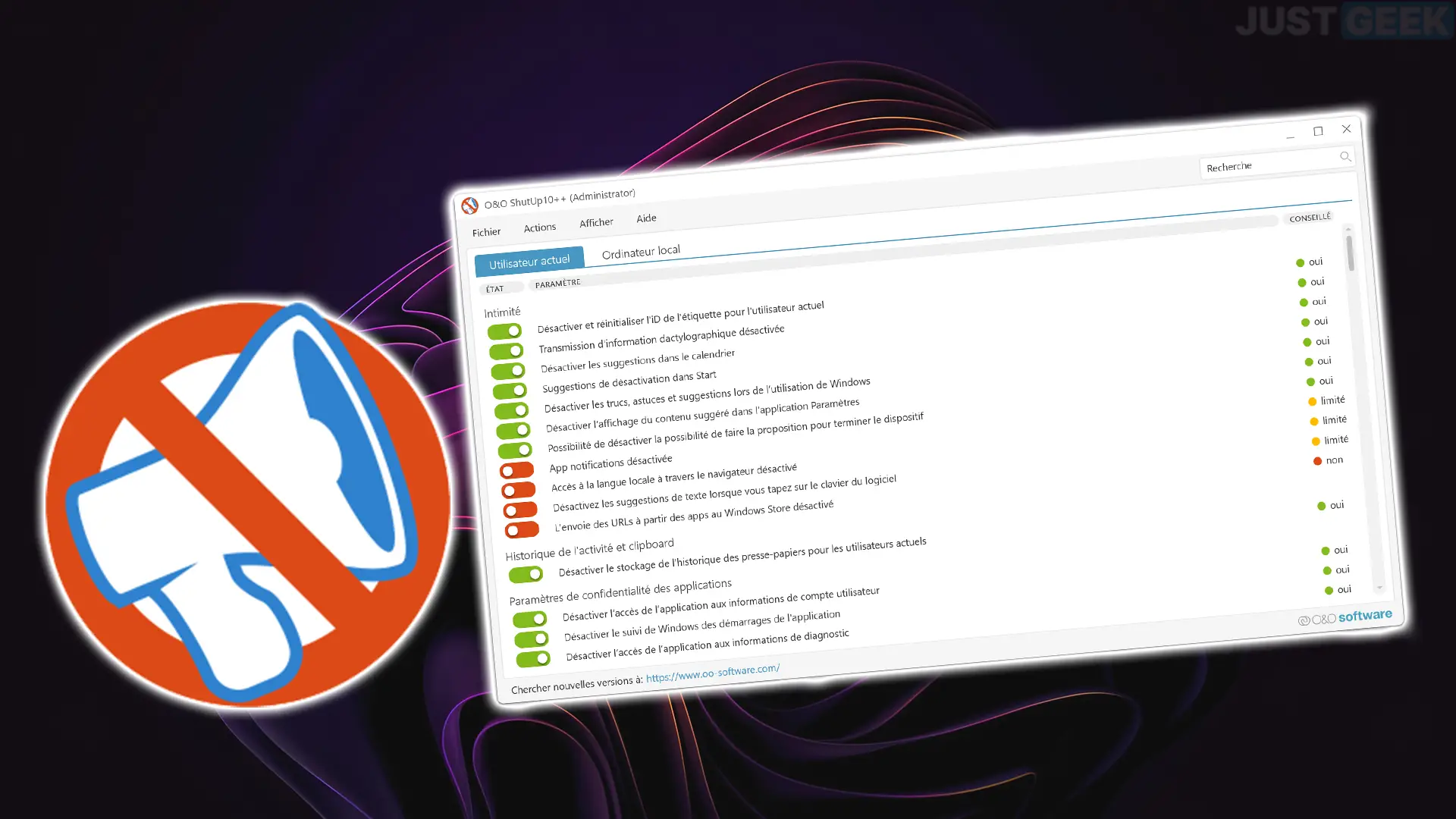
Каждое крупное обновление Windows может Восстановите или измените некоторые настройки, которые вы изменили с помощью O&O ShutUp10++Это случается не всегда и не у всех, но часто бывает так, что определенные опции или службы телеметрии, которые вы заблокировали, снова активируются после «обновления функций».
Многие пользователи задаются вопросом, можно ли автоматически применять те же настройки ShutUp10++ после каждого обновления, без необходимости открывать программу и нажимать кнопку снова. Программа не работает как резидентная служба, поэтому Он не принудительно применяет изменения автоматически после того, как Windows их изменит..
Практическое решение — использовать функцию экспорта/импорта: вы сохраняете свои настройки в файле .cfg и каждый раз, когда замечаете, что система обновилась, Вы запускаете O&O ShutUp10++ один раз, импортируете файл и применяете изменения за пару кликов.Это не полностью автоматический процесс, но он значительно сокращает усилия.
Если вы опытный пользователь, вы также можете создавать запланированные задачи или скрипты, которые вызывают исполняемый файл с определёнными параметрами, но это уже более техническая сторона вопроса. Большинству пользователей достаточно иметь под рукой экспортированную конфигурацию и не забывать перезапускать программу после установки крупных обновлений.
Стоит ли так ужесточать конфиденциальность в Windows?
У многих пользователей возникает горько-сладкое чувство: чем больше они настраивают параметры конфиденциальности в Windows, тем больше Они сталкиваются с проблемами, странными ошибками, приложениями, которые дают сбои, или функциями, которые перестают работать как прежде.Легко прийти к выводу, что в конечном итоге мы пожертвовали конфиденциальностью ради удобства и стабильности.
Верно, что старые версии, такие как Windows 7, казались менее навязчивыми, но также В них отсутствуют многие современные функции и, что самое главное, они больше не обеспечивают прежнюю безопасность.Возвращение может показаться заманчивым, но это не всегда практичное долгосрочное решение.
Такие инструменты, как O&O ShutUp10++, не являются волшебной палочкой, но они дают обычному пользователю возможность восстановить некоторый контроль о том, какие данные отправляются и какие службы активны, без необходимости глубокого изучения реестра или групповых политик.
Главное — найти баланс: вероятно, нет смысла отключать абсолютно всё, если это усложнит вашу повседневную жизнь или будет приводить к постоянным уведомлениям. Разумнее всего поступить так: решите, что вы считаете неприемлемым (например, определенные типы телеметрии), а что вы можете стерпеть в обмен на идеальную работу системы..
Используя рекомендации O&O в качестве отправной точки, в сочетании с вашими собственными приоритетами и поддержкой точек восстановления и резервных копий, можно сделать Windows гораздо более дружественной к данным, не превращая её в минное поле. Проявив немного терпения и не злоупотребляя крайностями, O&O ShutUp10++ может оказаться очень полезным инструментом для тех, кто хочет продолжать использовать Windows, но с гораздо большим спокойствием..


Редактор, специализирующийся на вопросах технологий и Интернета, с более чем десятилетним опытом работы в различных цифровых медиа. Я работал редактором и создателем контента в компаниях, занимающихся электронной коммерцией, коммуникациями, онлайн-маркетингом и рекламой. Я также писал на сайтах по экономике, финансам и другим секторам. Моя работа – это также моя страсть. Теперь, благодаря моим статьям в Tecnobits, я стараюсь каждый день изучать все новости и новые возможности, которые предлагает нам мир технологий, чтобы улучшить нашу жизнь.