- Функция управления с рабочего стола в Steam позволяет управлять компьютером с помощью контроллера, но это может вызывать конфликты.
- Существуют методы, позволяющие обойти определенные драйверы HID, эмулирующие мышь и клавиатуру.
- Если в Steam включена функция дрейфа джойстика, это может привести к самопроизвольному перемещению курсора.
- Отключение определенных драйверов — это альтернативный вариант, если внутренние настройки Steam не работают.
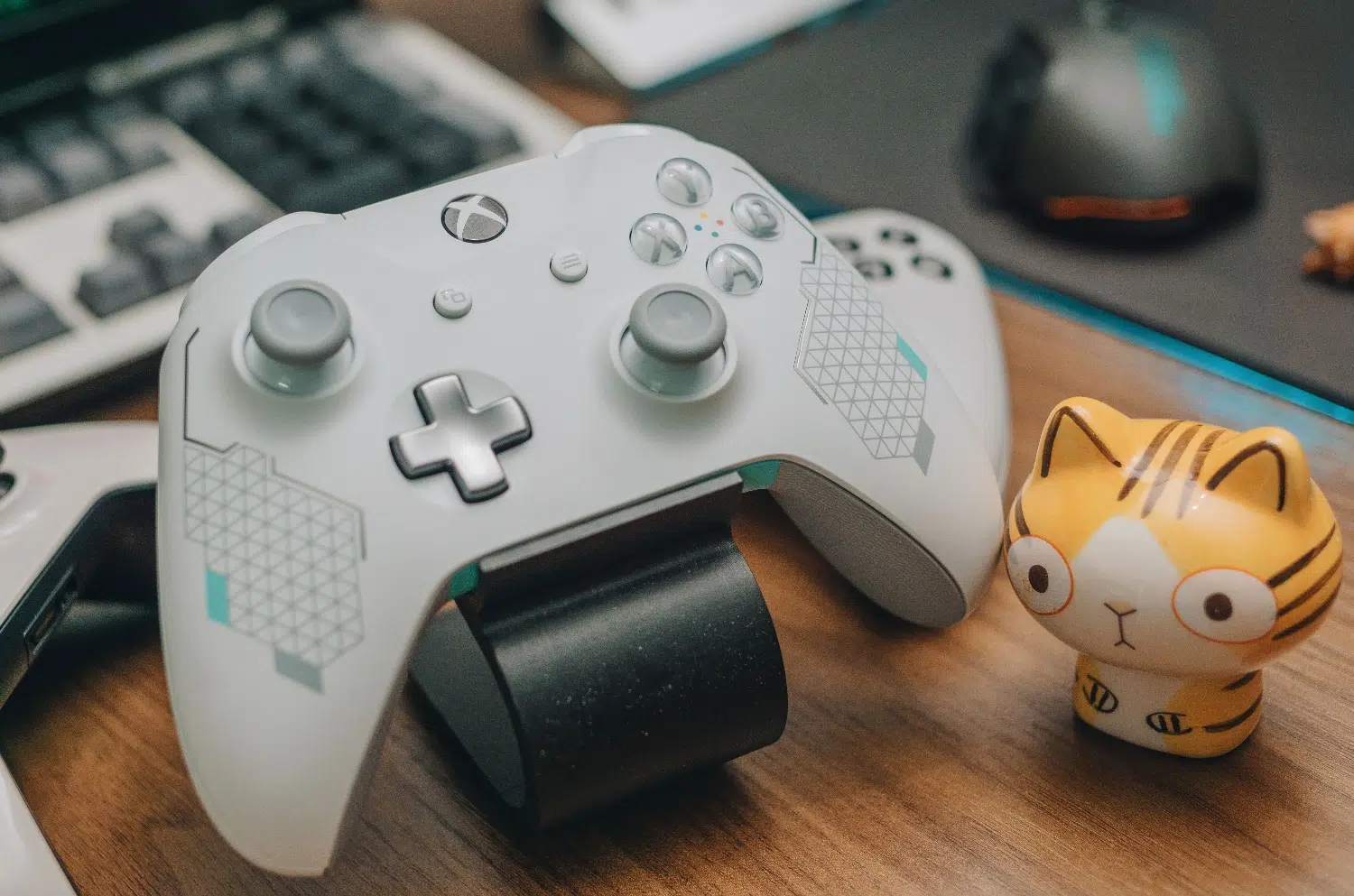
Перемещает ли Steam курсор мыши с помощью контроллера вне игр: как это отключить? Вероятно, с вами такое случалось: вы отдыхаете за компьютером, у вас открыт Steam, и вдруг курсор мыши начинает двигаться сам по себе или перемещается каждый раз, когда вы касаетесь контроллера. Это происходит потому, что в Steam есть встроенная функция, позволяющая перемещаться по рабочему столу, как на консоли, что звучит здорово в теории, но... На практике это может доставить немало хлопот. Если вы просто хотите поиграть.
Для многих из нас ПК — это инструмент для работы и дизайна, и наличие джойстика, имитирующего мышь, может привести к... Давайте случайно введем странные команды. Или же курсор может скакать по экрану из-за так называемого «дрейфа стика». Если вы оказались в такой ситуации и не хотите закрывать Steam каждый раз, когда вам нужно нормально пользоваться мышью, вот несколько способов это исправить.
Проблема управления рабочим столом и дрейфа
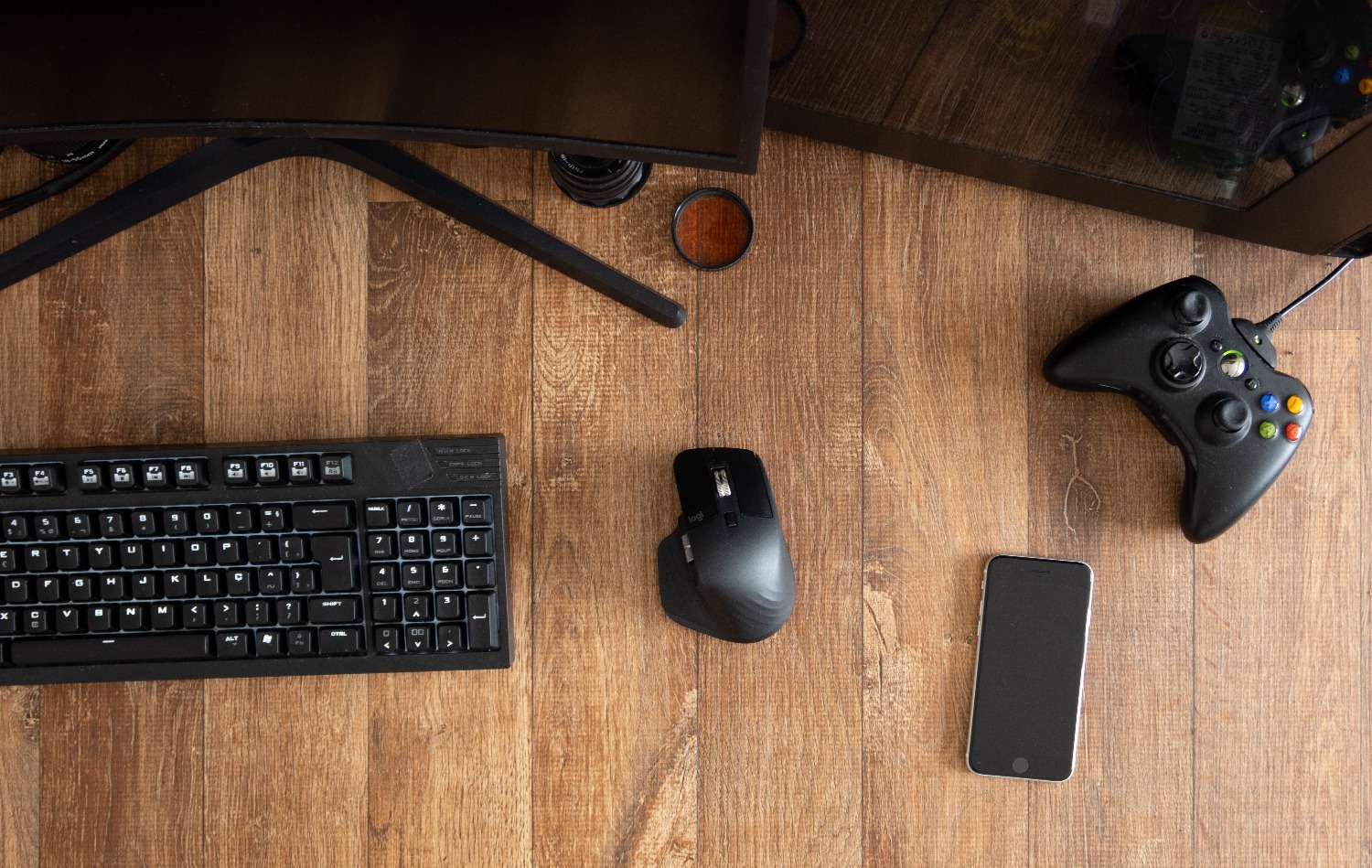
Когда Steam обнаруживает контроллер, он по умолчанию активирует режим рабочего стола. Проблема возникает, когда на стиках контроллера есть небольшой износ, из-за чего он начинает работать. курсор перемещается сам по себеЭто раздражает не только вне игр, но иногда курсор мыши появляется на экране во время игры, мешая игровому процессу и вызывая... персонаж двигается хаотично или камера смотрит вниз, даже не будучи нами тронутой.
Иногда система зацикливается, и контроллер постоянно переключается между режимами игры и клавиатуры или мыши, что препятствует корректной навигации по меню. Хотя многие пытаются исправить это через настройки ввода Steam или режим Big Picture, бывают случаи, когда... Эти официальные варианты неэффективны. И нам нужно сделать еще один шаг вперед.
Техническое решение через панель управления
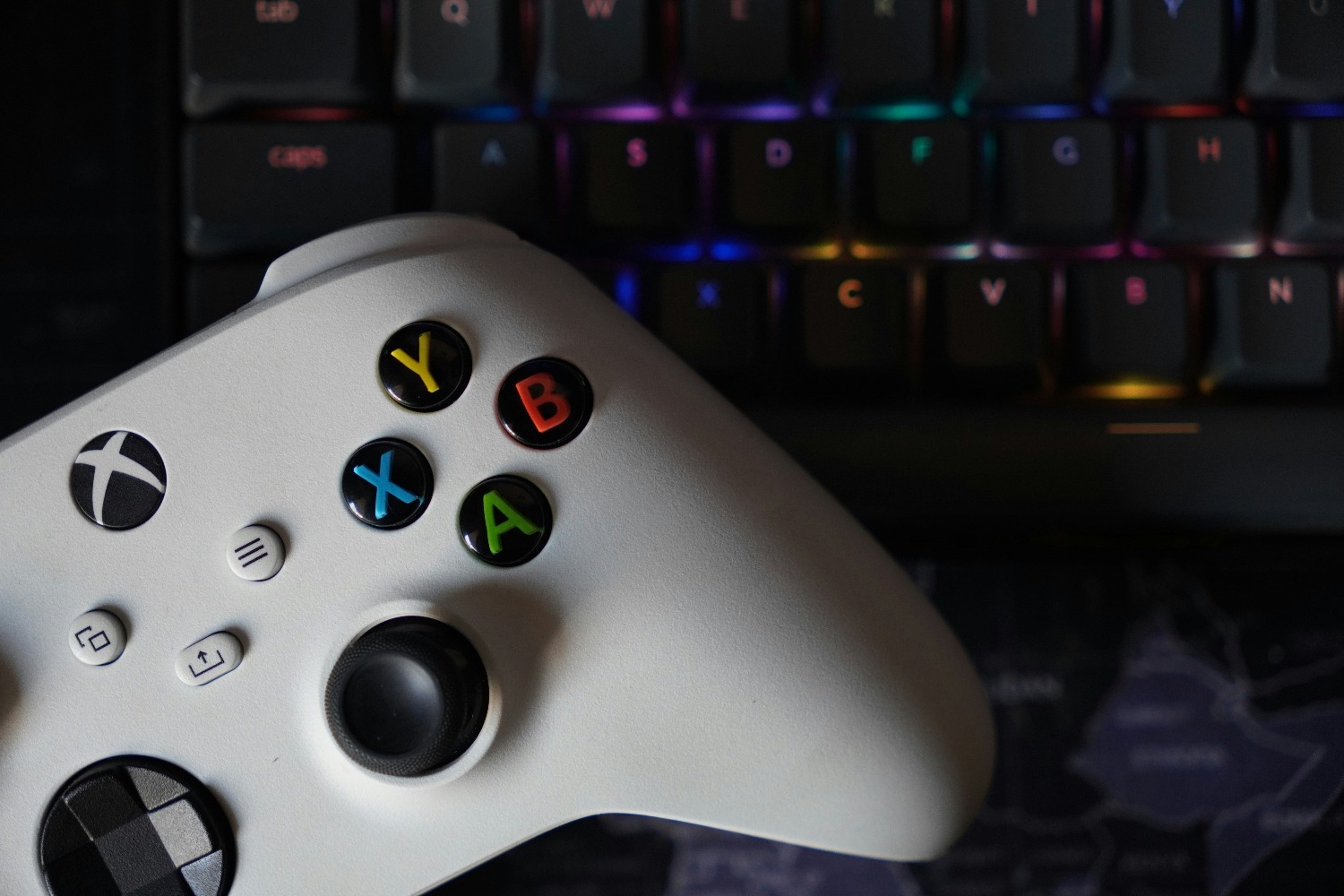
Если программные настройки Steam вас разочаровали, существует более радикальный, но эффективный способ отключить эту функцию непосредственно в операционной системе Windows. Цель состоит в том, чтобы отключить устройство HID который Steam использует для эмуляции мыши и клавиатуры.
Шаги по отключению эмулированной мыши
Для начала перейдите в Панель управления и откройте раздел «Мышь». Там перейдите на вкладку «Оборудование». Вы увидите несколько устройств, обозначенных как «HID-совместимая мышь». Главное — найти то, у которого указано местоположение. АльфаМышьКогда найдете его, перейдите в его свойства и выберите соответствующую опцию. деактивировать устройствоВ результате этого джойстик немедленно остановит движение курсора.
Устранение помех от клавиатуры
Чтобы предотвратить отправку контроллером случайных нажатий клавиш, которые компьютер интерпретирует как нажатия, выполните аналогичные действия, но в разделе «Клавиатура» панели управления. На вкладке «Оборудование» снова найдите драйвер, относящийся к... АльфаМышьВ некоторых системах простая деактивация невозможна, поэтому решение состоит в следующем: удалить устройство напрямую. Это гарантирует, что контроллер будет функционировать как стандартное USB-периферийное устройство, не мешая работе физической клавиатуры.
Влияние на игровой опыт
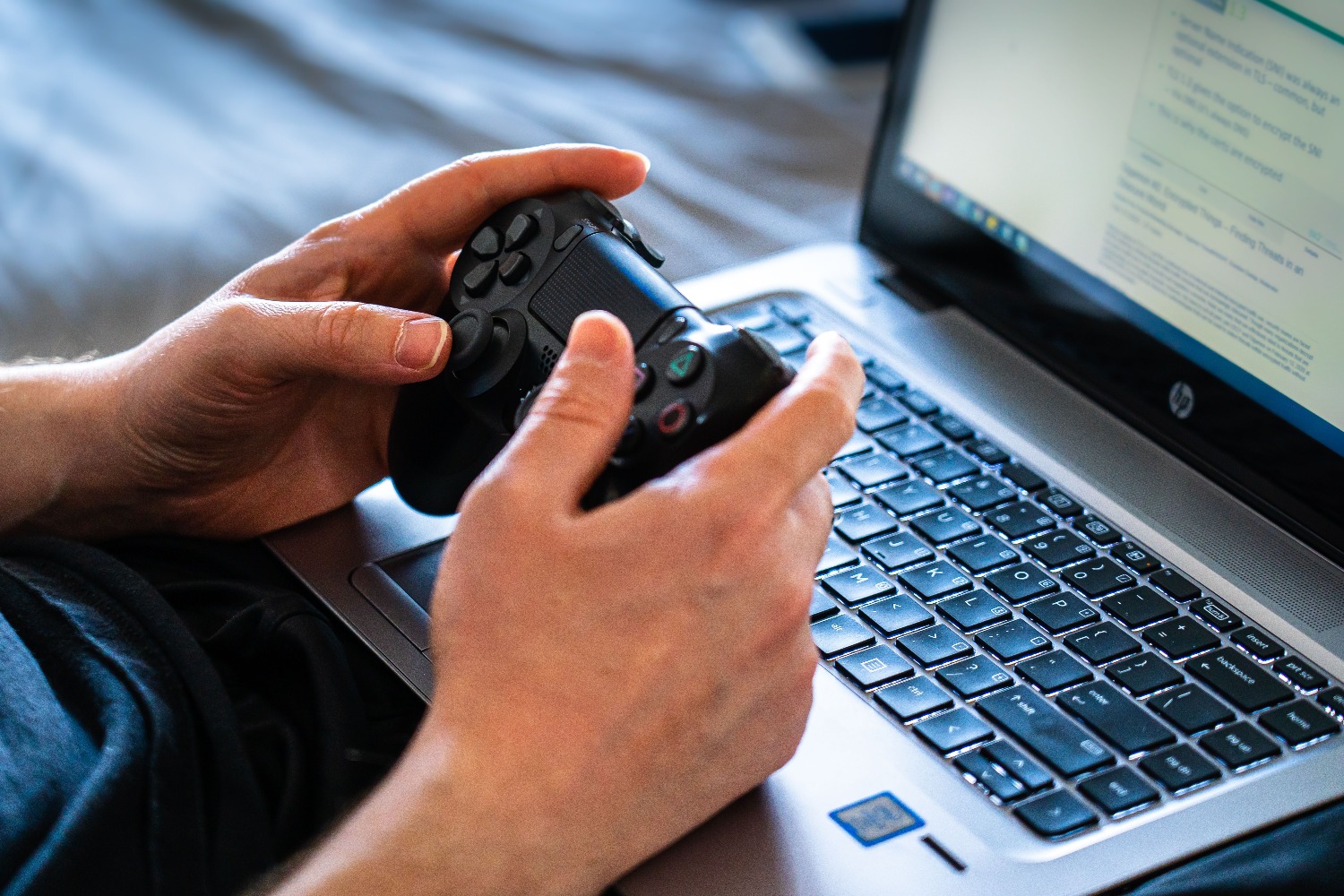
Важно отметить, что внесение этих изменений не повлияет на функциональность игр в Steam или других приложениях для потоковой передачи, например, для Xbox One. Ваша физическая мышь и клавиатура будут по-прежнему работать безупречно, а возможности контроллера будут ограничены... отправлять управляющие сигналы и не для просмотра веб-страниц на рабочем столе. Это идеальное решение для тех, кто использует свои ПК для графического дизайна или просмотра веб-страниц и не хочет, чтобы подключенный контроллер мешал их рабочему процессу. препятствие рабочему процессу.
Удалив эти конкретные контроллеры, мы сделали контроллер просто контроллером, устранив мерцание курсора и предотвратив путаницу между игровыми командами и командами рабочего стола, что позволило использовать джойстик. исключительно для игры.
Отключение драйверов AlphaMouse в панели управления Windows удаляет эмуляцию периферийных устройств, тем самым устраняя непреднамеренное перемещение курсора, вызванное Steam или дрейфом контроллера, без влияния на функциональность игрового процесса.
Часто задаваемые вопросы
Почему курсор мыши двигается сам по себе, когда Steam открыт?
Это происходит потому, что Steam активирует режим рабочего стола, который позволяет управлять ПК с помощью контроллера, и если у джойстика есть дрейф, курсор будет перемещаться без вашего прикосновения к устройству.
Как отключить мышь на контроллере, если настройки Steam не работают?
Это можно сделать через панель управления Windows, отключив устройство мыши, совместимое с HID, указанное как AlphaMouse на вкладке «Оборудование».
Повлияет ли отключение этих драйверов на мои игры в Steam?
Нет, контроллер продолжит корректно работать в играх; отключена только возможность управления курсором и клавиатурой на рабочем столе.
Что делать, если пользователь непреднамеренно вводит команды с клавиатуры?
Чтобы предотвратить эмуляцию клавиш ПК кнопками контроллера, необходимо перейти в Панель управления, раздел «Клавиатура» и удалить драйвер AlphaMouse.
Можно ли решить проблему, не закрывая Steam?
Да, отключение драйверов AlphaMouse HID в операционной системе приводит к тому, что контроллер перестает двигать мышью, даже если Steam остается открытым.
Почему курсор мыши появляется, когда я играю с помощью контроллера?
Это происходит, когда игра обнаруживает движение мыши из-за эмуляции Steam или дрейфа курсора, что может вызывать непредсказуемое поведение персонажа или камеры.
Индекс
